Excel 2003虽然界面古老,但凭借稳定的内核和极低的硬件需求,在处理百万级以下数据、兼容老旧系统或特定行业报表时,依然是许多企业IT环境和资深财务人员的“隐形主力”。
尽管微软早已停止支持,但在实际办公场景中,完全弃用Excel 2003并不现实,许多遗留系统、政府档案库以及传统制造业的ERP导出文件,依然依赖其特定的文件格式(.xls)和宏代码逻辑,对于使用者而言,掌握其核心操作逻辑,不仅是为了应对当下的工作需求,更是为了理解电子表格软件的底层演进脉络。


界面认知与基础操作逻辑
进入Excel 2003,首先映入眼帘的是经典的菜单栏与工具栏布局,这与现代Ribbon界面截然不同,理解这种“菜单驱动”的操作逻辑,是高效使用的前提。
菜单栏与工具栏的自定义
很多新手抱怨Excel 2003操作繁琐,其实是因为没有充分利用自定义功能,业内专家指出,熟练用户通常会精简工具栏,只保留常用命令。
- 右键自定义:在任意工具栏空白处点击右键,选择“自定义”,可以添加或删除按钮。
- 菜单定制:在“工具”菜单下选择“自定义”,切换到“命令”选项卡,可以将不常用的功能从菜单中移除,保持界面整洁。
- 快速访问:将“保存”、“撤销”、“打印预览”等高频操作固定在常用工具栏,可大幅减少鼠标移动距离。
工作表与单元格的基础规范
Excel 2003的最大限制在于行数,与新版Excel的104万行不同,它仅支持

65,536行和256列(XFD列之前),这意味着在处理超大规模数据时,必须提前规划分表策略。
- 命名工作表:双击底部Sheet1标签,可重命名,建议使用“2026_1月”、“汇总数据”等清晰命名,避免后期混淆。
- 冻结窗格:当数据列数超过屏幕显示范围时,点击“窗口”菜单下的“冻结窗格”,可固定首行或首列,便于对照查看。
数据处理核心:函数与公式实战
Excel 2003的函数库虽不如新版丰富,但VLOOKUP、IF、SUMIF等核心函数足以解决80%的日常办公问题。
VLOOKUP函数的精准匹配技巧
这是Excel 2003中最常用也最容易出错的函数,许多用户在使用时忽略最后一个参数,导致匹配错误。
- 语法结构:
=VLOOKUP(查找值, 查找范围, 返回列序数, [匹配模式]) - 关键参数:最后一个参数务必设置为0或FALSE,表示精确匹配,若省略,默认近似匹配,极易引发数据混乱。
- 常见错误:查找值必须在查找范围的第一列,若数据源列序不对,需调整引用区域或改用INDEX+MATCH组合。
IF函数的嵌套逻辑
在处理绩效评分、等级判定等场景时,IF函数是必备工具。
- 单层判断:
=IF(A1>=60, "及格", "不及格") - 多层嵌套:对于复杂等级,可嵌套使用,如
=IF(A1>=90, "A", IF(A1>=80, "B", "C")),注意Excel 2003最多支持7层嵌套,超过此限制需改用其他逻辑或分步计算。
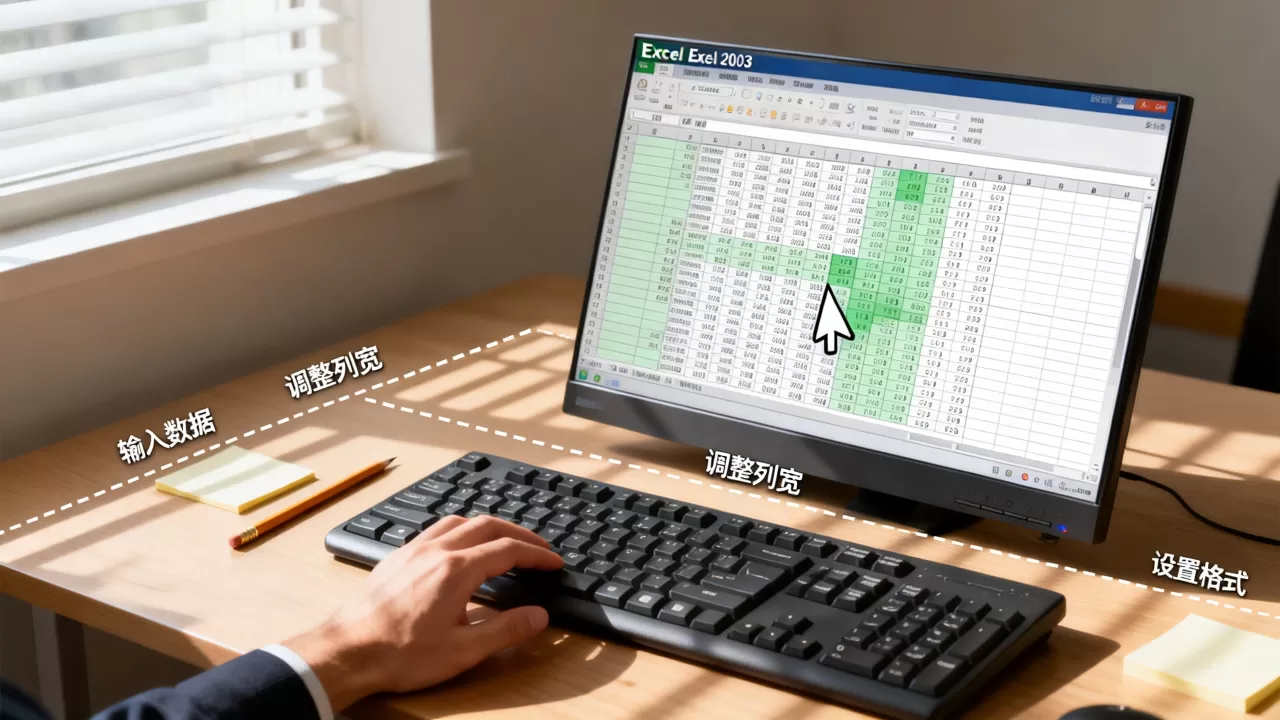
条件求和与统计
当需要统计特定条件下的数据时,SUMIF和COUNTIF比传统筛选更高效。
- 条件求和:
=SUMIF(条件区域, 条件, 求和区域),例如统计“销售部”的总工资。 - 多条件求和:若需同时满足多个条件,可使用SUMPRODUCT函数,这在Excel 2003中比SUMIFS更通用。
图表制作与数据可视化
Excel 2003的图表功能虽基础,但足以满足大多数汇报需求,关键在于选择合适的图表类型,避免信息过载。
图表类型的选择原则
- 趋势分析:首选折线图,清晰展示数据随时间的变化。
- 占比分析:首选饼图,但类别不宜超过5-7个,否则难以辨识。
- 对比分析:首选柱形图,直观比较不同类别的数值大小。
图表的美化与规范
- 标题与标签:务必添加清晰的图表标题,并标注数据单位。
- 颜色搭配:避免使用过于鲜艳的颜色,建议采用商务蓝、灰等沉稳色调,符合专业报告规范。
- 数据标签:对于关键数据点,可添加数据标签,直接显示数值,减少读者阅读坐标轴的成本。
常见问题排查与维护
使用Excel 2003时,用户常遇到兼容性问题或性能瓶颈。
文件格式转换
若需将Excel 2003文件转换为新版格式,可直接选择“另存为”,在文件类型中选择
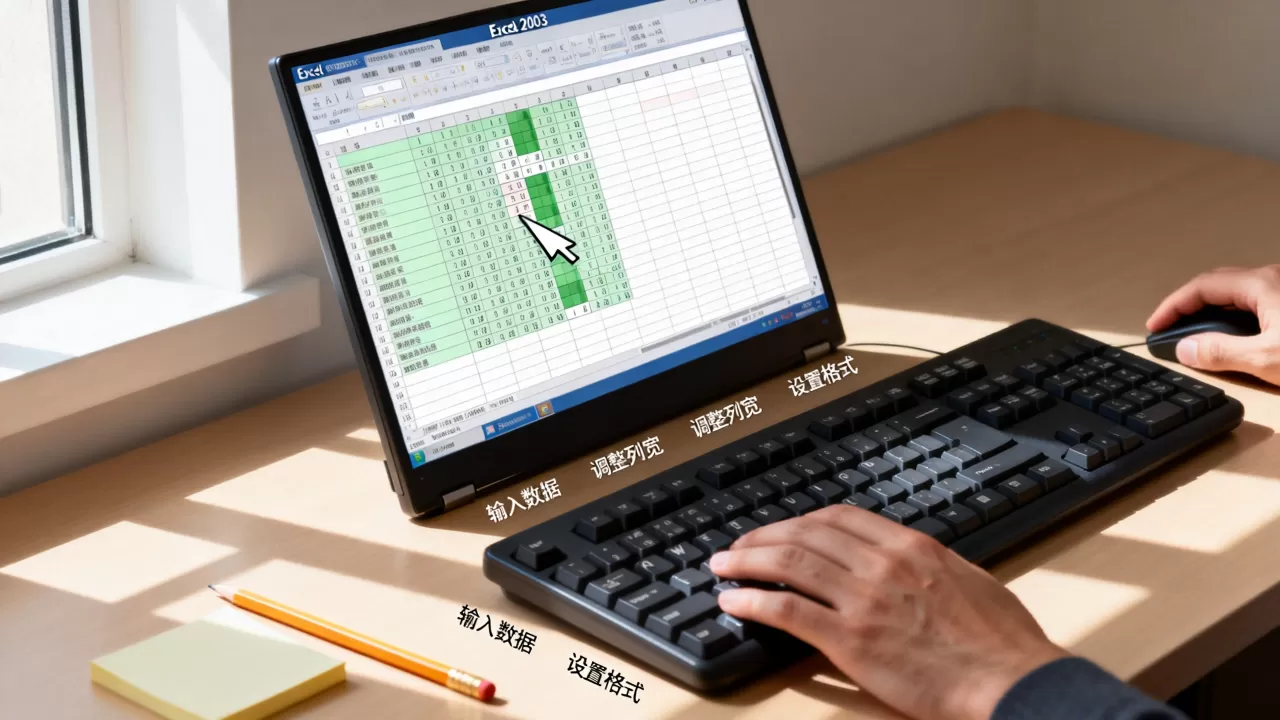
Excel 97-2003工作簿或Excel工作簿,反之,新版文件在Excel 2003中打开时,超出65,536行的数据将被截断,务必提前备份。
宏病毒的防范
Excel 2003默认启用宏,这带来了安全风险。
- 安全设置:在“工具”->“宏”->“安全性”中,将安全级别设置为中,打开含宏的文件时会提示用户是否启用。
- 来源可信:仅启用来自可信来源的宏代码,避免执行未知脚本。
Excel 2003教程常见问题解答
Excel 2003教程中如何快速定位数据?
使用“查找和替换”功能(Ctrl+F)是最高效的方式,在查找内容中输入关键词,点击“查找下一处”即可逐个定位,若需定位特定格式,可点击“选项”展开高级设置,选择查找字体、颜色等属性。
Excel 2003教程中打印设置有哪些技巧?
打印前务必进行“页面设置”,在“文件”->“页面设置”中,调整页边距、纸张大小(如A4或A3)以及打印方向(横向或纵向),对于宽表,建议勾选“打印标题”,使每页都显示表头,便于阅读,使用“打印预览”检查分页符,避免数据被意外截断。
Excel 2003教程中如何解决打开速度慢的问题?
文件过大或包含复杂公式是导致卡顿的主因,建议清理无用单元格,删除隐藏的行和列,并关闭不必要的插件,若文件仍过大,可尝试分拆为多个小文件,或使用压缩工具减小体积,据工信部数据,合理优化文件结构可显著提升老旧软件的运行效率。
首发原创文章,作者:王坚,如若转载,请注明出处:https://idctop.com/article/459223.html