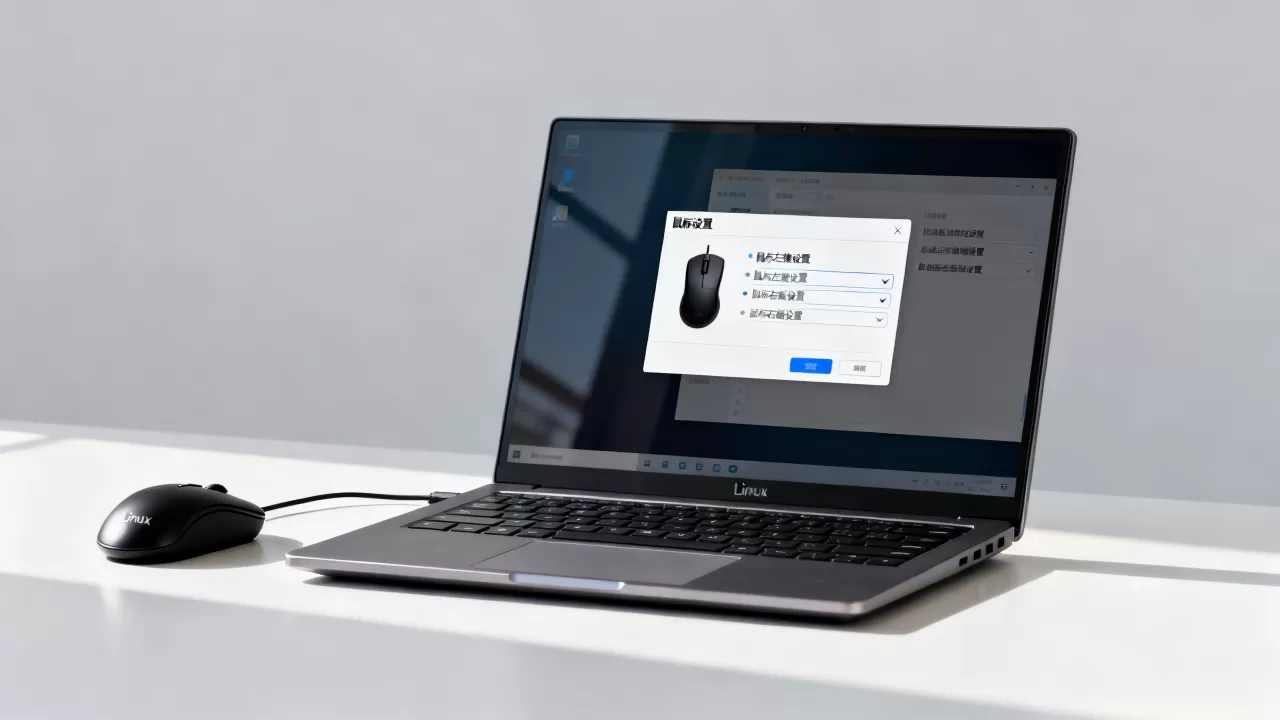
在Linux系统中,鼠标设置的核心在于通过图形界面“设置”应用进行基础调整,或通过命令行工具xinput与libinput驱动进行底层参数定制,以实现从基础指针速度到高级手势的精准控制。
很多刚接触Linux的朋友会发现,系统自带的鼠标设置选项相对简陋,无法满足对DPI(每英寸点数)微调、滚动惯性或侧键映射的精细需求,Linux的鼠标配置逻辑分为两个层级:一是面向普通用户的桌面环境图形化配置,二是面向极客和开发者的底层驱动配置,理解这两者的区别,是解决鼠标手感不佳、功能缺失等问题的关键。

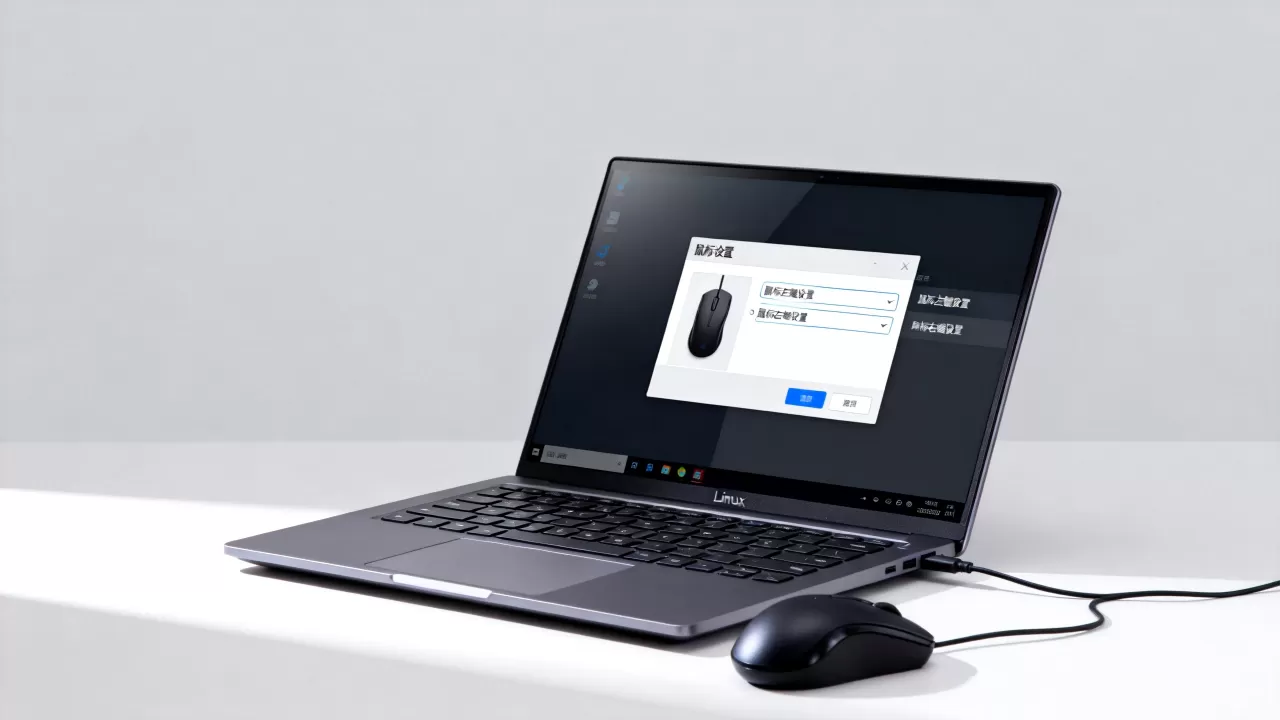
图形界面基础配置:快速上手与日常调整
对于大多数使用Ubuntu、Fedora或Linux Mint等主流发行版的用户,桌面环境提供的图形化工具足以解决80%的日常需求,这里的“日常需求”主要指指针速度、双击速度以及滚动方向。
GNOME与KDE桌面环境的差异对比
不同的桌面环境(DE)对鼠标的默认行为定义不同,这也是造成“手感差异”的主要原因。
- GNOME桌面:这是Ubuntu和Fedora Workstation的默认界面,它的鼠标逻辑偏向于“现代触控板体验”,默认启用了自然滚动(Natural Scrolling),即向上滑动滚轮时页面反而向下移动,如果你习惯Windows的操作逻辑,需要在“设置”>“鼠标与触控板”中关闭此选项,GNOME对指针加速曲线处理较为激进,适合快速移动,但在精确点击时可能显得不够稳定。
- KDE Plasma桌面:KDE以其极高的可定制性著称,在“系统设置”>“输入设备”>“鼠标”中,你可以找到更细致的指针速度滑块,甚至可以直接输入数值,KDE默认更贴近传统Windows行为,且支持更复杂的鼠标配置文件切换。
具体操作步骤
- 打开系统“设置”应用。
- 找到“鼠标与触控板”或“输入设备”选项。
- 调整“指针速度”滑块,建议从中间值开始测试,过快的速度会导致无法精准点击小图标,过慢则会导致手臂疲劳。
- 勾选或取消“自然滚动”选项,根据个人习惯决定。
底层驱动配置:解决高级定制需求
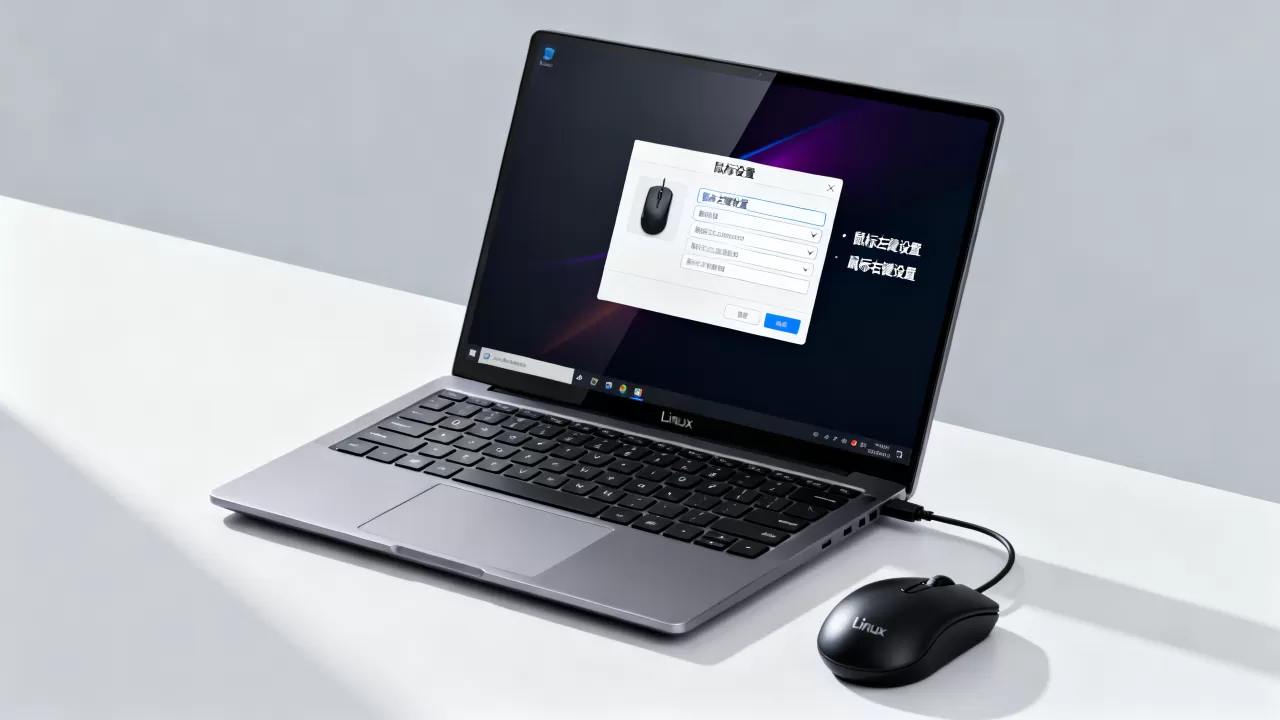
当图形界面无法满足需求时,比如你需要自定义侧键功能、调整特定的加速度曲线,或者你的鼠标是较新的型号,系统无法自动识别时,就需要深入到底层驱动,目前Linux主流的鼠标输入驱动是libinput,而xinput则是与之交互的命令行工具。
如何查看当前鼠标设备信息
在终端中输入以下命令,可以列出所有输入设备及其ID:
xinput list
输出结果中,你会看到类似Virtual core pointer(核心指针)和SynPS/2 Synaptics TouchPad(触控板)或Logitech G502 HERO(具体鼠标型号)的设备列表,记住你鼠标对应的ID或名称,后续操作将依赖于此。
动态调整指针速度与加速度
libinput提供了比图形界面更精细的控制参数,以下是几个核心参数的解释及调整方法:
- Acceleration Profile:加速度配置文件。
adaptive是默认值,适合大多数场景;flat则完全禁用加速,指针移动距离与物理移动距离成固定比例,适合FPS游戏玩家。 - Scroll Method:滚动方法,可设置为
two-finger(双指)、edge(边缘)或button(按钮)。
使用xinput set-prop命令可以实时修改这些属性,要将ID为12的鼠标设置为无加速模式,命令如下:
xinput set-prop 12 "libinput Accel Profile Enabled" 0 1
这里需要特别注意,不同的鼠标型号和驱动版本,属性名称可能略有不同,如果命令报错,可以使用xinput list-props <设备ID>查看该设备支持的所有可调整属性。
侧键映射与自定义功能
许多游戏鼠标或办公鼠标拥有额外的侧键,Linux默认可能将其识别为“后退”或“前进”键,如果你希望将其映射为“复制”、“粘贴”或启动特定程序,可以使用xbindkeys配合xte或xdotool来实现。
- 安装必要工具:
sudo apt install xbindkeys xdotool(以Ubuntu为例)。 - 运行
xbindkeys -k,按下你想映射的侧键,终端会显示该键的 keycode。 - 编辑
~/.xbindkeysrc文件,添加如下规则:"xdotool key ctrl+c" b:8
这表示按下第8号按钮(通常是左侧侧键)时,执行Ctrl+C操作。
常见问题排查与进阶技巧
在实际使用中,用户可能会遇到鼠标移动卡顿、双击失灵或蓝牙连接不稳定等问题,以下是基于行业共识的排查思路。
蓝牙鼠标连接不稳定的解决方案
蓝牙鼠标在Linux下容易出现断连或延迟,这通常与电源管理有关,业内专家指出,禁用蓝牙适配器的自动挂起功能可以显著改善连接稳定性。
- 打开终端,编辑蓝牙电源管理配置文件:
sudo nano /etc/bluetooth/main.conf
- 找到
[Policy]部分,将AutoEnable设置为true,并检查DisablePlugins是否包含了power,如果没有,确保它未被禁用。 - 重启蓝牙服务:
sudo systemctl restart bluetooth。
鼠标指针抖动或漂移的处理
如果鼠标指针在静止时轻微抖动,可能是由于传感器灰尘或驱动灵敏度设置过高,对于光学鼠标,清洁传感器是第一步,对于激光鼠标,可以尝试在
libinput中启用“自然滚动”的平滑算法,或者调整libinput Accel Speed参数,该参数的范围是-1.0到1.0,负值会降低灵敏度,正值会提高灵敏度。
Linux鼠标设置Q&A
Linux鼠标设置中如何调整双击速度?
在GNOME桌面环境中,双击速度无法直接在鼠标设置中调整,而是集成在“辅助功能”或“通用”设置中,你需要进入“设置”>“辅助功能”>“点击”,调整“双击时间”滑块,在KDE Plasma中,则位于“系统设置”>“输入设备”>“鼠标”>“高级”选项卡中,建议将双击时间设置在150-200毫秒之间,这是多数用户感到舒适且不易误触的范围。
如何为Linux鼠标设置永久生效的自定义配置?
通过xinput命令进行的修改在重启后会失效,要实现永久生效,需要将命令写入启动脚本,最推荐的方式是创建一个~/.config/autostart/目录下的.desktop文件,或者将命令添加到~/.bashrc或~/.profile中,对于更复杂的配置,建议使用udev规则,通过匹配鼠标ID来自动加载特定的libinput配置片段,这种方法更加稳定且符合系统规范。
Linux鼠标设置是否支持宏编程?
原生Linux系统并不直接支持像Windows那样的高级宏编程,通过组合xbindkeys、xdotool和Shell脚本,用户可以实现类似的功能,可以编写一个脚本,按下某个组合键时自动输入一段代码或执行一系列命令,对于高端游戏鼠标,部分品牌如Logitech提供了Logi Options+的Linux版本,但功能有限,对于需要复杂宏的用户,通常建议使用开源软件如OpenRGB配合脚本,或依赖桌面环境的快捷键管理器来实现自动化操作。
首发原创文章,作者:王坚,如若转载,请注明出处:https://idctop.com/article/459428.html