Excel中的REF错误通常由公式引用了被删除、移动或隐藏的单元格引起,解决核心在于检查公式依赖链并修复断裂的引用关系。
在电子表格的日常操作中,REF错误就像是一个突然断联的信号灯,它不会破坏你的文件,但会阻断数据的流动,很多用户看到满屏的#REF!时第一反应是恐慌,担心数据丢失,这只是一个明确的提示,告诉你某个公式指向的“地址”已经不存在了,理解这一错误的本质,是提升Excel数据处理效率的关键一步。


REF错误的成因深度解析
要彻底解决REF错误,首先需要像侦探一样还原现场,业内专家指出,绝大多数REF错误并非系统故障,而是人为操作与公式逻辑冲突的结果。
删除单元格或工作表导致的引用断裂
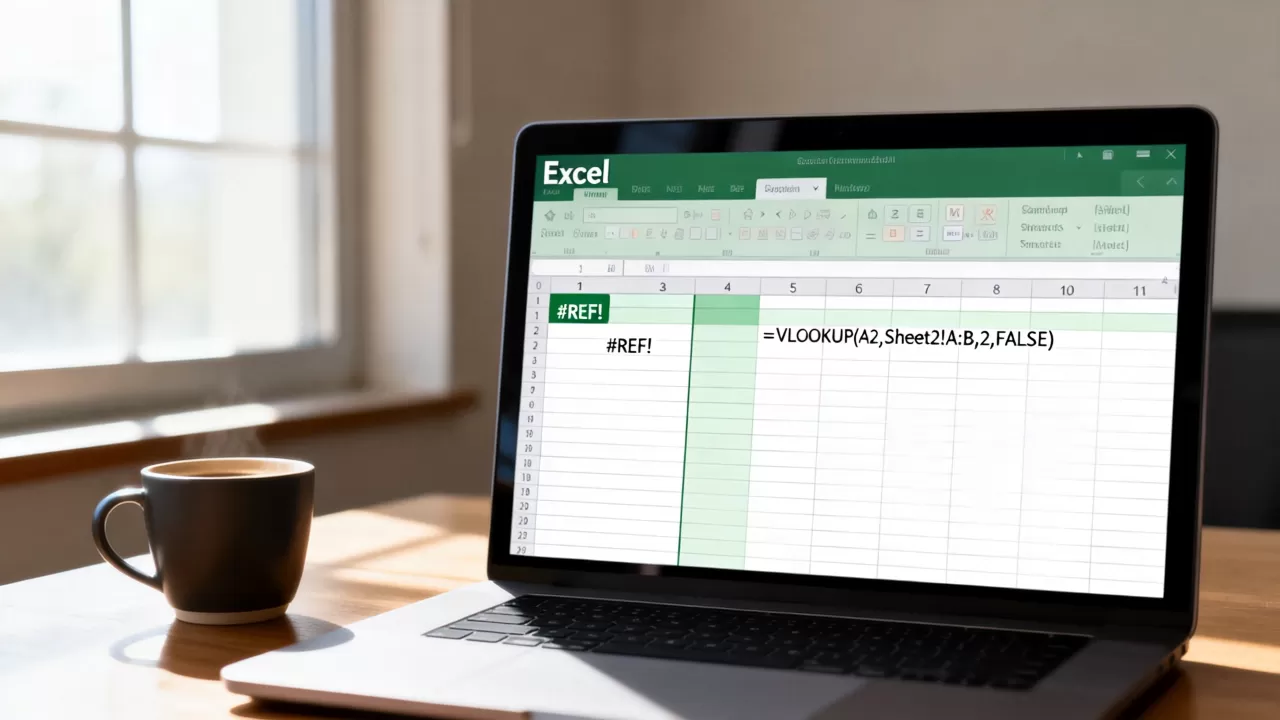
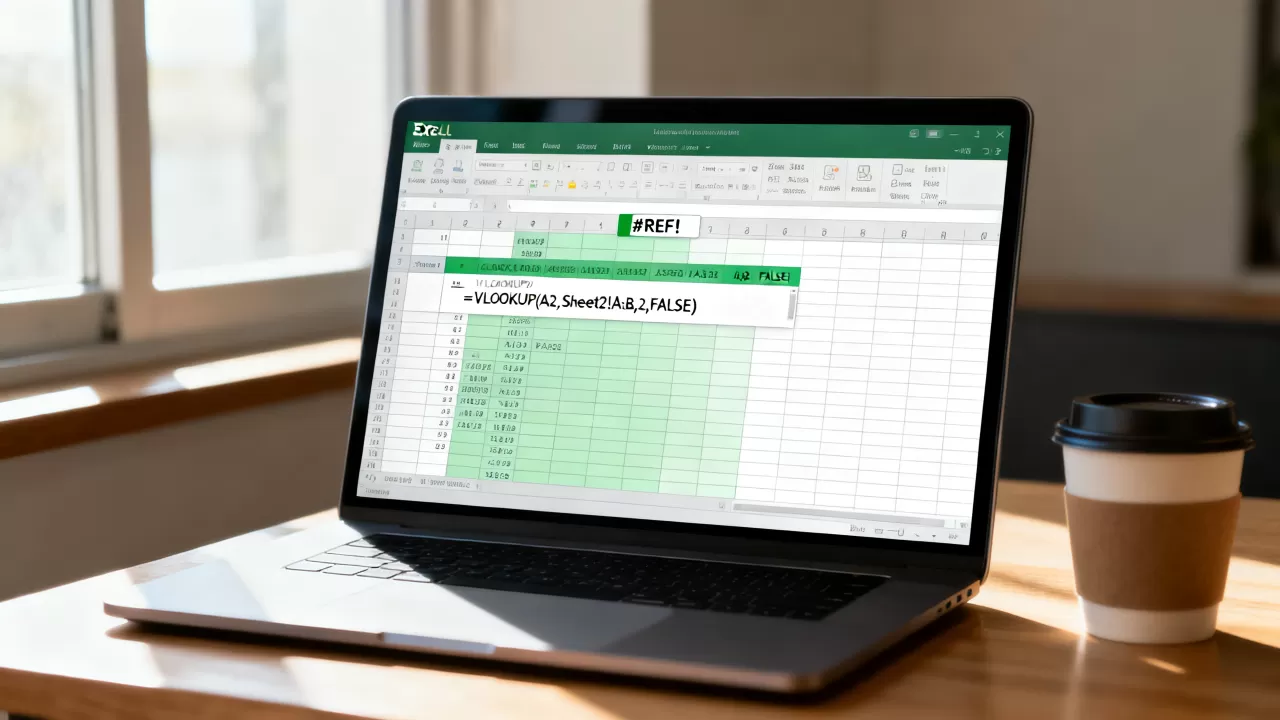
这是最常见也最容易被忽视的场景,当你使用VLOOKUP或INDEX-MATCH等函数时,公式中往往包含对工作表名称或单元格范围的硬编码引用。
- 删除工作表:如果公式引用了Sheet2的数据,而你直接右键删除了Sheet2,Excel无法找到目标,立即报错。
- 删除列或行:假设公式为
=A1+B1,如果你删除了A列,公式可能自动调整为=B1+C1,但如果涉及跨表引用或复杂数组公式,Excel可能无法智能修正,从而留下#REF!。 - 剪切粘贴冲突:有时剪切包含公式的单元格并粘贴到不同位置,若目标区域覆盖了公式原本引用的源数据,也可能触发此错误。
跨工作簿链接失效
在协同办公环境中,REF错误常出现在外部链接断裂时。
- 源文件重命名或移动:当Excel文件通过
[Source.xlsx]Sheet1!$A$1这种方式引用外部数据时,如果源文件被重命名、移动到其他文件夹,甚至被删除,链接就会失效。 - 路径变更:在团队共享盘中,如果文件夹层级结构发生变化,原有的相对路径或绝对路径将不再指向正确位置。
REF错误的高效修复策略
面对REF错误,盲目重打公式是最低效的做法,掌握正确的排查路径,可以大幅缩短修复时间。
使用“错误检查”功能快速定位
Excel内置的错误检查工具是解决REF错误的第一道防线。
- 选中包含#REF!错误的单元格。
- 点击左上角的黄色感叹号图标,或右键选择“错误检查”。
- 系统会提示“引用无效”,并提供“编辑公式”选项。
- 点击后,公式栏中出错的部分通常会以红色边框高亮显示,直观告诉你哪个引用出了问题。
手动修正与公式重构
对于复杂的公式,手动修正需要更细致的操作。
- 检查名称管理器:如果公式中使用了定义的名称(Named Range),进入“公式”选项卡下的“名称管理器”,检查该名称是否指向已删除的区域,若指向无效,重新选择正确的单元格范围。
- 使用F9键调试:在公式栏中选中出错的部分(如
[OldFile.xlsx]Sheet1),按F9键,Excel会尝试计算该部分,如果返回#REF!,则确认该部分引用已失效。 - 替代方案:对于跨表引用,建议将源数据复制到当前工作簿,或使用Power Query进行数据合并,减少对外部链接的依赖。
REF错误与类似错误的对比辨析
在排查问题时,区分REF错误与其他常见错误至关重要,混淆这些错误会导致错误的修复方向。
| 错误代码 | 常见含义 | 典型场景 | 修复方向 |
|---|---|---|---|
|
#REF! | 引用无效 | 删除了被引用的单元格、工作表或外部链接失效 | 检查公式依赖,重新指定引用范围 |
| #N/A | 值不可用 | VLOOKUP/XLOOKUP未找到匹配值 | 检查数据一致性,使用IFERROR处理 |
| #VALUE! | 值错误 | 运算类型不匹配(如文本加数字) | 检查数据类型,使用VALUE函数转换 |
| #DIV/0! | 除零错误 | 分母为零或为空 | 检查分母数据,使用IF函数避免除零 |
业内共识认为,#REF!是唯一一个直接指向“结构完整性”受损的错误,而其他错误更多涉及数据内容或计算逻辑,修复#REF!时,优先关注工作表结构和引用路径,而非数据内容本身。
预防REF错误的最佳实践
与其事后修复,不如事前预防,遵循以下操作规范,可以显著降低REF错误的发生率。
使用结构化引用与表格功能
将数据区域转换为Excel表格(Ctrl+T),是避免REF错误的强力手段。
- 动态范围:表格具有自动扩展特性,新增行或列时,公式引用的范围会自动调整,无需手动修改。
- 结构化引用:公式如
=SUM(Table1[Sales])比=SUM(A2:A100)更稳定,即使删除中间某行,表格引用依然有效,不会轻易产生#REF!。
避免硬编码工作表名称
在跨表引用时,尽量减少对工作表名称的依赖。
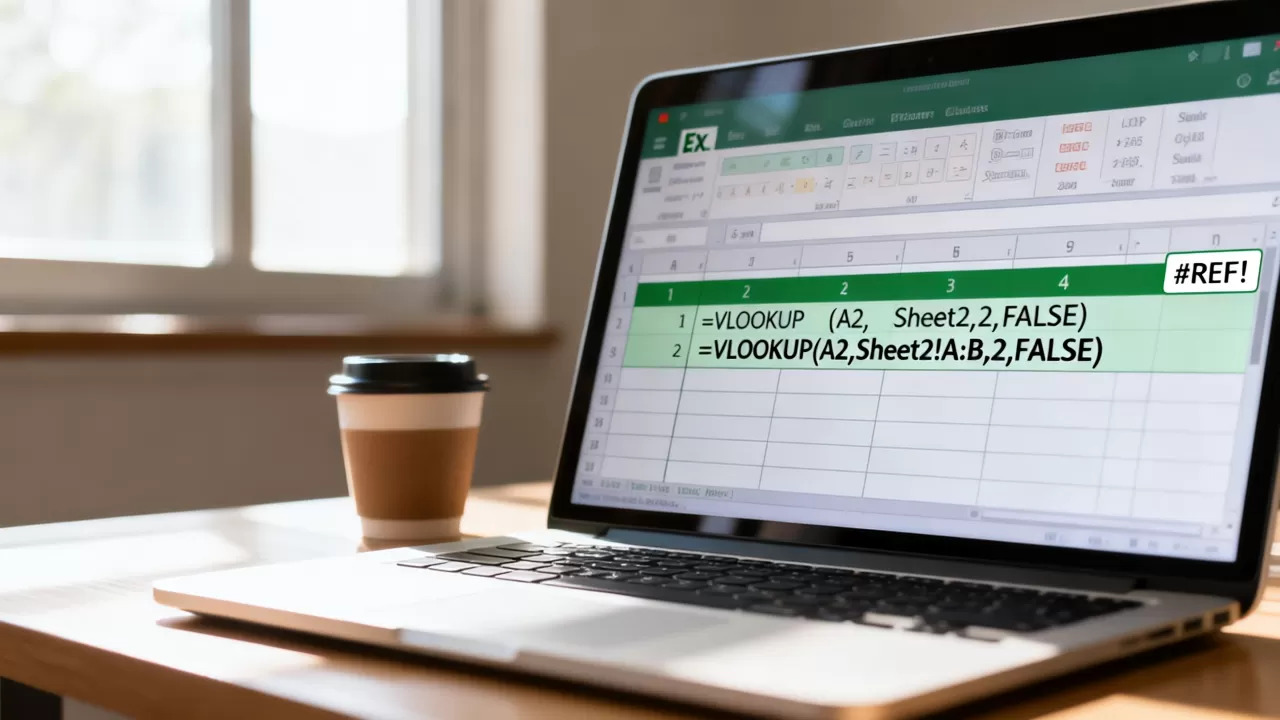
- 使用INDIRECT函数需谨慎:虽然INDIRECT可以构建动态引用,但如果基础引用失效,它也会报错。
- 统一数据源:建立专门的数据录入表,所有计算表通过VLOOKUP或XLOOKUP从数据源获取信息,而非直接引用其他计算表。
定期备份与版本管理
在进行大规模数据删除或结构调整前,务必备份文件。
- 启用自动保存:确保OneDrive或SharePoint的自动保存功能开启,以便在出错时回溯到之前的版本。
- 版本控制:对于重要报表,保留多个历史版本,使用“比较”功能查看变更,快速定位导致REF错误的操作节点。
REF错误常见疑问解答
Excel中REF错误怎么解决
解决REF错误的核心步骤是定位断裂的引用,首先选中报错单元格,查看公式栏中红色高亮部分,如果是删除单元格导致,需重新输入正确的单元格地址;如果是跨表引用失效,需检查名称管理器或重新建立链接,对于复杂公式,建议使用“错误检查”工具辅助定位,避免盲目修改。
REF错误和N/A错误有什么区别
REF错误表示引用地址不存在,通常由删除操作或链接断裂引起,属于结构性错误;N/A错误表示公式计算过程中找不到匹配的值,如VLOOKUP未找到目标,属于数据逻辑错误,修复REF错误需恢复引用路径,而修复N/A错误需检查数据一致性或使用容错函数。
如何防止Excel出现REF错误
防止REF错误最有效的方法是使用Excel表格功能(Ctrl+T)替代普通单元格区域,利用其动态扩展特性避免引用断裂,避免直接删除被公式引用的工作表或列,改用隐藏或清空数据的方式,对于跨工作簿引用,尽量将数据整合至单一文件,或使用Power Query建立稳定的数据连接。
首发原创文章,作者:王坚,如若转载,请注明出处:https://idctop.com/article/459440.html