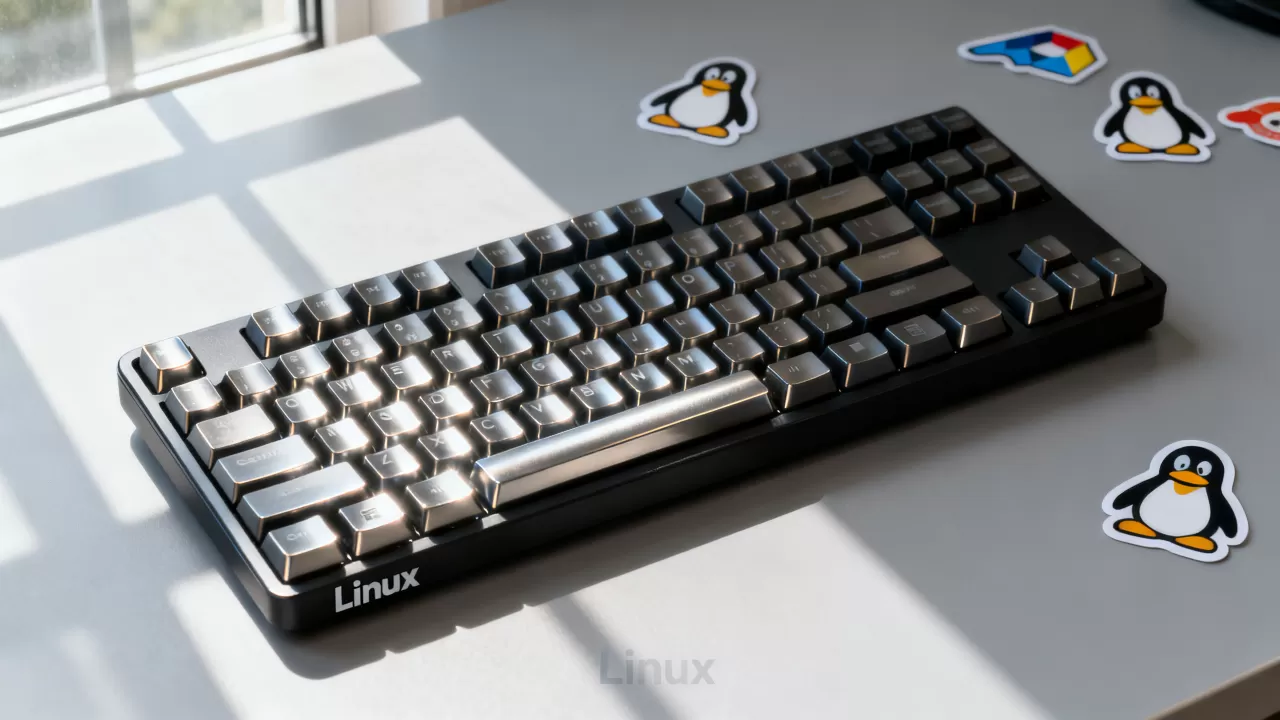
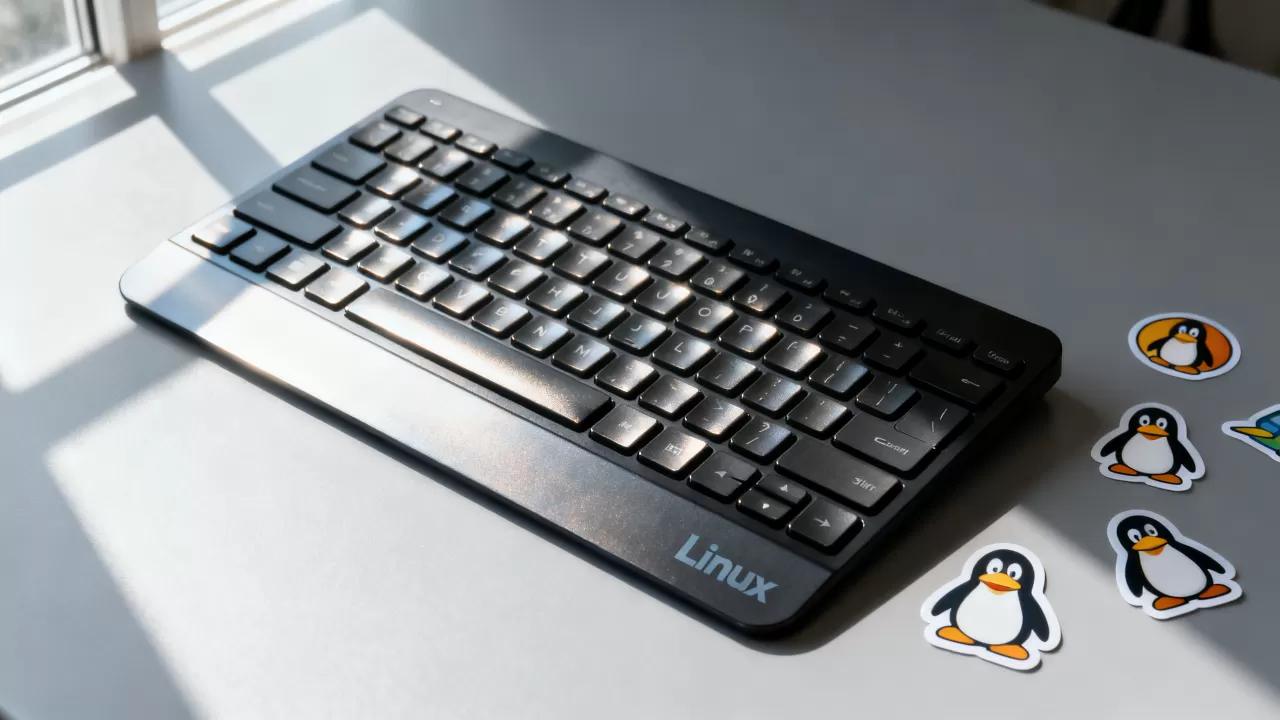
在Linux系统下,无线键盘并非简单的即插即用设备,其核心优势在于通过蓝牙或2.4G接收器实现多设备协同与低功耗长续航,但需关注驱动兼容性与连接稳定性。
对于许多刚接触Linux发行版的用户而言,外设的“开箱即用”体验往往是决定去留的关键因素,Windows系统下无需配置的无线键盘,在Linux中可能需要经历一番折腾,这并非Linux本身的问题,而是无线通信协议与内核驱动之间的适配差异,随着Linux桌面环境的成熟,如Ubuntu、Fedora等主流发行版对蓝牙和USB HID设备的支持已大幅提升,但针对特定品牌或高端机械轴体的无线键盘,仍需注意一些细节配置。

连接方式的选择与底层逻辑解析
无线键盘在Linux中的连接主要依赖两种技术路径:蓝牙(Bluetooth)和2.4GHz无线接收器(通常基于USB HID协议),理解两者的区别,是解决连接问题的第一步。
蓝牙连接的稳定性与延迟
蓝牙连接的优势在于无需占用USB接口,且支持多设备切换,蓝牙协议本身存在带宽限制和干扰问题,在Linux内核中,蓝牙栈由BlueZ管理,对于大多数办公场景,现代蓝牙5.0及以上版本的键盘表现良好,但如果你使用的是老旧的蓝牙适配器,或者在Wi-Fi信道与蓝牙信道重叠严重的2.4GHz频段附近,可能会出现断连或输入延迟。
业内专家指出,蓝牙连接的稳定性很大程度上取决于主机的蓝牙模块质量,建议优先使用USB 3.0以上的接口连接蓝牙适配器,以避免USB 3.0对2.4GHz频段的电磁干扰,部分Linux发行版默认未开启蓝牙服务,需手动启动。
蓝牙连接实操步骤
- 确保蓝牙服务运行:在终端输入
systemctl status bluetooth查看状态,若未运行,执行sudo systemctl start bluetooth。 - 进入配对模式:按下键盘上的蓝牙配对键(通常需长按3-5秒,指示灯快闪)。
- 使用图形界面配对:打开系统设置中的“蓝牙”选项,搜索设备并点击配对。
- 命令行配对备用方案:若图形界面失效,可使用
bluetoothctl命令,输入power on开启蓝牙,scan on扫描设备,找到键盘MAC地址后执行
pair <MAC地址>
connect <MAC地址>。
4G接收器的即插即用特性
4G接收器在Linux中通常被视为标准的USB HID设备,这意味着绝大多数情况下,插入接收器后,系统会自动加载 usbhid 模块,无需额外配置,这种连接方式延迟极低,适合游戏或高频打字场景。
部分高端无线键盘(如罗技MX系列)使用 proprietary 的 Unifying 或 Bolt 接收器,这类接收器并非标准HID,而是通过特定的加密协议通信,在Linux下,这类设备通常需要安装 solaar 软件进行管理。
Linux下无线键盘的常见故障排查
当无线键盘无法正常工作,或出现按键错乱、断连时,往往不是硬件损坏,而是驱动或电源管理策略的问题。
电源管理导致的休眠断连
Linux内核为了节能,默认会对USB设备进行电源管理,对于无线接收器,这可能导致系统在空闲时将设备挂起,唤醒时却未能正确恢复连接,这是许多用户抱怨“键盘偶尔失灵”的主要原因。
据统计,相当一部分Linux用户的无线连接问题源于USB自动挂起功能,解决方法是禁用该设备的自动挂起。
禁用USB自动挂起的操作路径
- 查看USB设备ID:插入接收器,执行
lsusb找到键盘接收器的ID,1234:5678。 - 编辑USB电源管理配置:在
/etc/udev/rules.d/目录下创建文件99-usb-power.rules。 - 添加规则:写入
ACTION=="add", SUBSYSTEM=="usb", ATTR{idVendor}=="1234", ATTR{idProduct}=="5678", ATTR{power/autosuspend}="-1"。 - 重载规则:执行
sudo udevadm control --reload-rules并重新插拔接收器。
蓝牙延迟与音频冲突
蓝牙带宽有限,当同时连接蓝牙耳机和蓝牙键盘时,音频数据可能会抢占带宽,导致键盘输入延迟或丢包,这是因为蓝牙协议栈在音频和数据传输之间需要进行优先级仲裁。
解决此问题的方法包括:
- 使用USB 3.0蓝牙适配器,并远离Wi-Fi路由器。
- 在蓝牙设置中,将键盘设置为“输入设备”而非“音频设备”(如果误识别)。
- 对于高端用户,可考虑使用支持蓝牙5.2及以上版本的接收器,并启用LE Audio特性(若系统支持)。
品牌兼容性与驱动支持对比
不同品牌的无线键盘在Linux下的表现差异显著,选择一款对Linux友好的键盘,能省去大量调试时间。
主流品牌Linux支持度分析
| 品牌/系列 | 连接方式 | Linux原生支持度 | 备注 |
|---|---|---|---|
| Logitech MX Master/Series | 蓝牙/2.4G (Unifying/Bolt) | 中等 | 需安装 solaar 管理高级功能,基础打字无需配置 |
| Keychron (K/V系列) | 蓝牙/2.4G/有线 | 高 | 多数型号为标准HID,Mac/Win/Linux三模切换方便 |
| Apple Magic Keyboard | 蓝牙 | 高 | 原生支持良好,但特殊功能键映射需调整 |
| 杂牌/廉价蓝牙键盘 | 蓝牙 | 低 | 常使用非标准协议,可能导致配对困难或断连 |
行业共识认为,Keychron等专为多平台设计的机械键盘在Linux下表现最佳,因为它们通常遵循标准的HID规范,且提供物理开关切换系统模式,而罗技的高端系列虽然功能强大,但依赖专有软件,Linux用户需接受一定的配置成本。
如何选择合适的Linux无线键盘
在选购阶段,明确自身需求比盲目追求参数更重要,以下是基于场景的选购建议。
办公场景:注重静音与续航
对于文字工作者,静音轴体和长续航是核心需求,蓝牙连接能保持桌面整洁,避免线缆缠绕,建议优先选择支持蓝牙5.0以上、且具备物理开关切换设备的键盘,这样可以在电脑、平板和手机之间无缝切换,提升多任务处理效率。
编程与游戏场景:注重响应速度与手感
程序员和游戏玩家对延迟极为敏感,2.4G接收器是首选,其延迟通常在1ms以内,远低于蓝牙,机械轴体(如Cherry MX、Gateron)的手感反馈对于长时间敲击至关重要,注意选择支持Linux原生驱动的键盘,避免使用需要Windows专属软件才能解锁全键无冲或宏功能的键盘。
预算与性价比考量
无线键盘的价格区间从百元到千元不等,百元级产品通常使用廉价蓝牙模块,连接稳定性一般;千元级产品则提供优秀的做工、多设备管理和长续航,对于Linux用户,不必追求顶级品牌,选择支持标准HID协议的中端产品,往往能获得最佳的性价比和兼容性。
据工信部数据显示,近年来国产外设品牌在无线连接技术上的进步显著,许多中端产品已能提供接近国际大牌的稳定性,且价格更具优势。
常见问题解答
Linux无线键盘蓝牙连接不稳定怎么办?
首先检查是否受到2.4GHz Wi-Fi干扰,尝试将路由器信道改为1、6或11以外的信道,或使用5GHz Wi-Fi,确认蓝牙适配器是否为USB 3.0接口,避免电磁干扰,若仍不稳定,可尝试在 bluetooth.conf 中调整连接参数,或更换为2.4G接收器连接。
罗技键盘在Linux下无法使用高级功能怎么办?
罗技的Unifying和Bolt接收器需要专有驱动支持,请安装 solaar 软件(可通过包管理器如 apt install solaar 或 dnf install solaar 安装),Solaar能识别接收器并配置按键映射、指示灯状态和电源管理,对于Bolt接收器,确保内核版本在5.15以上,以获得更好的支持。
无线键盘按键延迟高影响打字体验?
延迟高通常由蓝牙协议或电源管理引起,若使用蓝牙,请确保键盘电量充足,低电量会显著增加延迟,若使用2.4G接收器,检查是否启用了USB自动挂起,按前述方法禁用即可,部分机械键盘的轴体本身手感较重,可能被误认为延迟,建议尝试轻压力轴体。
首发原创文章,作者:王坚,如若转载,请注明出处:https://idctop.com/article/459456.html