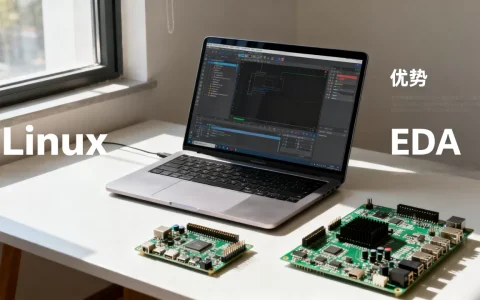
在2026年的开发环境中,Windows与Linux并非非此即彼的对立关系,而是通过WSL2或远程连接实现互补的最佳实践是:日常交互用Windows,核心部署与代码运行用Linux。
过去,开发者常常需要在两台物理机之间切换,或者忍受虚拟机卡顿的折磨,技术栈的融合让边界变得模糊,对于大多数中国开发者而言,选择哪种环境取决于具体的业务场景、团队规范以及个人对操作习惯的依赖,业内专家指出,混合架构已成为主流,关键在于如何高效配置。

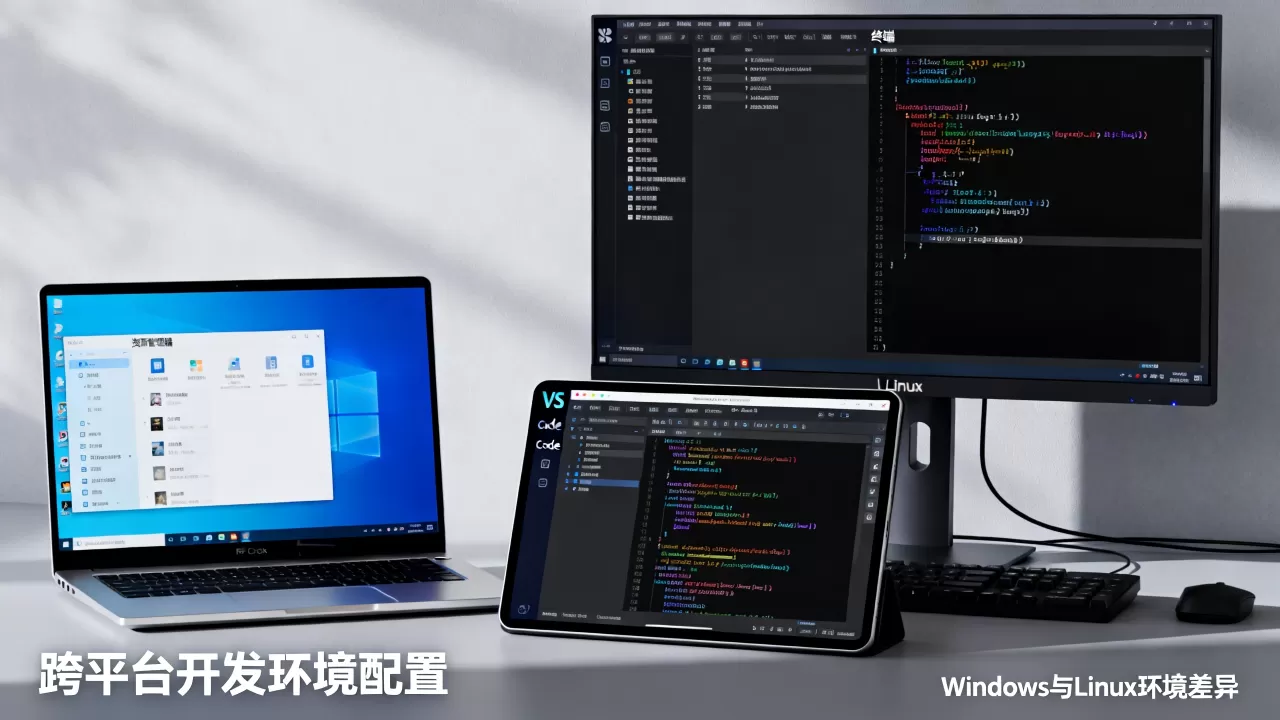
Windows与Linux环境的核心差异对比
理解底层逻辑是选择环境的第一步,虽然图形界面让两者看起来相似,但内核机制截然不同。
文件系统与权限管理
Windows采用NTFS文件系统,权限管理相对宽松,普通用户往往拥有管理员权限,这虽然方便,但也带来了安全隐患,Linux基于Unix哲学,权限控制严格,root用户与普通用户隔离,这种设计在服务器环境中至关重要。
路径分隔符差异
在Windows中,路径分隔符是反斜杠 ,而在Linux中是正斜杠 ,这种细微差别在编写跨平台脚本时极易引发错误,在Python中处理文件路径时,使用os.path模块可以自动适配,但直接使用字符串拼接则必须小心。
大小写敏感性
Windows文件系统默认不区分大小写,File.txt和file.txt被视为同一个文件,Linux则严格区分大小写,这一特性导致许多在Windows下开发正常的项目,部署到Linux服务器时出现“文件未找到”的错误,据统计,相当一部分部署故障源于此。
Windows下运行Linux的最佳方案
如果你习惯Windows的UI,又不想放弃Linux的强大命令行工具,WSL2(Windows Subsystem for Linux 2)是目前最推荐的方案,它提供了近乎原生的性能,同时保留了Windows的便利性。
WSL2的安装与配置
安装过程已大幅简化,在Windows 10或11中,只需打开PowerShell并输入以下命令即可自动安装Ubuntu发行版:
wsl --install
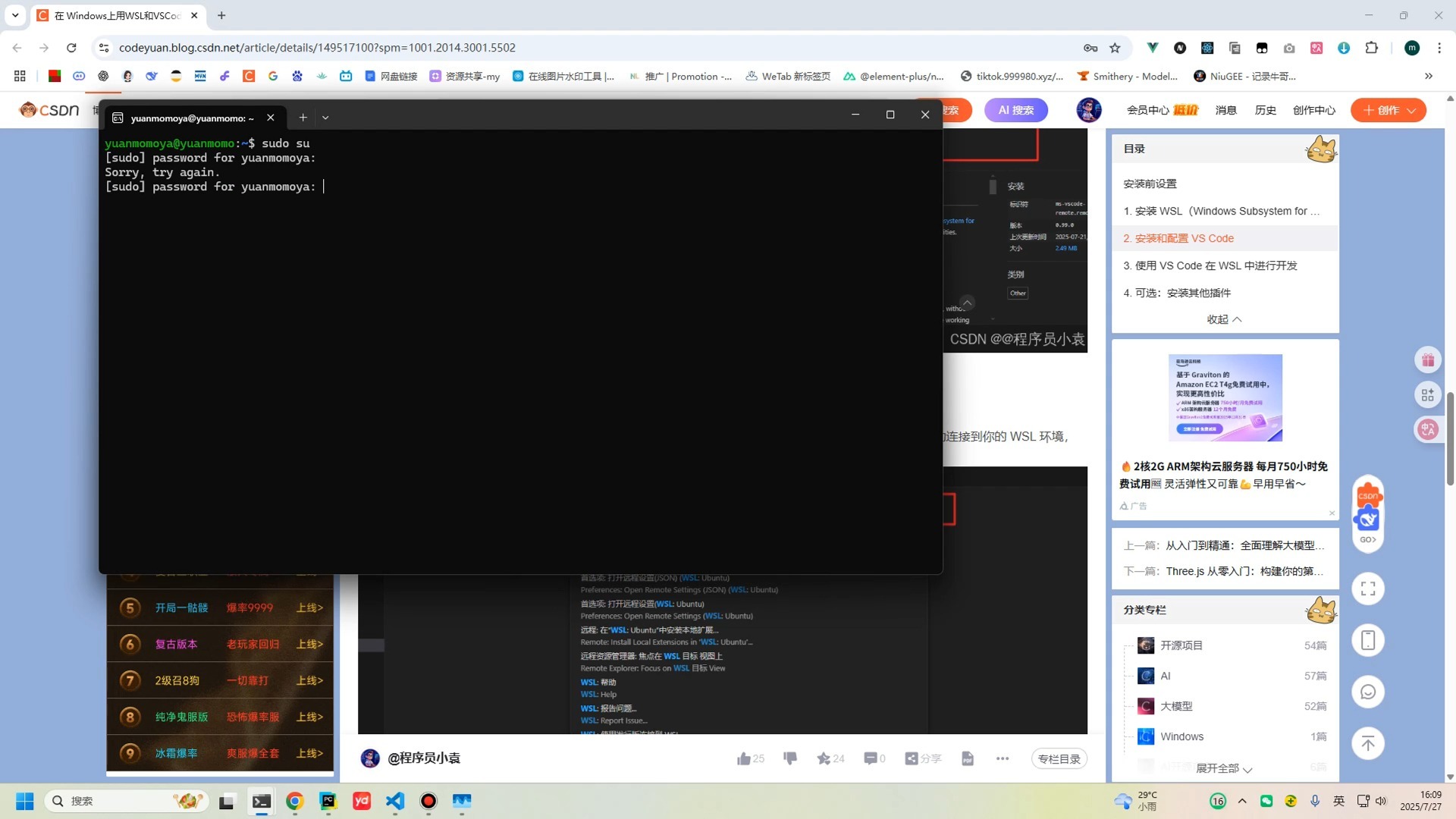
安装完成后,系统会自动重启,重启后,你将进入Linux终端,需要设置用户名和密码,你已经在Windows内部运行了一个完整的Linux内核。
文件访问与性能优化
WSL2的一个关键优势是文件系统访问机制,微软建议,在Linux子系统内读写文件时,性能最佳,如果需要在Windows资源管理器中访问Linux文件,路径为\wsl$<发行版名称>。
注意:跨文件系统访问(如从Windows访问WSL内的文件)会导致性能下降,代码应始终保存在WSL的文件系统中,而非Windows的C:Users目录下。
图形界面支持
对于需要GUI工具的场景,WSLg已原生支持Linux图形应用,你可以直接在终端启动Firefox或VS Code,它们会像本地Windows应用一样显示,这种无缝体验消除了传统X Server配置的复杂性。
Linux原生环境的适用场景
尽管WSL2功能强大,但在某些场景下,原生Linux仍是不可替代的选择。
高性能计算与容器化部署
在涉及大规模Docker容器集群或Kubernetes编排时,原生Linux环境能提供最稳定的资源调度,Windows上的容器运行时虽然存在,但在网络隔离和资源限制方面,Linux内核的原生支持更为成熟。
嵌入式开发与硬件交互
对于需要直接操作串口、GPIO引脚或编译交叉编译工具链的嵌入式开发者,Linux环境提供了更底层的访问权限,Windows驱动程序的兼容性限制往往成为瓶颈。
服务器运维实战
绝大多数互联网公司的生产环境基于Linux,在Linux原生环境中练习Nginx配置、Systemd服务管理或防火墙规则设置,能更真实地模拟线上故障排查过程,这种环境一致性减少了“在我机器上是好的”这类问题。
跨平台开发工具链的选择
无论选择哪种环境,工具链的统一性是团队协作的关键。
编辑器与IDE
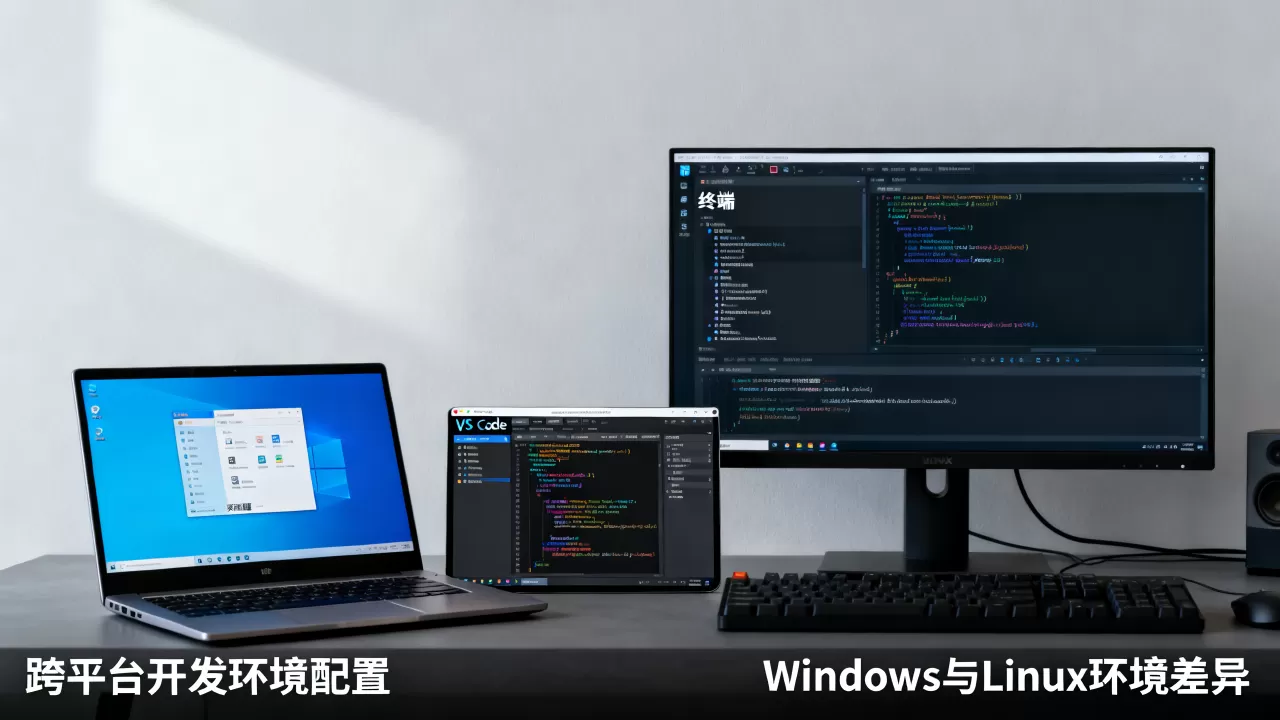
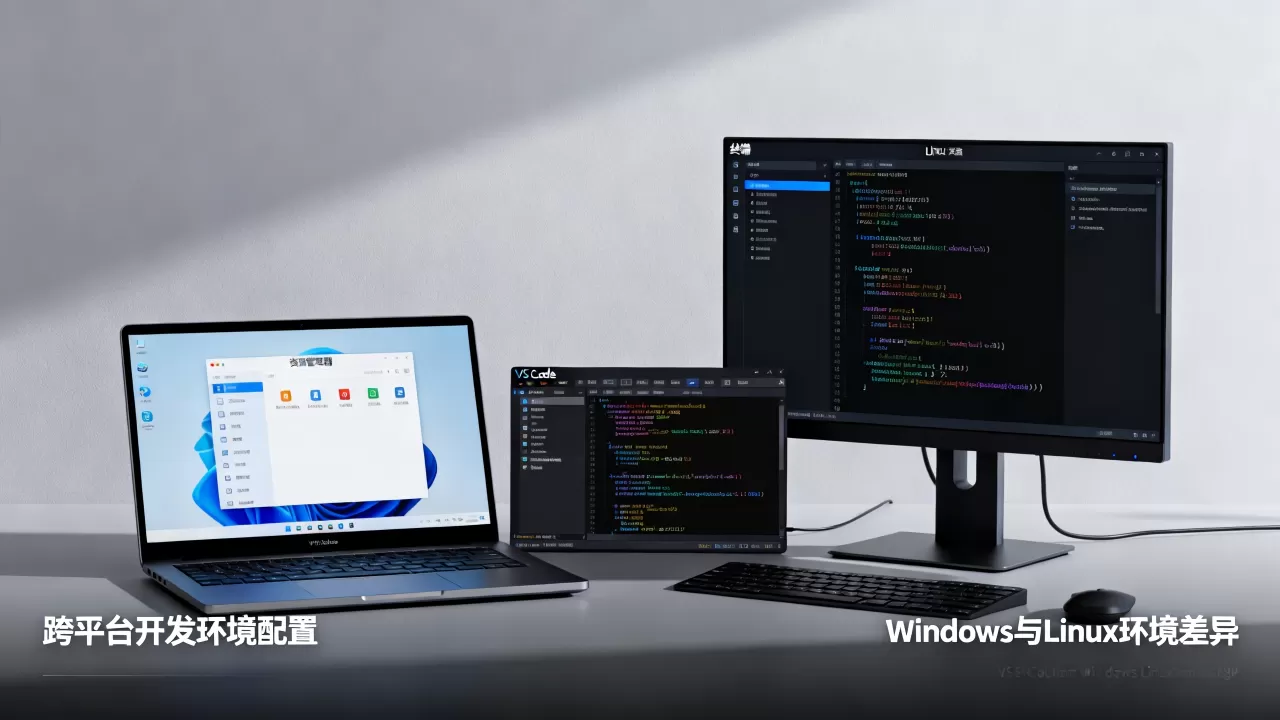
VS Code是目前最流行的跨平台编辑器,它通过Remote-SSH插件,允许你在Windows上编辑Linux服务器上的代码,同时保持终端在本地运行,这种模式结合了Windows的舒适性和Linux的强大功能。
版本控制与协作
Git在两个平台上表现一致,但需要注意的是,换行符问题,Windows使用CRLF,Linux使用LF,在提交代码前,确保.gitattributes文件正确配置,以避免不必要的冲突。
数据库与中间件
MySQL、Redis等中间件在Linux上的性能通常优于Windows,对于高并发场景,建议直接在Linux环境中部署这些服务,或通过Docker容器化部署,以屏蔽底层OS差异。
常见误区与避坑指南
在实际操作中,开发者常犯一些低级错误。
环境变量配置
Windows的环境变量通过图形界面设置,而Linux通过~/.bashrc或/etc/profile配置,在WSL2中,Windows的环境变量不会自动继承到Linux子系统中,若需使用,需手动在~/.bashrc中映射。
端口冲突
Windows和WSL2共享网络栈,但端口分配机制不同,若Windows占用了8080端口,WSL2中的服务可能无法绑定,解决方法是使用
netstat检查端口占用,或修改服务端口。
权限问题
在WSL2中,文件属主通常是Linux用户,若从Windows直接修改文件,可能导致权限混乱,建议使用VS Code的Remote-SSH或WSL插件进行编辑,避免直接拖拽文件。
2026年环境选择趋势
随着AI辅助编程工具的普及,环境配置的复杂度正在降低,GitHub Copilot等工具对Linux命令行的支持日益完善,云原生技术的成熟使得本地环境的重要性相对下降,但本地调试仍是不可或缺的一环。
行业共识认为,未来几年,混合开发模式将成为标准,开发者无需在Windows和Linux之间二选一,而是根据任务需求灵活切换,对于初学者,建议从WSL2入手,逐步过渡到原生Linux操作,以建立全面的技能树。
Q&A:Windows Linux 环境常见问题解答
WSL2是否适合生产环境部署?
WSL2是开发环境,不建议直接用于生产部署,生产环境应使用原生Linux服务器或容器化部署,WSL2的虚拟化层会引入额外开销,且其网络模型与标准Linux服务器不同,可能导致性能瓶颈和兼容性问题。
如何在Windows上高效管理Linux服务器?
推荐使用VS Code的Remote-SSH插件,它允许你在Windows上编辑Linux文件,同时在本地终端执行命令,MobaXterm或WindTerm等终端工具也支持SSH连接,提供文件传输和端口转发功能,适合日常运维。
WSL2占用内存过多如何解决?
WSL2默认动态分配内存,可能占用大量主机资源,可通过在%USERPROFILE%.wslconfig文件中配置限制,添加[wsl2]段,设置memory=4GB,即可限制WSL2最大内存使用量,重启WSL2后生效。
首发原创文章,作者:王坚,如若转载,请注明出处:https://idctop.com/article/459488.html