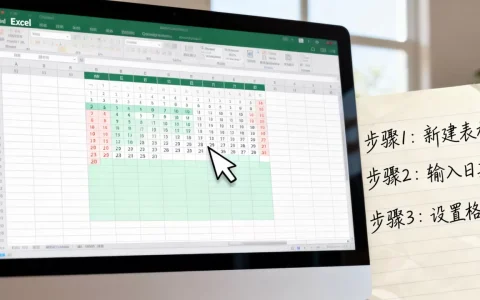
在Excel中添加附件最稳妥的方式是使用“插入”功能中的“对象”命令,或者利用VBA宏实现自动化关联,这能确保文件在Excel关闭后依然保持独立且可访问。
很多职场人在处理报表时,习惯把凭证图片直接粘贴进单元格,结果文件体积瞬间膨胀,打开速度变得极慢,甚至导致软件崩溃,这种做法虽然直观,但在数据管理和长期归档上存在巨大隐患,专业的做法是将原始文件作为“对象”嵌入,或者建立外部链接,这两种方式各有优劣,选择哪种取决于你的具体使用场景和对文件完整性的要求。


嵌入对象与链接文件的本质区别
在深入操作步骤之前,必须厘清“嵌入”与“链接”的核心差异,这不仅仅是技术实现的不同,更决定了你后续文件管理的逻辑。
嵌入对象:数据的一体化封装
当你选择嵌入时,Excel会将选中的文件(如PDF、Word文档或图片)复制一份,打包进当前的Excel工作簿内部。
- 优势:文件独立性极强,无论你将Excel文件发送给谁,或者移动到哪个硬盘分区,附件都随主文件一起移动,不会出现“文件丢失”或“链接断开”的情况。
- 劣势:显著增加文件体积,如果一个Excel表格嵌入了10个高清PDF,文件体积可能从几十KB飙升至几十MB。
- 适用场景:需要频繁通过邮件发送、跨网络传输,且附件数量较少、体积不大的情况。
外部链接:指向源文件的快捷方式
链接方式并不将文件内容存入Excel,而是记录文件在电脑中的具体路径,Excel只是显示一个图标或预览图,点击时调用外部程序打开源文件。
- 优势:保持Excel文件轻量级,无论附件多大,Excel文件本身几乎不增加体积。
- 劣势:路径依赖性强,如果源文件被移动、重命名,或者从一台电脑拷贝到另一台电脑,链接就会失效,显示为“错误”或空白。
- 适用场景:本地高频编辑、附件体积巨大(如高清视频或大型CAD图纸)、且工作环境相对固定的情况。
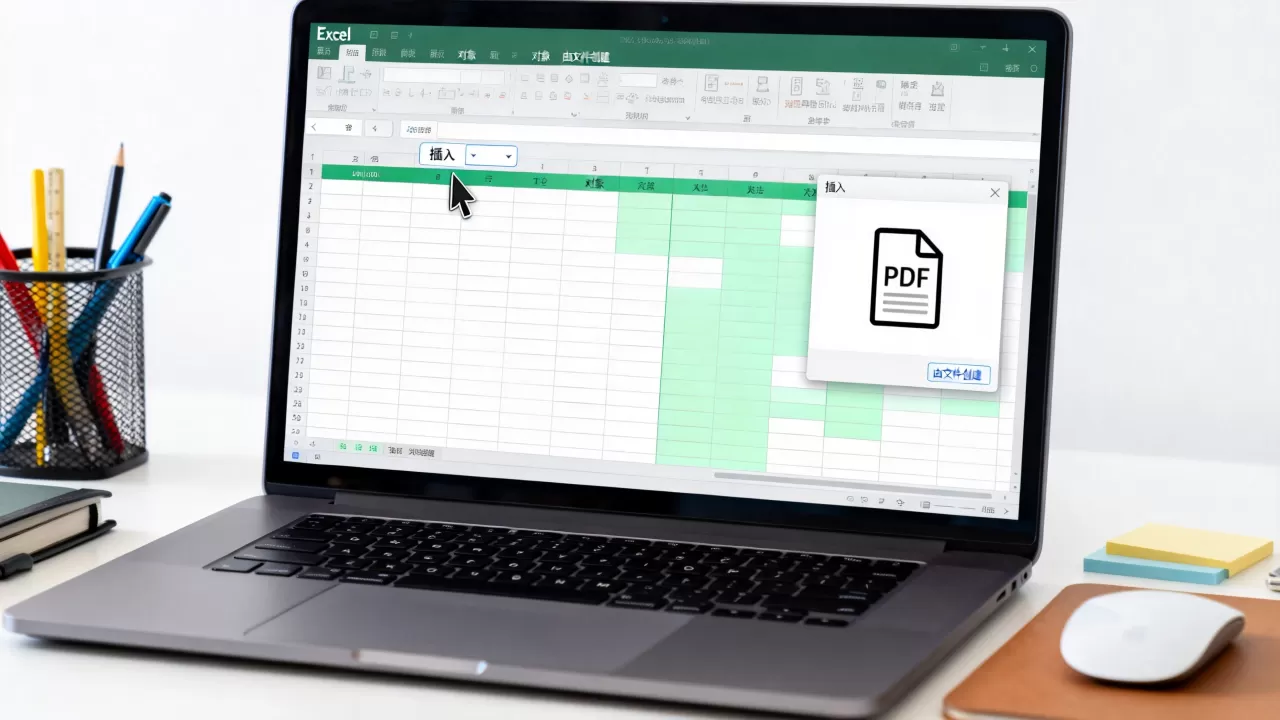
业内专家指出,对于大多数日常办公需求,尤其是涉及财务凭证归档时,嵌入对象是更主流的选择,因为它规避了路径失效的风险。
实操指南:如何在Excel中插入附件
以下是针对Windows版Excel(2016及以上版本)的标准操作流程,Mac版用户操作逻辑类似,但菜单名称略有不同。
使用“插入对象”功能(推荐嵌入方式)
这是最经典且兼容性最好的方法,适用于所有主流文件格式。
- 定位单元格:选中你想要放置附件图标的单元格,建议预留足够的空间,因为图标可能会遮挡数据。
- 进入插入菜单:点击顶部菜单栏的“插入”选项卡。
- 寻找对象按钮:在右侧的“文本”组中,找到“对象”按钮并点击。
- 选择创建方式:
- 创建新文件:如果你希望直接在Excel内新建一个Word文档或Excel工作表,选择此选项。
- 由文件创建:这是添加现有附件的关键,点击此选项后,点击“浏览”按钮。
- 选择文件:在弹出的窗口中,找到你的PDF、Word或图片文件,选中并点击“插入”。
- 确认设置:
- 显示为图标:务必勾选此项,否则,Excel会尝试在单元格内直接渲染文件内容(如直接显示Word文字),这往往会导致排版混乱且无法双击打开原文件。
- 链接到文件:如果不勾选此项,即为嵌入;如果勾选,则为链接,根据前文分析,通常建议不勾选以实现嵌入。
- 完成插入:点击“确定”,单元格内会出现一个文件图标,双击该图标即可调用默认程序打开。
拖拽法(快速插入图片类附件)
对于图片、PDF等非Office文档,现代版本的Excel支持更直观的拖拽操作。
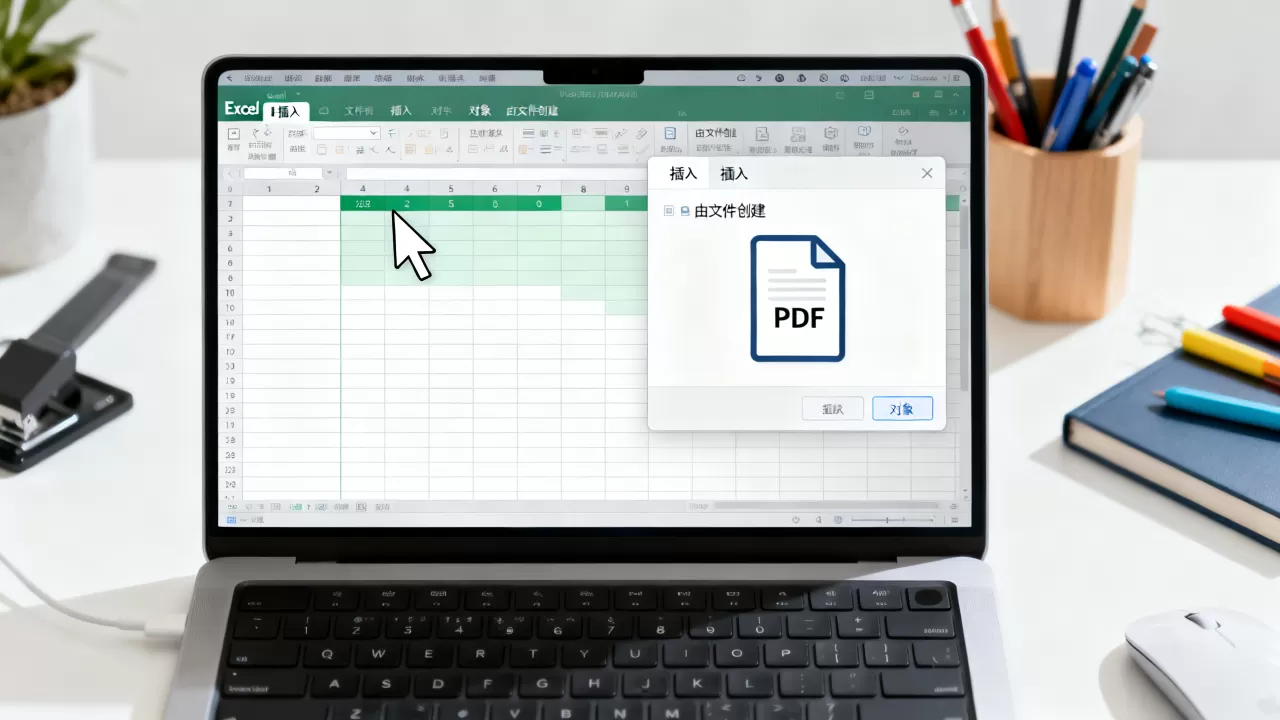
- 打开文件夹,找到需要插入的图片或PDF文件。
- 直接将该文件拖入Excel的任意单元格中。
- Excel会自动将其作为图片对象插入。
- 注意:此方法插入的PDF通常以静态图片形式存在,双击可能无法打开原始PDF进行编辑,仅适合查看,若需保留可编辑性,仍建议使用“插入对象”法。
使用VBA实现批量自动化插入
当需要处理成百上千个附件时,手动插入效率极低,此时可以使用简单的VBA代码实现批量嵌入。
- 按
Alt + F11打开VBA编辑器。 - 插入 -> 模块,粘贴以下代码:
Sub InsertFilesAsObjects()
    Dim folderPath As String
    Dim fileName As String
    Dim ws As Worksheet
    Dim row As Integer
    ' 设置文件夹路径,请修改为你的实际路径
    folderPath = "C:UsersYourNameDocumentsAttachments"
    fileName = Dir(folderPath & ".")
    row = 2 ' 从第2行开始插入
    Set ws = ActiveSheet
    Do While fileName <> ""
        ' 插入对象,显示为图标
        ws.OLEObjects.Add Filename:=folderPath & fileName, Link:=False, DisplayAsIcon:=True
        ws.Cells(row, 1).Value = fileName ' 在A列记录文件名
        row = row + 1
        fileName = Dir
    Loop
End Sub
- 修改代码中的
folderPath为你的附件文件夹路径。 - 运行宏,Excel会自动将该文件夹下的所有文件嵌入到当前工作表中,并在A列列出文件名。
常见问题与故障排查
在实际操作中,用户经常会遇到附件无法打开、图标显示异常或文件过大等问题,以下是针对这些痛点的解决方案。
为什么双击附件没有反应?
这通常与系统默认程序关联有关,Excel本身不处理文件内容,它只是调用系统默认的软件,如果双击无反应,请检查:
- 系统是否安装了能打开该格式的软件(如PDF阅读器、Word)。
- 右键点击附件图标,选择“打开方式”,手动指定正确的应用程序。
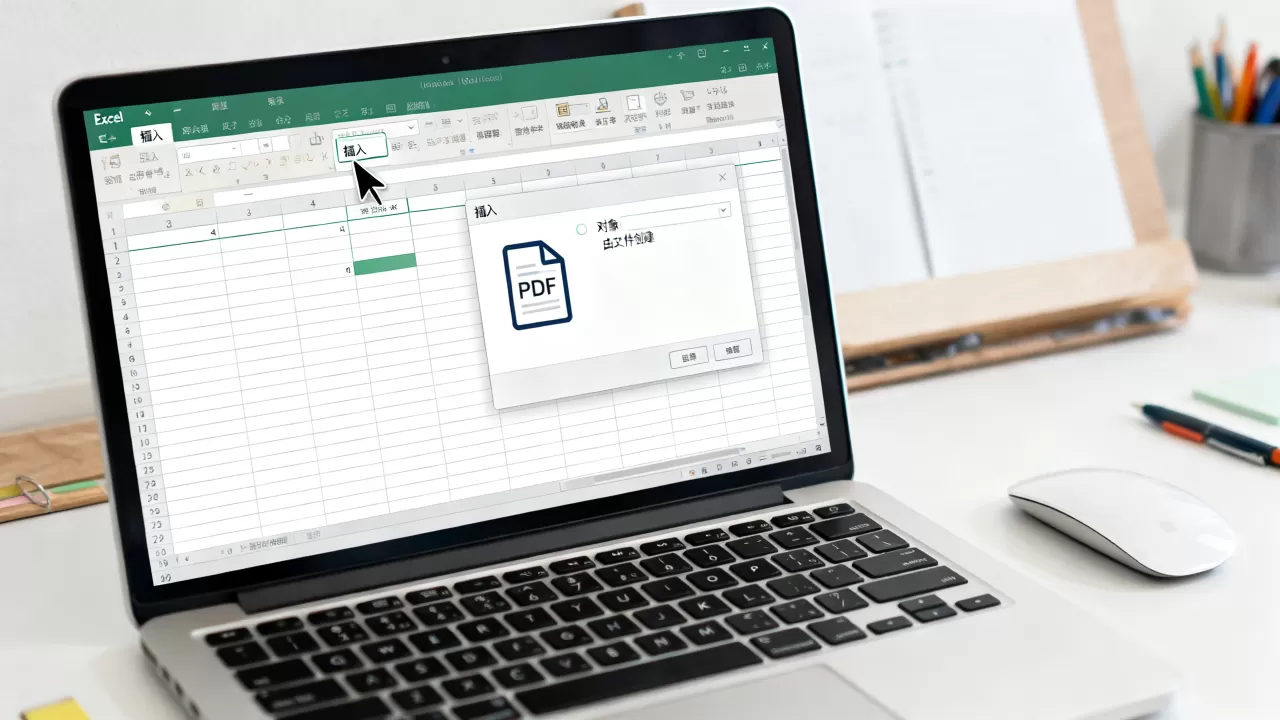
如何调整嵌入附件的大小和位置?
嵌入的对象默认大小可能不合适。
- 单击选中附件图标。
- 拖动图标四周的控制点调整大小。
- 右键点击图标,选择“设置对象格式”,可以精确调整位置、对齐方式以及是否随单元格大小调整。
Excel文件太大,如何优化?
如果嵌入导致文件过大,可以考虑以下策略:
- 压缩图片:如果附件多为图片,先在外部压缩图片再插入。
- 改用链接:如果文件仅在本地使用,改用“链接到文件”方式,并定期更新链接。
- 清理隐藏对象:有时删除了附件但对象仍残留,按
F5键,点击“定位条件”,选择“对象”,查看是否有残留的不可见对象并删除。
Excel添加附件相关问答
Excel添加附件后文件体积变大怎么办?
文件体积变大是嵌入对象的必然结果,因为数据被复制进了工作簿,若需减小体积,可尝试将附件改为“链接”模式,但这要求源文件路径固定,另一种方法是使用云存储链接,将附件上传至OneDrive或百度网盘,在Excel中插入超链接而非实体文件,这样Excel文件本身几乎不增加体积,但需要网络环境支持。
如何在Mac版Excel中添加附件?
Mac版Excel的操作逻辑与Windows类似,点击顶部菜单的“插入”,选择“对象”,然后选择“由文件创建”,在弹出的对话框中,选择“显示为图标”并勾选“链接到文件”(如需链接)或不勾选(如需嵌入),Mac版对PDF的嵌入支持较好,通常能直接预览。
Excel添加附件支持哪些文件格式?
Excel支持嵌入几乎所有Windows系统能识别的文件格式,包括但不限于PDF、Word (.docx/.doc)、PowerPoint (.pptx/.ppt)、Excel (.xlsx/.xls)、文本文件 (.txt) 以及各类图片格式 (.jpg/.png),对于某些特殊格式,如CAD图纸,可能需要安装相应的查看器才能正确嵌入和预览。
首发原创文章,作者:王坚,如若转载,请注明出处:https://idctop.com/article/459750.html