Hi3518开发板网络不通的核心原因通常在于MAC地址未烧录、U-Boot启动参数配置错误、Linux内核驱动加载失败或物理链路层(PHY芯片)连接异常,建议优先通过串口查看启动日志并检查网线连接状态。
海思Hi3518系列作为经典的嵌入式视频编码芯片,在安防监控、物联网网关等领域应用广泛,许多开发者在初次点亮网络功能时,常遇到“ping不通”、“IP地址获取失败”或“网卡识别不到”等问题,这并非硬件损坏,而是软件配置与底层驱动协同工作的结果,解决这一问题需要像排查电路故障一样,从物理层到应用层逐层剥离,找到那个导致通信中断的“断点”。

物理层与链路层的基础排查
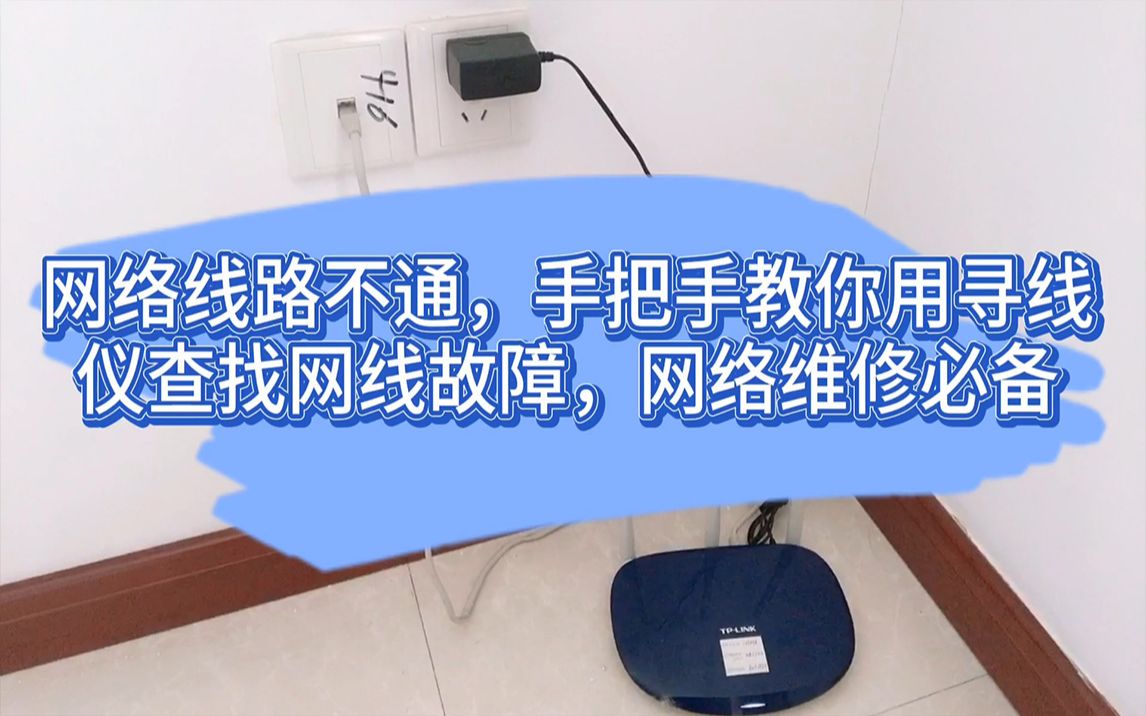
在深入代码之前,必须先确认物理连接是否真正建立,很多新手容易忽略最基础的网线质量或接口接触不良问题。
网线与PHY芯片状态确认
Hi3518通常通过RMII或MII接口连接外部PHY芯片(如DP83848或AR8035),如果网线水晶头制作不规范,或者网线过长导致信号衰减,物理链路就无法UP。
- 检查指示灯:观察开发板网口旁边的LED灯,Link灯常亮代表物理连接正常,Act灯闪烁代表有数据流动,如果Link灯不亮,首先更换一根已知良好的网线,或尝试连接不同的交换机端口。
- 确认PHY型号:不同PHY芯片的驱动初始化时序不同,你需要确认原理图中使用的PHY芯片型号,因为海思提供的SDK中可能默认配置了另一种PHY的驱动。
网线类型与交叉线问题
虽然现在大多数网卡支持自动翻转(Auto-MDIX),但在某些老旧交换机或直连PC的场景下,仍可能需要使用交叉线,在现代嵌入式开发环境中,这种情况已较为少见,建议优先使用标准直通线进行测试。
系统启动阶段的网络配置陷阱
如果物理层正常,问题往往出在系统启动过程中,Hi3518的启动流程分为BootROM、U-Boot和Linux Kernel三个阶段,任何一个环节配置错误都会导致网络不通。
MAC地址缺失导致的驱动加载失败
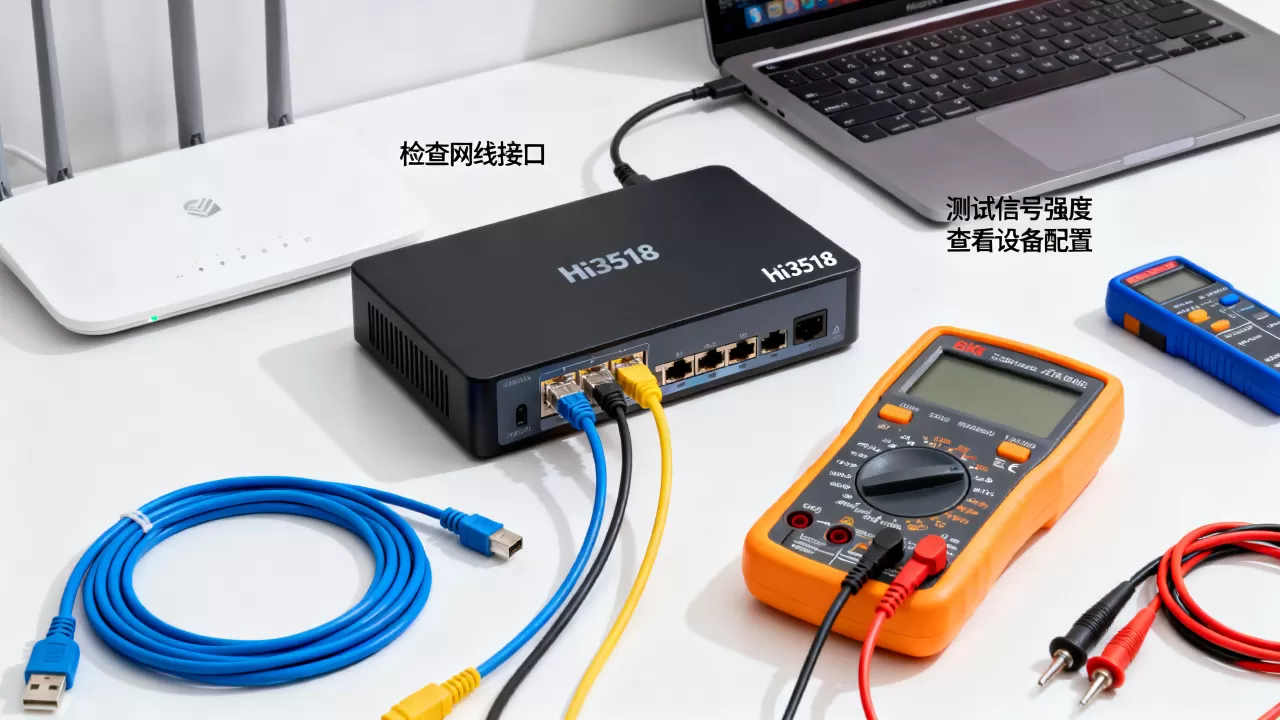
这是Hi3518开发中最常见的“坑”,Linux以太网驱动在初始化时,通常需要读取一个有效的MAC地址,如果MAC地址为全0或无效值,部分驱动会拒绝启动网卡,或者导致网络栈异常。
如何检查和修复MAC地址
- 查看当前MAC:进入Linux系统后,输入命令
cat /sys/class/net/eth0/address,如果输出为00:00:00:00:00:00或全F,说明MAC地址未正确烧录。 - 临时修改:可以使用命令
ifconfig eth0 hw ether 00:11:22:33:44:55临时设置一个MAC地址,然后尝试ping网关,如果此时通了,说明确实是MAC地址问题。 - 永久修复:
- 方法一:在U-Boot中设置环境变量,输入
setenv ethaddr 00:11:22:33:44:55,saveenv。 - 方法二:修改内核启动参数,在U-Boot的启动命令行中,确保包含
macaddr=xx:xx:xx:xx:xx:xx参数。 - 方法三:在SDK源码中,找到对应的驱动文件(通常在
drivers/net/目录下),硬编码一个MAC地址用于测试,确认功能后再改为从Flash读取。
- 方法一:在U-Boot中设置环境变量,输入
U-Boot网络启动参数配置
U-Boot负责加载内核,其网络参数配置直接影响内核能否正确初始化网络。
- IPADDR与SERVERIP:确保 `IPADDR`(开发板IP)与 `SERVERIP`(TFTP/NFS服务器IP)在同一网段,且不与网络中其他设备冲突。
- 网关设置:如果测试环境在内网,务必设置正确的 `GatewayIP`,如果未设置网关,只能ping通同网段设备,无法访问外网。
- 环境变量保存:修改U-Boot环境变量后,必须执行 `saveenv` 命令,否则重启后配置丢失。
Linux内核驱动与文件系统层面的深度调试
当物理层和启动参数都无误时,问题可能隐藏在Linux内核驱动或文件系统配置中。
内核模块加载与设备树匹配
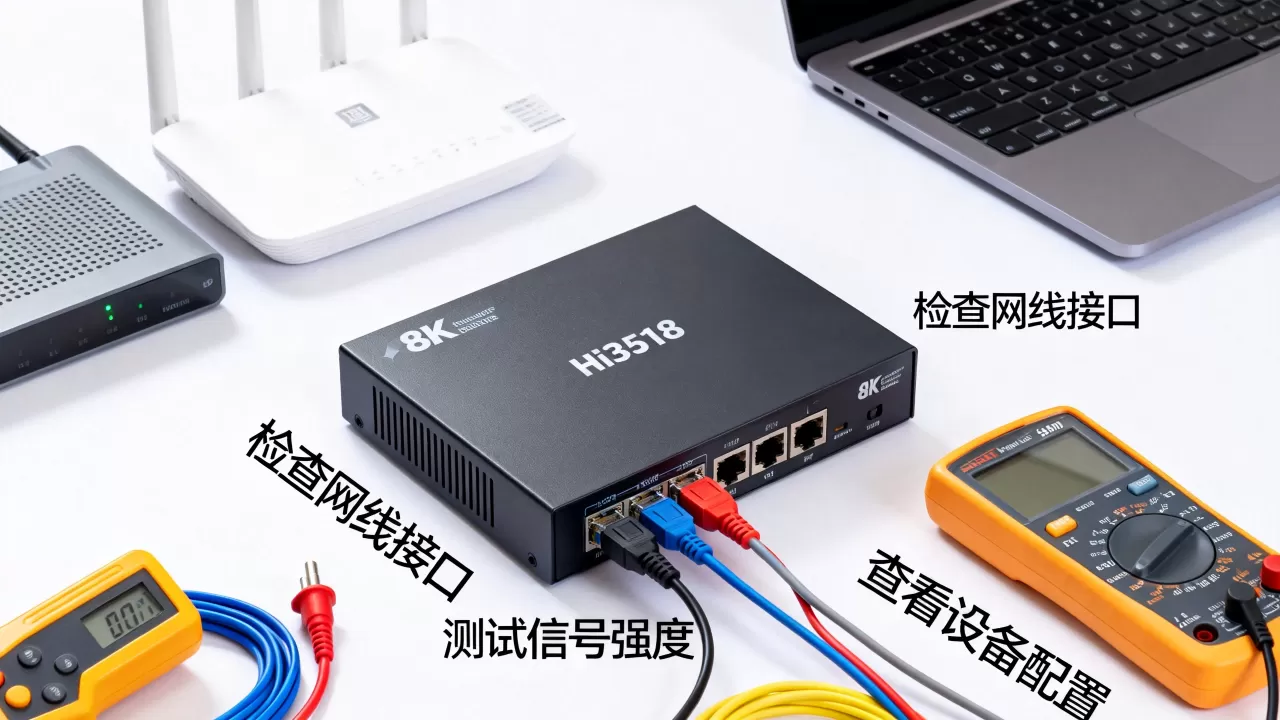
Hi3518的Linux内核通常使用设备树(Device Tree)来描述硬件资源,如果设备树中关于以太网控制器的描述与实际硬件不符,驱动将无法匹配。
检查内核日志
使用 dmesg | grep eth 或 dmesg | grep mac 查看内核启动日志,重点关注是否有以下错误信息:
failed to request irq:中断请求失败,可能是引脚复用配置错误。PHY not found:无法检测到PHY芯片,检查MII/RMII引脚连接。timeout waiting for link:链路超时,检查PHY初始化代码。
网卡接口状态检查
在Linux系统中,网卡接口默认可能是 DOWN 状态。
- 启用网卡:执行 `ifconfig eth0 up` 或 `ip link set eth0 up`。
- 分配IP:如果是静态IP,执行 `ifconfig eth0 192.168.1.100 netmask 255.255.255.0`;如果是DHCP,执行 `udhcpc -i eth0`。
- 验证连通性:先 `ping 127.0.0.1` 测试本地回环,再 `ping 网关IP` 测试局域网,`ping 8.8.8.8` 测试外网DNS解析。
- 临时关闭防火墙:执行 `iptables -F` 清除所有规则,测试ping是否恢复。
- 检查SELinux:如果系统启用了SELinux,执行 `setenforce 0` 将其设置为宽容模式进行测试。
防火墙与SELinux干扰
虽然嵌入式Linux通常精简了防火墙,但如果使用了较新的内核版本或定制了安全模块,iptables或SELinux可能会拦截ICMP包(即ping包)。
常见场景对比与解决方案
为了更直观地理解问题所在,我们将几种典型的网络不通场景进行对比。
| 故障现象 | 可能原因 | 排查方向 |
|---|---|---|
| Link灯不亮 | 物理连接断开、PHY芯片未供电、引脚配置错误 | 检查网线、电压、原理图引脚复用 |
| Link灯亮,但ping不通 | IP地址冲突、子网掩码错误、MAC地址无效 | 检查IP配置、修改MAC地址、抓包分析 |
| 能ping通同网段,ping不通网关 | 网关未设置、网关设备离线、路由表缺失 | 检查U-Boot环境变量、添加默认路由 |
| 能ping通外网,无法访问网页 | DNS服务器配置错误 | 检查 /etc/resolv.conf 文件,配置正确的DNS |
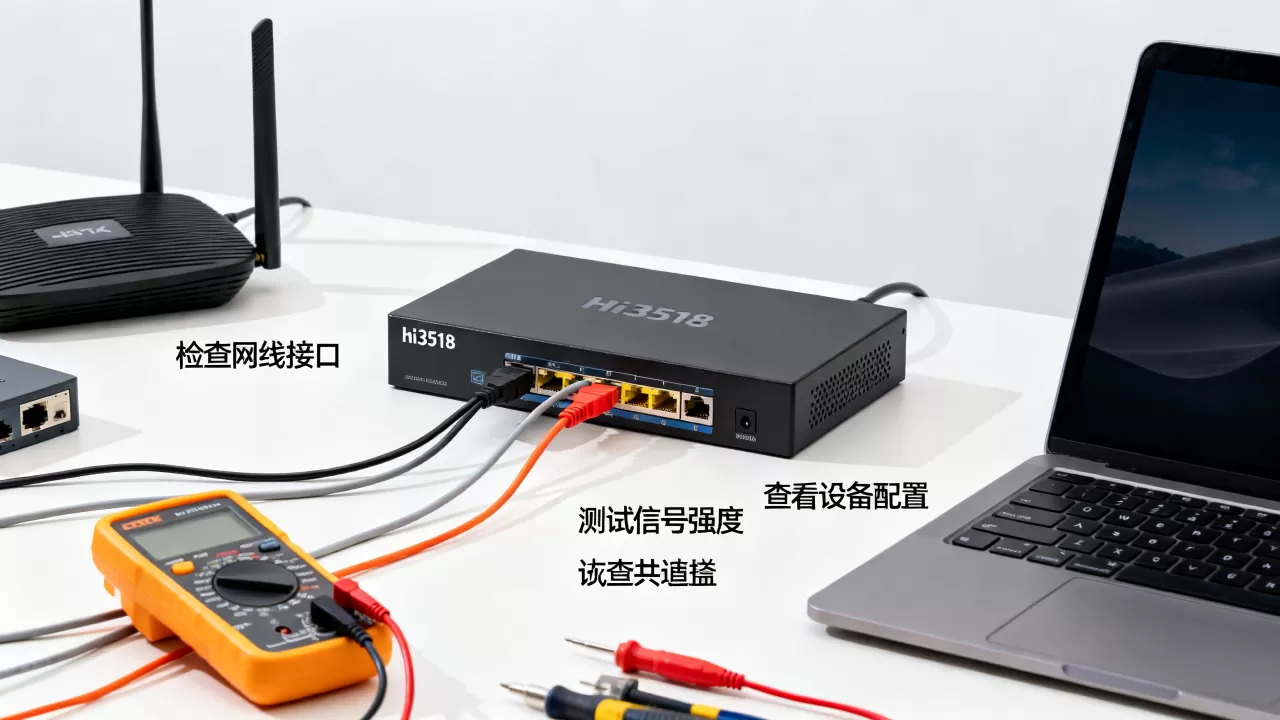
业内专家指出,对于Hi3518这类资源受限的嵌入式平台,网络问题的80%源于配置而非代码逻辑,熟练掌握U-Boot环境变量的修改和Linux网络命令的使用,比反复修改C代码更高效。
Hi3518网络不通常见问题解答
Hi3518开发板MAC地址怎么修改?
可以通过修改U-Boot环境变量来永久修改MAC地址,在U-Boot命令行中输入 setenv ethaddr xx:xx:xx:xx:xx:xx(替换为你的MAC地址),然后输入 saveenv 保存,重启后,Linux内核启动时会读取该地址并应用到网卡驱动中,如果内核驱动强制使用固定MAC,则需要在内核源码的设备树文件或驱动代码中修改默认MAC地址。
Hi3518如何配置静态IP地址?
在Linux系统中,可以通过命令行临时配置:ifconfig eth0 192.168.1.100 netmask 255.255.255.0 up,若要永久生效,需修改文件系统网络配置文件,在BusyBox环境中,通常编辑 /etc/network/interfaces 文件,添加 auto eth0 和 iface eth0 inet static 及相应的IP、掩码、网关配置,在Systemd系统中,则需创建对应的 .network 配置文件。
Hi3518网络通了但ping不通外网怎么办?
这通常是DNS解析问题或路由问题,首先检查 /etc/resolv.conf 文件是否包含有效的nameserver(如 nameserver 8.8.8.8),检查路由表 route -n,确保有一条默认路由指向网关(0.0.0 对应网关IP),如果路由正确且DNS有效,仍无法解析,可能是防火墙拦截了UDP 53端口,需检查iptables规则。
首发原创文章,作者:王坚,如若转载,请注明出处:https://idctop.com/article/459858.html