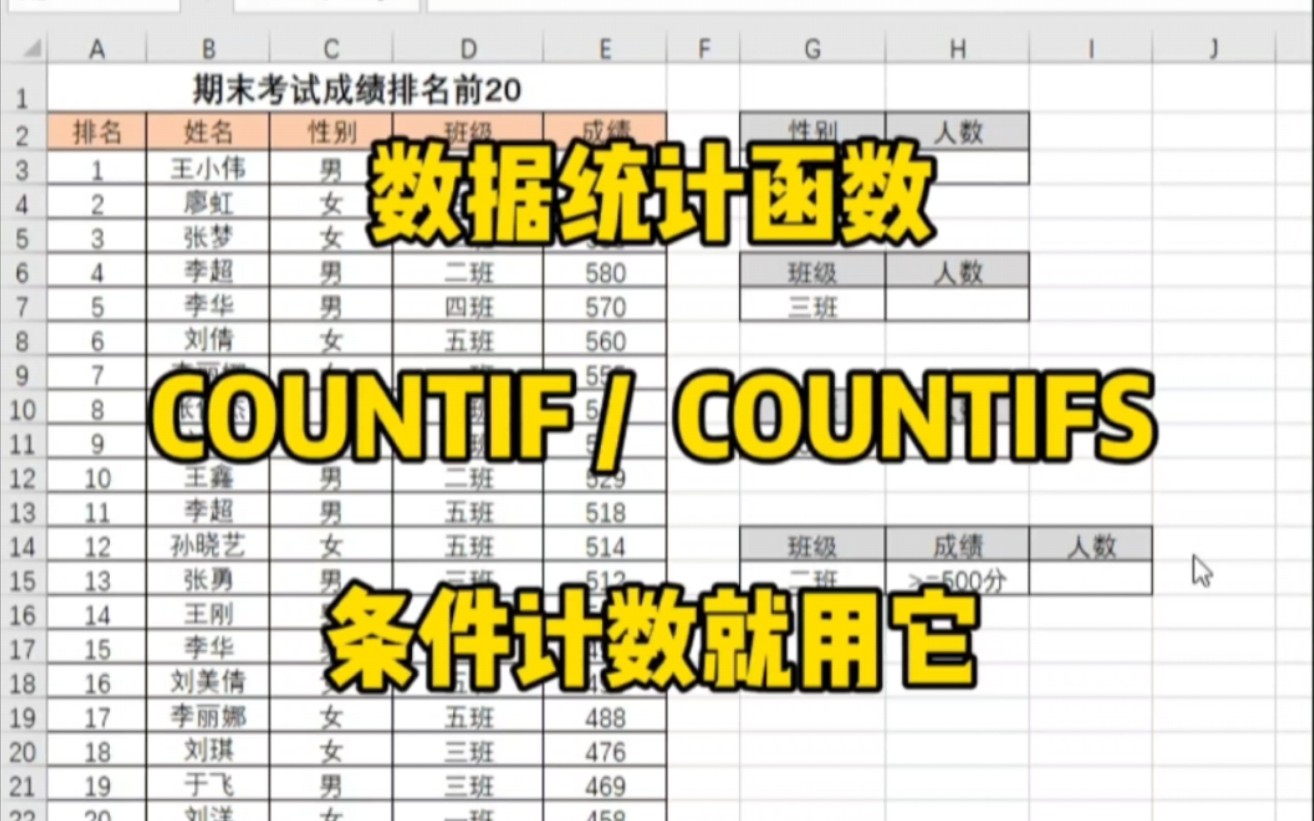
Excel中使用COUNTIF函数的核心逻辑是“条件+区域”,通过指定统计范围和匹配规则,快速计算满足特定条件的单元格数量,例如统计某列中大于100的数值个数或文本出现的频次。
在日常办公场景中,数据清洗和初步分析占据了大量时间,面对成千上万行的销售记录或员工考勤表,手动筛选不仅效率低下,还容易出错,COUNTIF函数作为Excel中最基础也最实用的统计工具之一,能够瞬间完成这一任务,它不需要复杂的编程知识,只需掌握正确的语法结构,就能让数据“开口说话”。

COUNTIF函数的基础语法与参数拆解
理解COUNTIF函数的关键在于拆解其两个核心参数:range(查找范围)和criteria(查找条件),这两个参数缺一不可,共同决定了函数的统计结果。
range(查找范围)
这是你要统计的数据区域,通常是一个连续的单元格区域,例如A1:A100,在输入时,可以使用鼠标直接拖动选择,也可以手动输入地址,需要注意的是,范围必须包含所有需要被检查的数据,且不能包含标题行,除非你希望标题也被纳入判断逻辑(这通常会导致错误)。
criteria(查找条件)
这是决定哪些单元格被计数的关键,条件可以是数字、表达式、单元格引用或文本字符串。
- 数字:直接输入数字,如
100。 - 文本:必须用双引号括起来,如
"男"。 - 表达式:如
">100",表示大于100的数值。 - 通配符:使用问号代表单个字符,星号代表任意多个字符,例如
"张"可以匹配所有姓张的人名。
常见应用场景与实操步骤
理论必须结合实践才能转化为生产力,以下列举三个高频办公场景,展示如何利用COUNTIF解决实际问题。
统计特定文本出现次数
假设你有一份员工名单在A列,想要统计其中“销售部”的人数。
- 选中一个空白单元格,输入公式

=COUNTIF(A:A,"销售部")
- 按下回车键,即可得到销售部员工的总人数。
- 如果条件存储在某个单元格中(如C1单元格写着“销售部”),公式可优化为
=COUNTIF(A:A,C1),这样修改条件时无需重新输入公式,只需更改C1的内容即可,极大提升了灵活性。
数值区间的统计
在销售数据分析中,经常需要统计业绩达标的人数,假设B列是销售额,要统计大于5000元的订单数量。
- 输入公式
=COUNTIF(B:B,">5000")。 - 注意引号的使用:表达式必须包含在双引号内,而数字本身不需要引号。
- 若要统计介于两个数值之间的数据,COUNTIF单独使用较为困难,通常需要结合COUNTIFS函数,或者利用两个COUNTIF相减的方法,即
=COUNTIF(B:B,">=5000")-COUNTIF(B:B,">10000")来统计5000到10000之间的数据。
模糊匹配与通配符应用
当需要统计包含特定关键词的备注信息时,通配符是神器,假设D列是产品描述,要统计包含“新品”二字的产品数量。
- 输入公式
=COUNTIF(D:D,"新品")。 - 星号代表任意数量的字符,因此
新品能匹配“2026新品上市”、“新品推荐”等所有包含“新品”的文本。 - 若只需匹配以“新品”开头的文本,则使用
"新品"。
COUNTIF与COUNTIFS的对比选择
随着数据复杂度的增加,单一条件往往无法满足需求,COUNTIFS函数成为更优选择,理解两者的区别,有助于在不同场景下做出正确决策。
| 特性 | COUNTIF | COUNTIFS |
|---|---|---|
| 条件数量 | 仅支持单个条件 | 支持多个条件(最多127对) |
| 逻辑关系 | 单一判断 | 多条件同时满足(AND逻辑) |
| 适用场景 | 简单统计,如统计总分大于90的人数 | 复杂统计,如统计“销售部”且“业绩大于1万”的人数 |
| 性能表现 | 处理大量数据时速度较快 | 条件越多,计算负荷越大 |
业内专家指出,在处理百万行级别的大数据时,COUNTIFS的计算耗时显著高于COUNTIF,如果只需单一条件,优先使用COUNTIF;若需多维度筛选,再考虑COUNTIFS。
常见错误排查与优化技巧
即使是最简单的函数,也常因细节疏忽导致结果错误,以下是新手最常遇到的坑及解决方案。
文本型数字无法统计
有时你会发现,明明单元格里有数字,COUNTIF却统计为0,这通常是因为数字被存储为“文本”格式。
- 解决方法:选中数据列,点击“数据”选项卡下的“分列”,直接点击“完成”,可将文本型数字强制转换为数值型,或者在公式中使用双重负号强制转换,如
=COUNTIF(A:A,--">100")。
引号缺失或错误
在输入文本条件或表达式时,忘记添加双引号是常见错误。
- 正确示例:
=COUNTIF(A:A,"男")或=COUNTIF(A:A,">100")。 - 错误示例:
=COUNTIF(A:A,男)或=COUNTIF(A:A,>100)。 - 提示:在Excel中,任何直接写在公式里的文本或比较运算符,都必须包裹在双引号中。
空格导致的匹配失败
数据源中常包含不可见的空格,导致“张三”和“张三 ”被视为不同文本。
- 解决方法:使用TRIM函数清理数据,或在公式中使用通配符结合TRIM,但更推荐在数据录入阶段使用“查找和替换”功能,将空格全部清除。
进阶技巧:结合其他函数实现动态统计
COUNTIF并非孤立存在,它与IF、SUMIF等函数结合,能发挥更大威力。
动态条件引用
当条件需要随用户输入变化时,可以将条件单元格引用到公式中,在E1单元格输入部门名称,公式=COUNTIF(A:A,E1)会自动更新统计结果,这种动态链接方式,使得报表具有极强的交互性,无需每次修改公式。
与IF函数嵌套
若需根据统计结果给出不同反馈,可结合IF函数,若销售部人数超过10人,显示“团队壮大”,否则显示“需要招聘”,公式为:=IF(COUNTIF(A:A,"销售部")>10,"团队壮大","需要招聘"),这种逻辑判断在自动化报表中极为常见。
FAQ:关于COUNTIF的高频疑问
excel怎么用countif统计多个不连续区域?
COUNTIF函数本身不支持直接统计多个不连续区域,若需统计A1:A10和C1:C10中等于5的单元格总数,需将两个COUNTIF结果相加:=COUNTIF(A1:A10,5)+COUNTIF(C1:C10,5),若区域较多,建议使用SUMPRODUCT或COUNTIFS配合数组常量,但需注意内存占用。
excel countif忽略大小写吗?
是的,COUNTIF函数默认不区分大小写,统计”A”和”a”时,=COUNTIF(A:A,"A")会同时匹配两者,若需区分大小写,需使用EXACT函数结合SUMPRODUCT,公式为:=SUMPRODUCT(--(EXACT(A:A,"A"))),但这在大数据量下性能较差,建议慎用。
excel countif统计空白单元格怎么操作?
统计空白单元格时,条件应设置为双引号内的两个引号,即,公式为:=COUNTIF(A:A,""),注意,这仅统计真正为空的单元格,不包含公式返回空字符串的单元格,若需统计公式返回空值的单元格,需使用=COUNTBLANK(A:A),两者逻辑不同,需根据实际需求选择。
掌握COUNTIF函数,是迈向Excel数据分析师的第一步,它虽基础,却涵盖了条件判断、文本处理、数值比较等核心逻辑,通过反复练习上述场景,你将能熟练驾驭这一工具,让繁琐的数据统计变得轻松自如。
首发原创文章,作者:王坚,如若转载,请注明出处:https://idctop.com/article/460144.html