面对服务器硬盘无法显示的问题,核心结论通常是硬件连接接触不良、BIOS或RAID卡配置未识别、操作系统磁盘管理未分配或驱动程序冲突,通过系统化的“由硬到软”排查流程,绝大多数非物理损坏的硬盘都可以恢复正常识别,运维人员应遵循先检查物理连接,再确认底层配置,最后处理系统层逻辑的顺序,避免误操作导致数据丢失。


物理层与BIOS层面的硬件排查
硬盘无法被操作系统读取,首先要排除物理层面的故障,这是所有排查工作的基础,如果硬件层无法识别,软件层面的操作将毫无意义。
-
硬盘连接状态检查
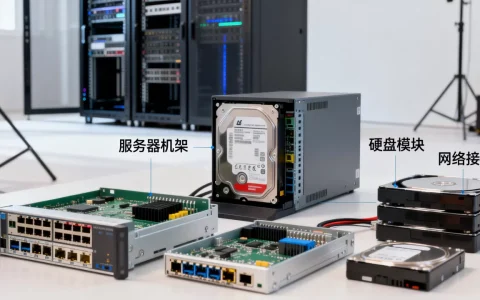
服务器运行时的震动可能导致SAS/SATA线缆或电源线松动,首先关闭服务器电源,打开机箱,检查目标硬盘的指示灯是否正常,重新插拔硬盘的数据线和电源线,确保金手指部分接触良好,对于热插拔硬盘,尝试将其拔出并重新插入,观察背板指示灯的变化。 -
BIOS与RAID卡配置确认
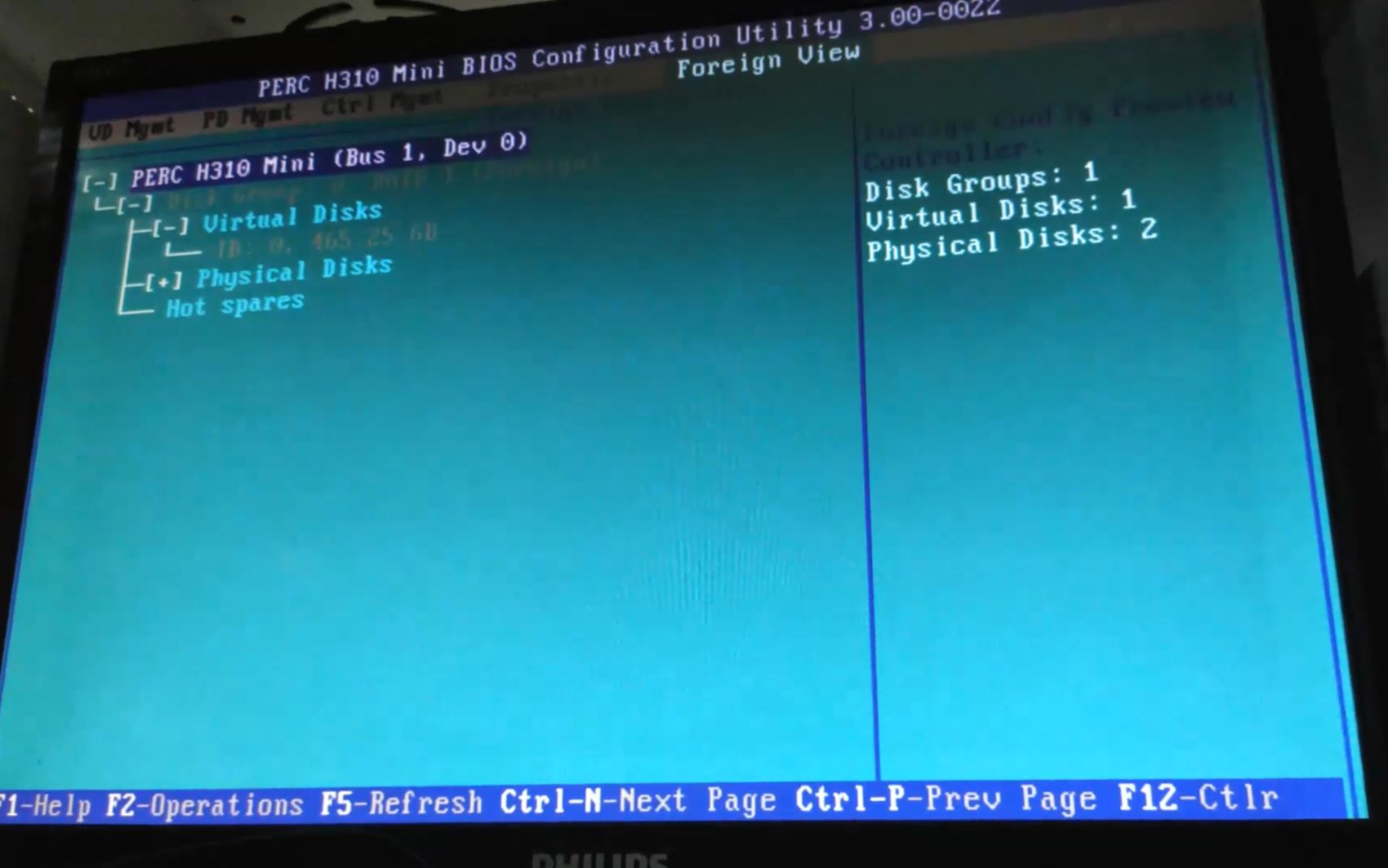
重启服务器进入BIOS界面或RAID卡配置界面(如Ctrl+R进入戴尔PERC卡,或F1进入联想/IBM配置界面)。- 检查物理硬盘是否在此列表中被列出。
- 如果硬盘在RAID卡中显示为“Foreign Config”(外来配置)或“Unconfigured Good”(未配置良好),通常是因为硬盘被移植到了另一台服务器或RAID卡信息丢失,此时需要清除外来配置或将其重新加入虚拟磁盘。
-
硬盘健康状态诊断
在BIOS或RAID管理界面中,查看硬盘SMART信息,如果硬盘状态显示为“Failed”或“Predictive Failure”,说明硬盘存在物理坏道或硬件损坏,此时应立即停止使用并更换硬盘,数据恢复需交由专业机构处理。
Windows操作系统下的磁盘管理配置
如果硬件层识别正常,但进入系统后找不到盘符,问题通常出在操作系统的磁盘管理逻辑中,这是服务器有一个盘看不到最常见的原因所在。
-
磁盘脱机状态处理
在Windows Server中,新接入或移动过的硬盘可能会被设置为“脱机”以防止数据冲突。- 操作步骤:右键点击“此电脑” -> “管理” -> “磁盘管理”。
- 在磁盘列表中,查看是否有磁盘状态显示为“脱机”,如果盘名下方显示灰色,右键点击该磁盘,选择“联机”。
-
未初始化磁盘处理
如果磁盘显示为“未初始化”,且容量正确,说明磁盘的分区表(MBR或GPT)为空或损坏。
- 警告:如果硬盘是新盘,可以直接右键初始化;如果硬盘存有旧数据,切勿直接初始化,否则会导致数据丢失,此时应使用数据恢复软件扫描。
- 右键点击磁盘左侧的灰色条,选择“初始化磁盘”,根据服务器系统版本和需求,选择GPT(支持大于2TB分区)或MBR分区形式。
-
新建简单卷与分配盘符
初始化后,磁盘空间会显示为“未分配”。- 右键点击“未分配”区域,选择“新建简单卷”。
- 按照向导提示,设置卷大小(默认即可)、分配盘符(如Z盘)、选择文件系统(NTFS推荐,支持大文件和权限管理)。
- 完成向导后,磁盘即可在“我的电脑”中正常显示。

Linux操作系统下的挂载与分区
在Linux环境下,硬盘插入后不会自动分配盘符,需要手动进行挂载操作。
-
查看磁盘设备
使用命令lsblk或fdisk -l查看当前系统连接的块设备。- 如果能看到新磁盘(如
/dev/sdb),说明系统已识别硬件。 - 如果看不到,请检查
/var/log/dmesg日志,确认是否有I/O错误或识别失败的信息。
- 如果能看到新磁盘(如
-
分区与格式化
- 使用
fdisk /dev/sdb命令进入分区工具。 - 输入
n创建新分区,p选择主分区,一路回车使用默认设置。 - 输入
w保存并退出。 - 使用
mkfs.ext4 /dev/sdb1命令对分区进行格式化。
- 使用
-
挂载与开机自启
- 创建挂载点目录:
mkdir /data。 - 挂载分区:
mount /dev/sdb1 /data。 - 为了实现开机自动挂载,需编辑
/etc/fstab文件,添加一行:
/dev/sdb1 /data ext4 defaults 0 0 - 执行
mount -a验证配置无误,重启服务器后即可生效。
- 创建挂载点目录:
驱动程序与文件系统兼容性
如果上述常规方法无效,可能存在更深层次的软件兼容性问题。
-
RAID卡驱动缺失或版本过旧
某些老旧的操作系统版本可能无法识别新型号的RAID控制器,访问服务器厂商官网,下载并安装最新的RAID卡驱动程序,更新后通常能解决识别问题。 -
文件系统不兼容
如果硬盘是在Linux下格式化为EXT4或XFS文件系统,直接拔下来插到Windows服务器上是无法直接识别盘符的(显示为RAW格式或未分配),反之亦然,解决方法是使用第三方磁盘管理工具(如DiskGenius)查看具体文件系统类型,或在对应操作系统环境下读取。 -
注册表残留(仅限Windows)
如果硬盘曾在旧系统中挂载过,且注册表中保留了该磁盘的签名信息,新系统可能会分配隐藏盘符或不分配盘符,需要进入注册表编辑器(regedit),定位到HKEY_LOCAL_MACHINESYSTEMMountedDevices,删除与目标硬盘相关的签名项,重启后重新分配。

物理故障与数据恢复建议
当所有软件层面的排查均无效,且BIOS中无法识别硬盘,或硬盘有异响时,基本可判定为物理故障。
- 不要反复尝试通电
硬盘存在硬件故障时(如磁头损坏、电机卡死),反复通电会导致盘片划伤,造成数据永久不可逆的损坏。 - 寻求专业数据恢复服务
对于服务器级硬盘(如SAS、SCSI接口),内部结构精密,普通工具无法拆解,应联系具备无尘室环境的专业数据恢复公司开盘检测。
相关问答
Q1:服务器磁盘管理中显示“未分配”空间,是否可以直接新建简单卷?
A: 这取决于硬盘是否包含重要数据,如果是新硬盘,可以直接新建简单卷,如果硬盘原本存有数据但突然变为“未分配”,说明分区表已损坏,此时新建简单卷会覆盖原有数据,导致数据彻底丢失,这种情况下应先使用数据恢复软件扫描。
Q2:为什么BIOS能看到硬盘,但进入操作系统后却找不到?
A: 这种情况通常由三个原因导致:一是操作系统没有安装该硬盘或RAID控制器的驱动程序;二是硬盘处于“脱机”状态或“未初始化”状态;三是硬盘的分区格式(如Linux的EXT4)不被当前操作系统支持,通过“磁盘管理”工具通常可以排查出具体原因。
如果您在排查过程中遇到其他特殊情况,欢迎在评论区留言分享具体的报错信息或现象,我们将为您提供进一步的排查建议。
首发原创文章,作者:王坚,如若转载,请注明出处:https://idctop.com/article/46024.html