Excel数字为什么在右边?如何设置单元格数字左对齐

使用单引号“’”快速标记
这种方法适合少量数据的快速录入,类似于在Word中输入特殊字符。
- 操作路径:在输入数字前,先输入一个英文状态下的单引号,紧接着输入数字。‘123456。
- 效果:单元格中显示为123456(左对齐),但编辑栏中仍保留单引号标记,这个单引号不会打印出来,也不会显示在最终结果中,它只是一个“文本转换器”。
利用“分列”功能批量转换
当面对从外部系统导入的、格式混乱的大数据表时,手动一个个改格式效率太低,这时,“分列”功能是神器。
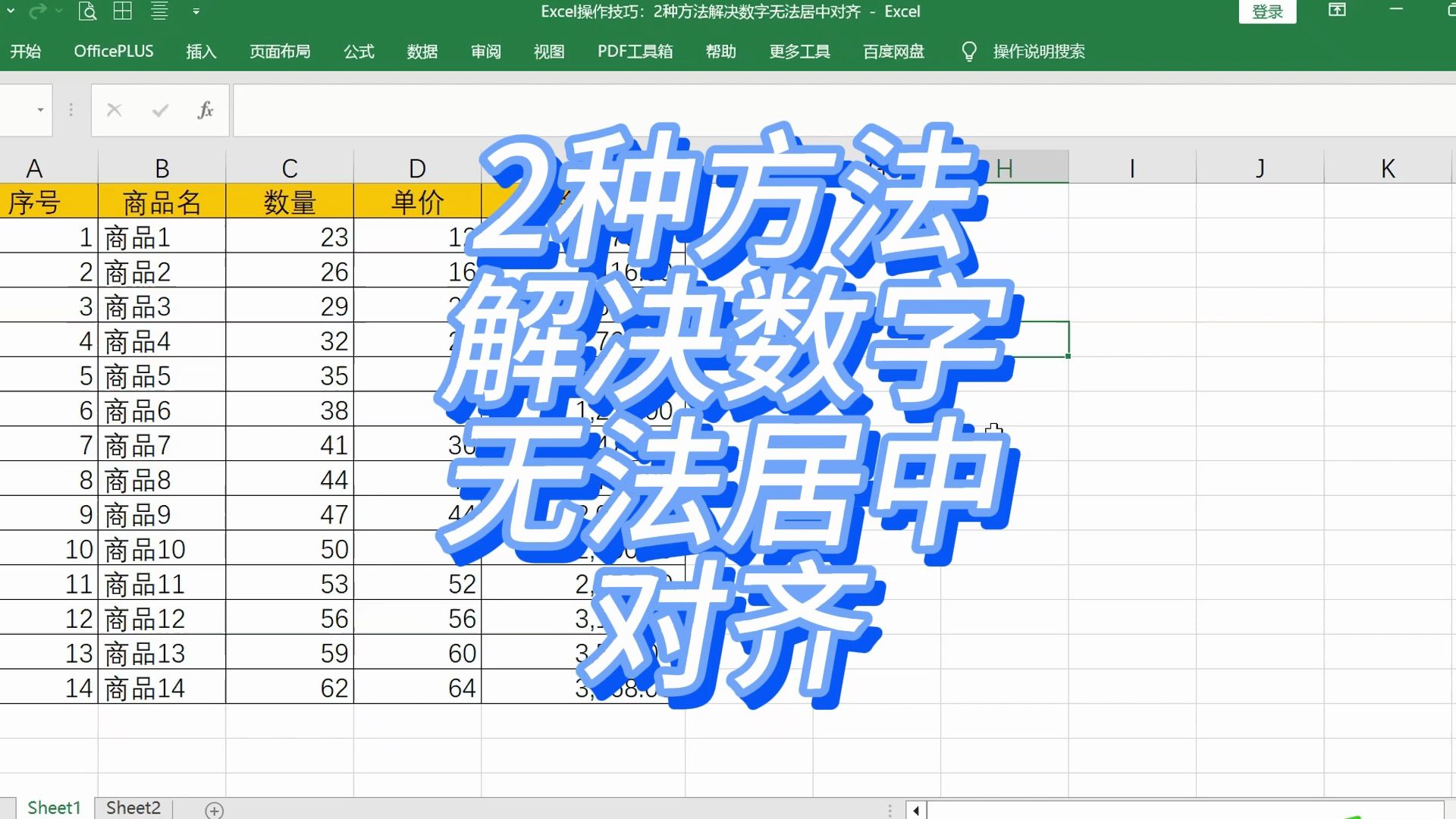

- 选中列:点击包含数字的列标(如A列)。
- 找到工具:在顶部菜单栏点击“数据”选项卡,找到并点击“分列”。
- 保持默认:在弹出的向导中,直接点击“下一步”,再点“下一步”。
- 指定格式:在第三步“列数据格式”中,选择“文本”。
- 完成:点击“完成”,整列数据将瞬间转换为文本格式,并自动左对齐。
常见误区与避坑指南
在处理Excel数字对齐问题时,许多用户会陷入一些思维陷阱,导致操作无效或数据出错。
直接按“左对齐”按钮无效
很多用户发现,选中数字后,点击“开始”选项卡下的“左对齐”按钮,数字虽然视觉上向左移动了,但左上角出现了一个绿色小三角。
- 原因:这说明Excel仍然认为这是“以文本形式存储的数字”,虽然视觉上左对齐了,但在进行SUM求和时,这些数字会被忽略,导致计算结果错误。
- 解决:选中带有绿色小三角的单元格,点击旁边出现的黄色感叹号图标,选择

“转换为数字”,此时数字会恢复右对齐,且可以正常参与计算。

混淆“左对齐”与“文本格式”
对齐方式只是视觉表现,数据类型才是本质。
- 你可以将文本格式的数字右对齐(虽然少见,但可行)。
- 你也可以将数字格式的数字左对齐(视觉上可行,但逻辑上别扭)。
业内共识认为,保持“文本左对齐,数字右对齐”是最佳实践,既能保证视觉舒适,又能确保数据逻辑的正确性。
复制粘贴导致格式丢失
从网页或其他软件复制数据到Excel时,经常会出现格式错乱。
- 技巧:使用“选择性粘贴”,右键点击目标单元格,选择“选择性粘贴” -> “数值”,这能剥离原有的格式干扰,让Excel根据当前单元格的格式重新定义数据类型。
Q&A:关于Excel数字左对齐的高频疑问
Excel数字左对齐后还能进行求和计算吗?
如果数字被转换为文本格式(左对齐),直接求和会返回0或忽略该单元格,若需计算,需先通过“分列”或“值函数”将其转回数字格式,恢复右对齐后再进行运算。
如何批量将右对齐的数字变为左对齐而不影响其他数据?
使用“分列”功能是最安全高效的批量处理方式,选中整列数据,执行“数据”->“分列”->选择“文本”->“完成”,即可瞬间将整列数字转为文本并左对齐,且不会影响相邻列的数据结构。
Excel数字左对齐和右对齐的价格差异或成本影响是什么?
此操作不涉及任何软件授权费用或额外成本,属于Excel基础功能范畴,无论是个人版还是企业版Office,均免费提供此格式调整功能,无需购买额外插件或升级版本。
首发原创文章,作者:王坚,如若转载,请注明出处:https://idctop.com/article/460320.html
赞 (0)