Excel加载项位于“文件”菜单下的“选项”中,通过“加载项”面板管理,或在顶部“开发工具”选项卡中直接访问,这是提升Excel效率的核心入口。
很多用户在使用Excel时,经常遇到功能缺失或者想要批量处理复杂数据的困扰,这时候,加载项(Add-ins)就像是为Excel装上的“外挂插件”,能瞬间补齐短板,但很多新手面对满屏的菜单,根本找不到这些插件藏在哪里,路径非常固定,只要掌握几个关键入口,就能轻松驾驭。

Excel加载项在哪:三大核心入口详解
要找到加载项,你不能只盯着一个地方,根据你使用的Excel版本和具体需求,主要有三条路径可以直达目的地。
通过“文件”菜单进入全局设置
这是最传统也是最全面的管理方式,适合需要彻底清理或重新配置插件的场景。
- 打开Excel,点击左上角的“文件”按钮。
- 在左侧导航栏底部,找到并点击“选项”。
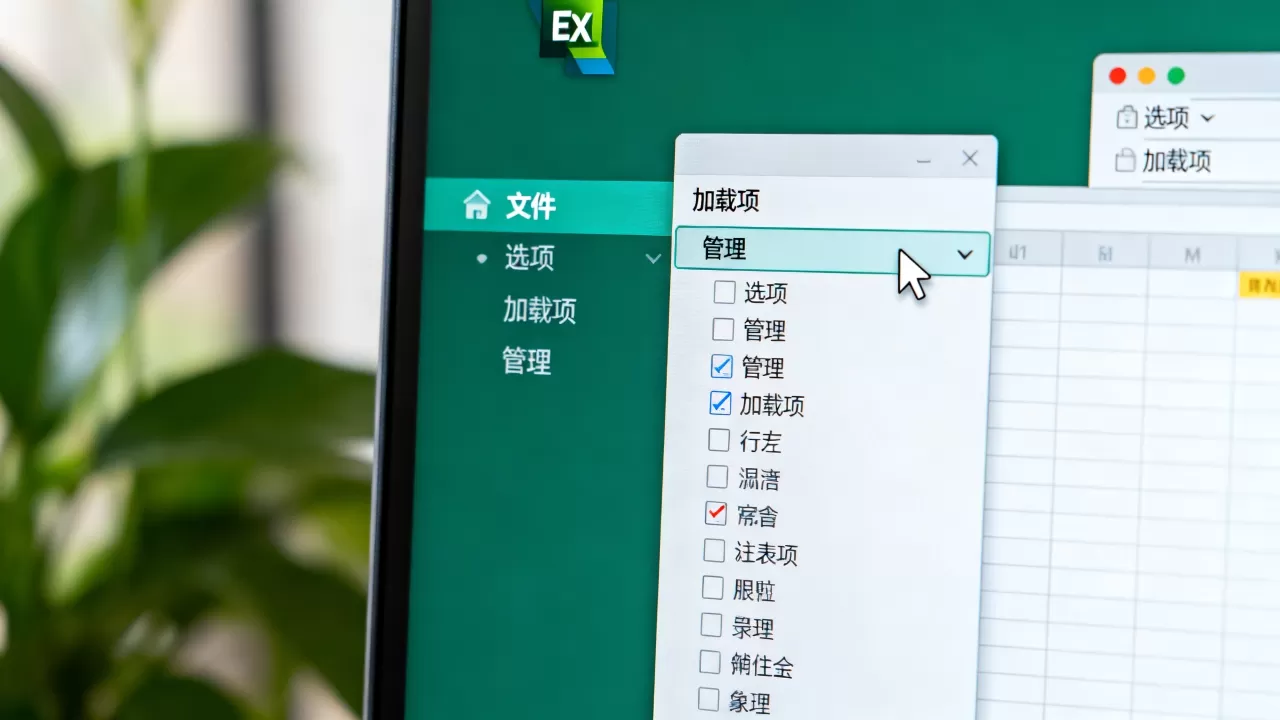
- 在弹出的“Excel选项”窗口中,点击左侧的“加载项”
- 在窗口底部的“管理”下拉菜单中,选择你需要的类型(如“Excel加载项”、“COM加载项”等),然后点击“转到”按钮。
这一步弹出的对话框,就是加载项的“总控室”,你可以看到所有已安装的插件,通过勾选或取消勾选来启用或禁用它们。
通过“开发工具”选项卡快速访问
如果你经常使用VBA宏或第三方高级插件,这个入口更直观,但默认情况下,“开发工具”选项卡是隐藏的,需要先开启。
- 右键点击Excel顶部的任意空白功能区,选择“自定义功能区”。
- 在右侧列表中,勾选“开发工具”复选框,点击确定。
- 此时顶部菜单栏会出现“开发工具”标签,点击它,即可看到“加载项”按钮。
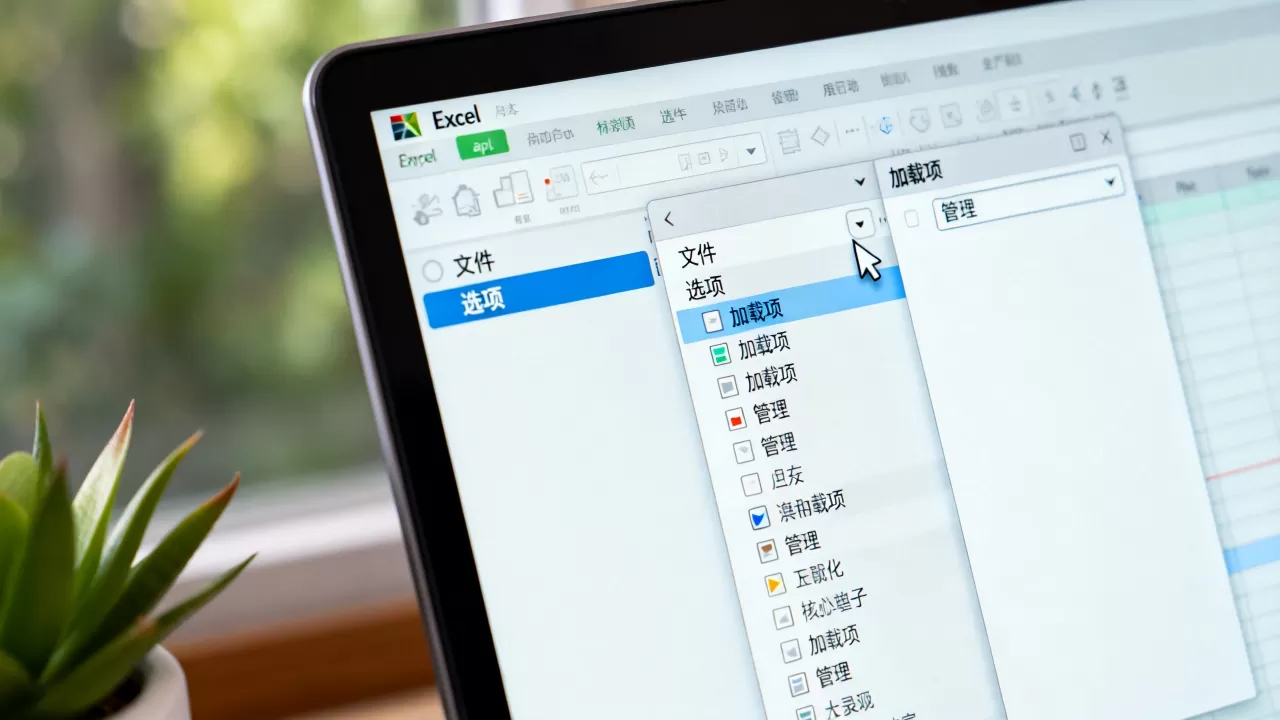
这种方式适合日常快速切换插件,无需深入系统设置,操作路径更短,效率更高。
通过“插入”菜单获取新插件
如果你是想找Excel插件在哪里下载,而不是管理已安装的,插入”菜单是你的首选。
- 点击顶部菜单栏的“插入”
- 在右侧找到“获取加载项”(旧版本可能显示为“商店”)。
- 点击后会打开Office应用商店,你可以搜索如“Power Query”、“PDF工具”等关键词。
这里汇集了微软官方认证和第三方开发者提供的插件,安全性较高,且支持在线安装。
加载项类型大比拼:COM与Excel加载项的区别
很多用户在Excel加载项和COM加载项区别这个问题上感到困惑,它们的技术底层不同,适用场景也不同,理解这一点,能帮你避免“插件冲突”或“无法启动”的尴尬。
Excel加载项(Excel Add-ins)
这类插件通常以.xlam格式存在,基于VBA或JavaScript开发,它们的特点是:
- 轻量级:占用资源少,启动速度快。
- 通用性强:几乎兼容所有版本的Excel,包括Mac版。
- 主要用途:自动化日常任务,如数据清洗、格式调整、简单报表生成。
业内专家指出,对于大多数办公白领而言,Excel加载项足以满足90%的效率提升需求。
COM加载项(COM Add-ins)
这类插件通常以.dll或.exe格式存在,基于.NET或C++开发,它们的特点是:
- 功能强大:可以调用系统底层资源,处理复杂计算或外部数据源。
- 稳定性要求高:如果插件代码有漏洞,可能导致Excel崩溃。
- 主要用途:专业数据分析、与ERP/CRM系统集成、高级图表渲染。
需要注意的是,COM加载项在Mac版Excel中通常不可用,这是跨平台用户需要特别注意的痛点。
常见故障排查:插件不显示或报错怎么办
明明安装了插件,却在列表中找不到,或者点击后报错,这通常不是插件坏了,而是路径或权限问题。
插件未正确安装
有些第三方插件需要手动指定路径,如果你下载的是.xlam文件,直接双击可能无法注册。
- 按照前文提到的“文件-选项-加载项”路径进入管理界面。
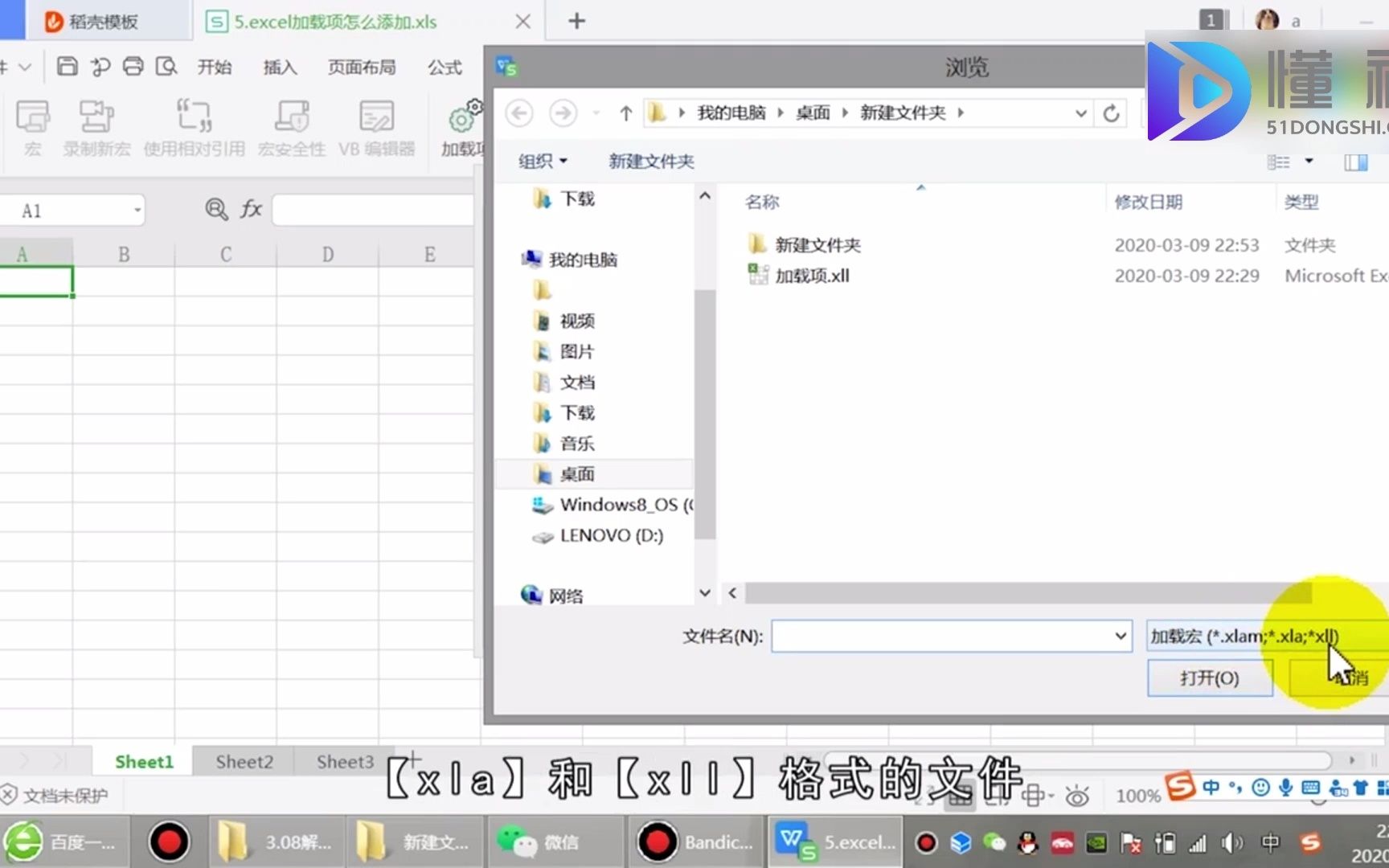
- 点击“浏览”,找到你下载的.xlam文件所在位置。
- 选中文件并打开,此时插件会出现在列表中。
- 勾选启用,点击确定。
信任中心设置限制
出于安全考虑,Excel默认禁用来自不受信任位置的宏和插件。
- 进入“文件-选项-信任中心-信任中心设置”。
- 选择“宏设置”,选择“禁用所有宏,并发出通知”或“启用所有宏”(仅限内网环境)。
- 如果插件来自网络,还需在“受信任的文档”中添加该插件的存储路径。
版本兼容性冲突
32位和64位Excel不能混用COM加载项,如果你的Excel是64位,而插件是32位编译的,就会显示灰色或报错。
- 检查方法:点击“文件-账户-关于Excel”,查看是32位还是64位。
- 解决方案:联系插件提供商获取对应版本的更新,或重新安装匹配位数的Office。
高效使用建议:如何管理你的加载项生态
加载项不是越多越好,过多的插件会拖慢Excel启动速度,甚至引发冲突,建立一套健康的管理习惯至关重要。
按需启用,定期清理
- 原则:只保留当前项目必需的插件。
- 操作:每月检查一次“加载项”列表,禁用那些超过三个月未使用的插件。
- 好处:显著减少Excel启动时间,降低内存占用。

优先选择官方或高评分插件
在Office应用商店中,插件的评价和下载量是重要的参考指标。
- 官方插件:如Power BI、Microsoft Forms,稳定性有保障。
- 第三方插件:查看评论中的“最新版本”反馈,避免使用长期未更新的插件,以防与新版Excel不兼容。
备份插件文件
.xlam插件文件通常存储在特定目录下,如:
C:Users[用户名]AppDataRoamingMicrosoftAddIns
建议定期备份此文件夹,防止系统重装或插件损坏导致配置丢失。
Q&A:关于Excel加载项的常见疑问
Excel加载项在哪里下载最安全?
最安全的下载渠道是Excel内置的“插入”->“获取加载项”(Office应用商店),这里经过微软审核,恶意软件风险极低,对于专业级插件,建议前往知名软件官网或GitHub等开源平台,避免从不明论坛下载.exe安装包,以防捆绑病毒。
为什么我的Excel加载项列表是空的?
列表为空通常有两种情况,一是你从未安装任何插件,这是正常现象,二是插件被禁用或未正确注册,请检查“文件-选项-加载项”中的管理下拉菜单,确保选择了正确的类型(如Excel加载项或COM加载项),并查看是否有灰色显示的插件,若有,尝试重新浏览并添加。
Excel加载项会影响电脑运行速度吗?
会,但影响程度取决于插件类型,COM加载项由于涉及底层调用,对启动速度影响较大;Excel加载项(.xlam)影响较小,若发现Excel启动缓慢,可尝试在“加载项”管理中逐个禁用插件,观察启动时间变化,从而定位资源占用大户,据行业共识认为,合理管理加载项可使Excel启动速度提升20%以上。
首发原创文章,作者:王坚,如若转载,请注明出处:https://idctop.com/article/460529.html