在Linux系统中修改指令通常涉及使用chmod命令调整权限、通过alias设置别名或修改PATH环境变量来替换默认命令,具体方案取决于你是想改变文件访问权限还是重定义命令行为。
Linux作为一个多用户、多任务的操作系统,其核心魅力在于灵活的控制权,对于普通用户而言,”修改指令”这个概念可能比较模糊,它既可能指改变某个脚本的执行权限,也可能指让系统在执行某个短命令时自动调用一个更复杂的长命令,理解这两者的区别,是掌握Linux日常运维的第一步。

权限管理:使用chmod修改文件执行权限
在Linux中,最常被提及的”修改”其实是针对文件权限的修改,很多初学者下载了脚本或工具后,发现无法运行,报错”Permission denied”,这通常是因为文件缺少执行权限。
理解权限的三种角色
Linux文件权限由三组字符组成,分别代表所有者(User)、所属组(Group)和其他用户(Others),每组权限又分为读(Read)、写(Write)和执行(Execute)。
- r (read):允许查看文件内容或列出目录内容。
- w (write):允许修改文件内容或删除目录下的文件。
- x (execute):允许将文件作为程序执行,或进入目录。
数字模式与符号模式对比
修改权限主要有两种方式:数字模式和符号模式,数字模式直观但不够灵活,符号模式则更精准。
| 权限类型 | 数字表示 | 符号表示 | 说明 |
|---|---|---|---|
| 无权限 | 0 | – | 无任何操作权利 |
| 仅执行 | 1 | x | 仅可运行程序 |
| 仅写入 | 2 | w | 仅可修改内容 |
| 写入+执行 | 3 | wx | 可修改并运行 |
| 仅读取 | 4 | r | 仅可查看 |
| 读取+执行 | 5 | rx | 可查看并运行 |
| 读取+写入 | 6 | rw | 可查看并修改 |
| 全权限 | 7 | rwx | 拥有所有权利 |
业内专家指出,对于Web服务器上的脚本文件,通常建议设置为755,即所有者拥有全部权限,而组和他人仅拥有读取和执行权限,这样既保证了安全性,又允许程序运行。
实操步骤:如何赋予执行权限
假设你下载了一个名为install.sh的脚本,想要运行它,请按以下步骤操作:
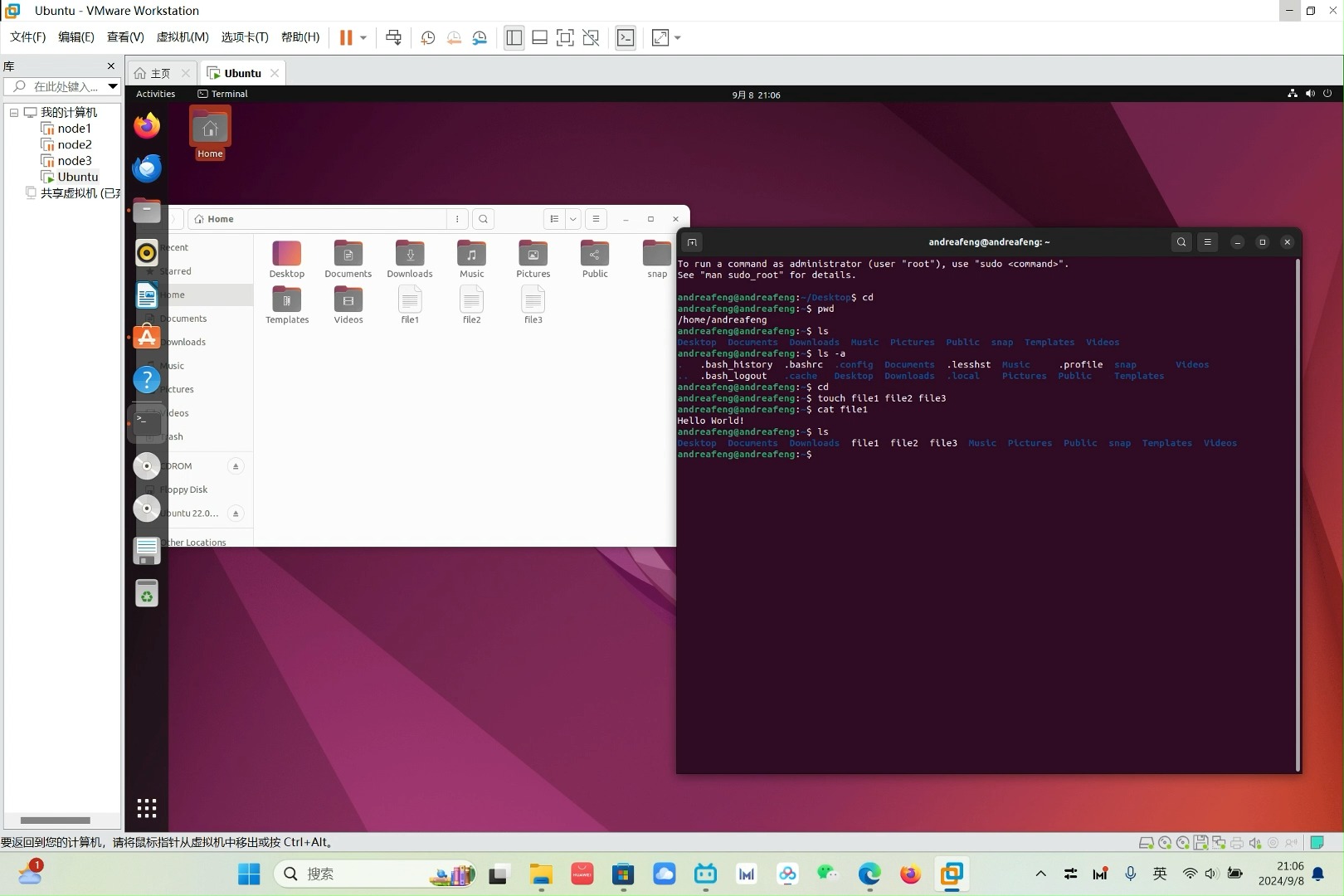
- 打开终端,进入脚本所在目录。
- 输入命令:
chmod +x install.sh,这里的+x表示为所有用户添加执行权限。 - 如果需要仅所有者拥有执行权限,可使用:
chmod u+x install.sh。 - 验证权限是否生效,输入
ls -l install.sh,查看输出结果中是否包含x标志。
需要注意的是,修改系统级命令的权限需格外谨慎,建议使用sudo提权,并确认自己了解该命令的作用,避免破坏系统稳定性。
命令别名:使用alias简化日常操作
除了权限,很多用户提到的”修改指令”其实是希望简化长命令,每次更新系统都要输入
sudo apt update && sudo apt upgrade -y,既繁琐又容易出错,这时,别名(Alias)功能就派上了用场。
什么是命令别名
别名是Linux Shell提供的一种功能,允许用户为长命令或复杂命令序列创建一个简短的替代名称,当你在终端输入别名时,Shell会自动将其替换为对应的完整命令。
临时别名与永久别名
别名分为临时和永久两种,临时别名仅在当前会话有效,关闭终端后即失效;永久别名则需要写入配置文件,重启后依然生效。
创建临时别名
在终端直接输入以下格式:alias 新名称='原始命令'
输入alias update='sudo apt update && sudo apt upgrade -y',之后只需输入update即可执行更新操作。
设置永久别名
要让别名永久生效,需要将其添加到Shell的配置文件中,对于大多数使用Bash的用户,配置文件是~/.bashrc。
- 使用文本编辑器打开配置文件:
nano ~/.bashrc。 - 在文件末尾添加你的别名定义,如
alias ll='ls -alF'。 - 保存并退出编辑器。
- 执行
source ~/.bashrc使配置立即生效,或者重新登录终端。
行业共识认为,合理设置别名能显著提升工作效率,尤其是对于经常重复执行相同命令的运维人员,但需注意,避免使用与系统内置命令同名的别名,以免覆盖原有功能导致意外。
环境变量:修改PATH路径以调用自定义命令
用户希望系统能直接识别自己编写的脚本或安装的第三方工具,而不需要输入完整路径,这涉及到PATH环境变量的修改。
PATH的作用机制
PATH是一个环境变量,它包含了一系列目录路径,当你在终端输入一个命令时,系统会按照PATH中定义的顺序,在这些目录中查找对应的可执行文件,如果找到,则执行;如果未找到,则提示”command not found”。
如何添加自定义路径
假设你有一个名为

mytool的脚本位于/home/user/bin目录下,希望直接输入mytool即可运行:
- 确保脚本具有执行权限:
chmod +x /home/user/bin/mytool。 - 编辑配置文件:
nano ~/.bashrc。 - 在文件末尾添加:
export PATH=$PATH:/home/user/bin。 - 保存并执行
source ~/.bashrc。
此后,系统会在/home/user/bin目录下查找命令,mytool即可直接调用。
注意事项与最佳实践
在修改PATH时,务必注意目录的顺序,通常建议将自定义目录放在PATH的末尾,以避免覆盖系统默认命令,避免在PATH中添加包含敏感信息的目录,以防安全风险。
据工信部数据,近年来Linux在服务器端的应用比例持续上升,掌握这些基础指令的修改技巧,已成为运维人员的必备技能。
常见问题解答:linux修改指令相关疑问
如何查看当前系统的所有别名?
在终端中输入alias命令,不带任何参数,即可列出当前会话中所有已定义的别名及其对应的完整命令,如果需要查看所有环境变量,包括PATH,可以使用env或printenv命令。
修改权限后为什么还是无法执行?
这通常是因为文件本身没有执行权限,或者文件解释器缺失,首先确认是否已使用chmod +x赋予执行权限,检查脚本的第一行是否正确指定了解释器,如#!/bin/bash,如果脚本是二进制文件,确保其架构与系统兼容,某些文件系统如NTFS或FAT32挂载时可能不支持Linux权限,需检查挂载选项。
alias别名和shell脚本有什么区别?
别名主要用于简化单个命令或简单的命令序列,它不能接受参数,也不能包含复杂的逻辑判断,而Shell脚本是一个独立的文件,可以包含变量、循环、条件判断等复杂逻辑,并能接受命令行参数,如果需要处理复杂任务,应编写Shell脚本;如果仅是为了减少打字量,使用别名更为便捷。
首发原创文章,作者:王坚,如若转载,请注明出处:https://idctop.com/article/460565.html