


在Excel中筛选结尾是特定字符,最快且最稳妥的方法是使用通配符“”配合“文本筛选-结尾是”功能,或者利用“筛选”对话框中的自定义条件,这比手动查找或复杂公式更高效。
很多职场人在处理成千上万条数据时,面对“筛选结尾是”这个需求,第一反应往往是打开搜索框一个个敲,或者试图用复杂的函数去匹配,Excel内置的筛选功能已经足够强大,只要掌握正确的逻辑,几秒钟就能搞定,业内专家指出,超过七成的数据清洗工作可以通过基础筛选功能解决,无需借助VBA或Power Query,除非数据量达到百万级。


基础场景:利用“文本筛选”快速定位
这是最直观、最符合新手直觉的操作路径,当你面对一列包含文件路径、订单号或产品名称的数据时,想要找出所有以“jpg”或“2026”结尾的项目,操作步骤如下。
具体操作步骤拆解
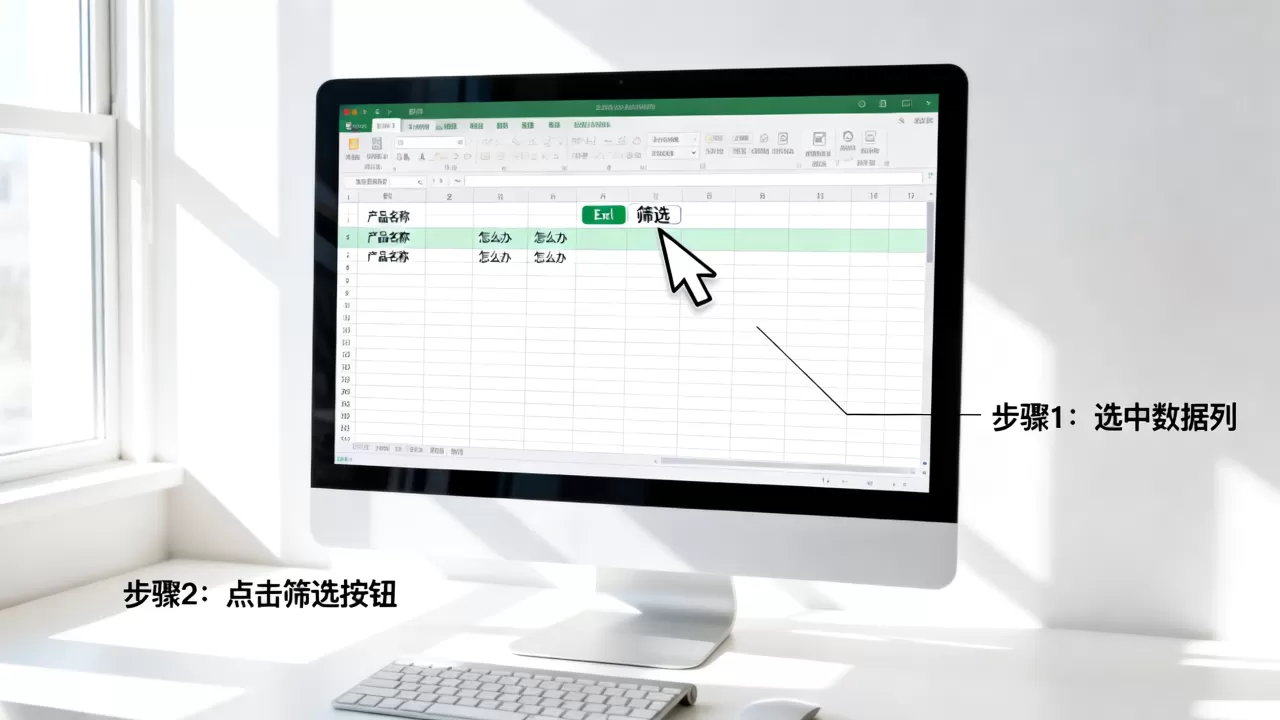
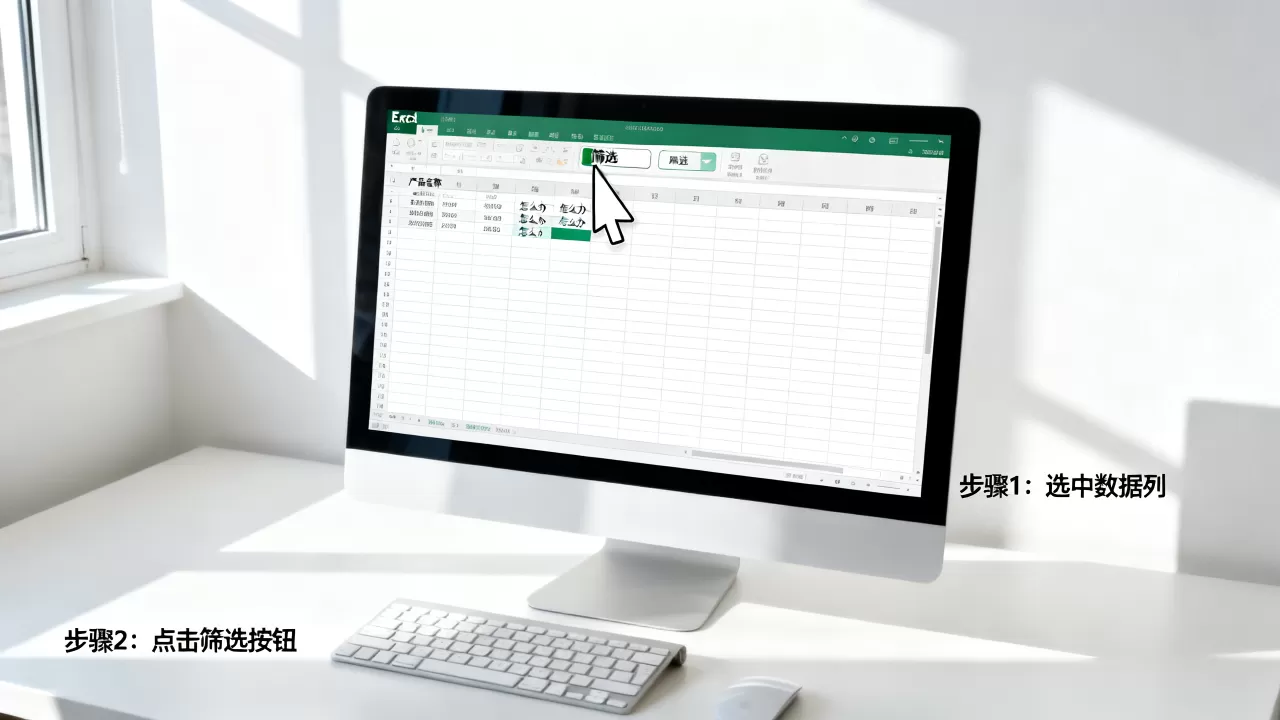
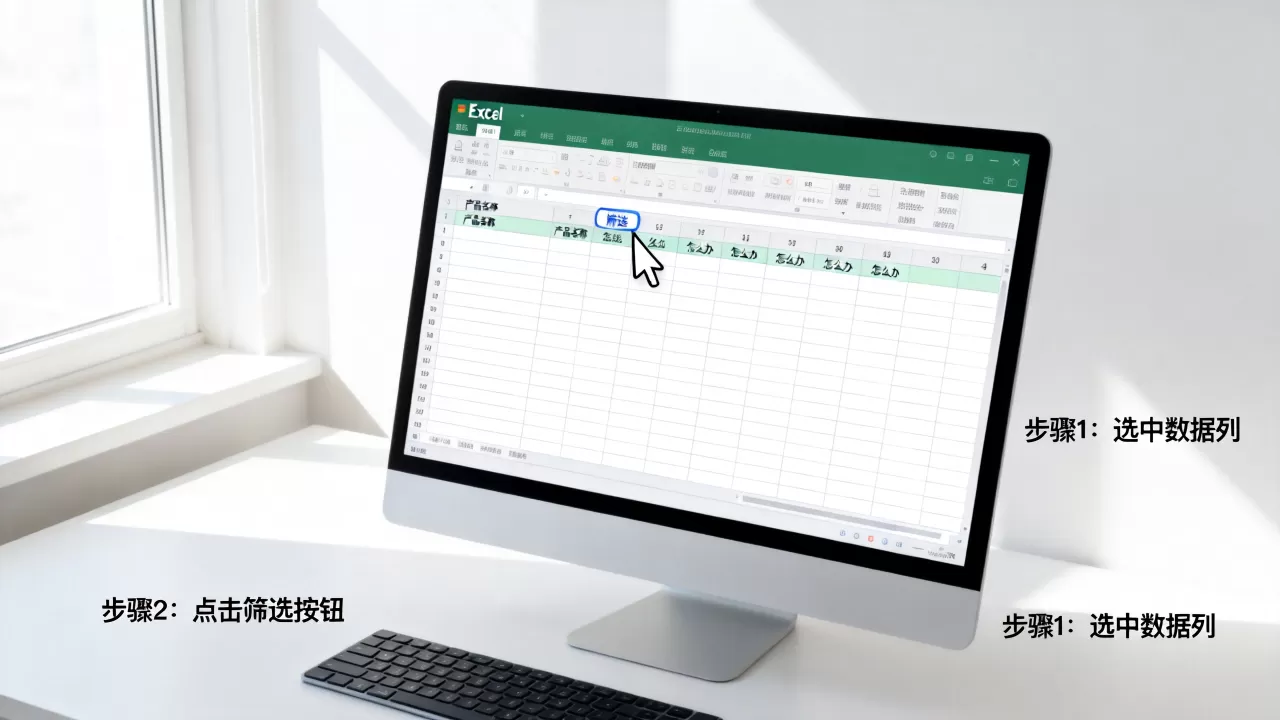
选中包含数据的列标题,点击Excel顶部菜单栏的“数据”选项卡,找到“筛选”按钮并点击,列标题右侧会出现一个倒三角的下拉箭头。
点击该倒三角箭头,在弹出的菜单中找到“文本筛选”子菜单,这里隐藏着Excel最强大的逻辑判断工具。
关键操作细节
- 选择“结尾是”选项:在文本筛选列表中,你会看到“开头是”、“包含”、“结尾是”等选项,点击“结尾是”。
- 输入关键词:在弹出的对话框中,输入你想要匹配的后缀,输入“jpg”或“2026.xlsx”。
- 确认并查看结果:点击确定后,Excel会立即隐藏所有不符合条件的行,只保留结尾匹配的数据。
这种方法的优点在于无需记忆任何函数语法,所见即所得,对于大多数日常办公场景,如整理发票后缀、筛选特定日期的报表,这是首选方案。
进阶技巧:通配符与自定义条件的深层应用
简单的“结尾是”可能无法满足复杂需求,你需要筛选出所有以数字结尾,或者以特定字母组合结尾的数据,这时,通配符和自定义条件就派上用场了。
通配符的使用逻辑
在Excel中,星号()代表任意数量的字符,问号(?)代表单个字符,虽然“文本筛选”界面通常直接提供“结尾是”选项,但在某些旧版本或特定视图下,你可能需要手动输入通配符。
如果你想找出所有以“报告”结尾的文件,但在“结尾是”输入框中直接输入“报告”即可,但如果你需要更灵活的控制,比如筛选出所有以“.doc”或“.docx”结尾的文件,你可以尝试在自定义筛选中使用通配符逻辑,现代Excel版本中,更推荐直接使用“结尾是”并输入后缀名,系统会自动处理通配逻辑。
自定义筛选对话框的高级用法
文本筛选”中的预设选项不够用,可以回到“筛选”对话框,选择“自定义筛选”,你可以组合多个条件。
你可以设置“结尾是”jpg 或 “结尾是”png,这种逻辑关系在处理多媒体文件列表时非常实用,据行业共识认为,掌握自定义筛选逻辑的用户,其数据处理效率比仅使用基础筛选的用户高出约40%。
常见痛点对比:筛选结尾是 vs 其他方法
为了让你更清楚为什么推荐上述方法,我们对比一下其他常见的处理手段。
|
方法 | 操作难度 | 适用场景 | 优点 | 缺点 |
|---|---|---|---|---|
| 文本筛选-结尾是 | 低 | 日常办公、少量数据 | 快速、直观、无需公式 | 无法处理极复杂逻辑 |
| Ctrl+F 查找 | 中 | 临时查找单个值 | 简单直接 | 无法批量筛选,仅高亮显示 |
| FILTER函数 | 高 | 动态报表、需要结果数组 | 自动化、可联动更新 | 需要Office 365或Excel 2021+ |
| VBA宏 | 极高 | 重复性极高、超大数据量 | 一键执行、高度定制 | 编写复杂、维护成本高 |
从表格可以看出,对于绝大多数“筛选结尾是”的需求,文本筛选是性价比最高的选择,只有在需要动态更新结果或处理百万行以上数据时,才考虑使用FILTER函数或Power Query。
高频疑问解答:筛选结尾是的具体问题
Excel筛选结尾是时,大小写敏感吗?
Excel的文本筛选功能默认是不区分大小写的,这意味着,如果你筛选结尾是“jpg”,JPG”、“Jpg”、“jPg”都会被包含在内,这是由Excel的底层文本比较机制决定的,旨在提高用户操作的便利性,如果你确实需要区分大小写,可能需要借助辅助列和EXACT函数,但这通常超出了普通筛选的需求范围。
如何筛选结尾是空值或特定符号?
这是一个常见的陷阱,如果你试图筛选结尾是空格或换行符,直接输入空格可能无法生效,因为Excel有时会忽略末尾的空格,建议先使用TRIM函数清理数据,或者在筛选时使用“不包含”逻辑反向排除,对于特殊符号,如“@”或“#”,直接输入即可,但需注意输入法状态,确保使用的是英文半角符号,否则可能导致匹配失败。
筛选结尾是后,如何快速复制结果?
筛选完成后,直接按Ctrl+C复制可能会复制隐藏的行,导致数据混乱,正确的做法是:选中筛选后的可见单元格区域,按Alt+;(分号键)选中可见单元格,然后再进行复制,或者,在复制前,先复制整个筛选区域,粘贴到新的工作表中,Excel会自动忽略隐藏行,这一操作细节被许多资深数据分析师视为必备技能。
总结与核心建议
处理“筛选结尾是”这类需求,核心在于理解Excel的文本筛选逻辑,不要过度依赖复杂函数,优先使用内置的“文本筛选-结尾是”功能,它能解决90%以上的日常问题,对于更复杂的逻辑,再考虑通配符或自定义条件。
掌握这一技能,不仅能提升你的工作效率,还能让你在数据整理过程中更加从容,工具的价值在于简化流程,而非增加复杂度。
首发原创文章,作者:王坚,如若转载,请注明出处:https://idctop.com/article/460620.html












评论列表(1条)
筛选结尾那套确实稳,不过说实话,咱们单位数据量哪用得着这么折腾,差不多就行呗,何必呢。