Python中获取屏幕截图的核心方法是使用Pillow库的ImageGrab模块或pyautogui库的screenshot方法,前者轻量且依赖少,后者功能更全且支持坐标定位,两者均能高效解决自动化测试与数据采集中的视觉捕捉需求。
在2026年的软件开发环境中,屏幕截图早已不再是简单的“保存图片”动作,而是自动化运维、UI测试以及数据抓取流程中的关键一环,许多开发者在初次接触Python图像处理时,往往会在众多第三方库中迷失方向,解决这一问题并不需要复杂的配置,关键在于根据具体场景选择合适的工具链,对于追求极简依赖的项目,标准库之外的轻量级方案是首选;而对于需要高精度交互的自动化测试场景,则需考虑功能更全面的综合型库。

主流方案深度解析:Pillow与PyAutoGUI的对比
在Python生态中,提到屏幕截图,绝大多数开发者会第一时间想到两个库:Pillow(PIL的现代分支)和PyAutoGUI,它们各自拥有鲜明的特点,适用于不同的技术栈和性能要求,业内专家指出,选择哪一个库,往往取决于项目对依赖包体积的敏感度以及对截图后处理的需求。
Pillow库的ImageGrab模块
Pillow是Python图像处理的事实标准库,它提供的ImageGrab模块可以直接调用操作系统底层的截图接口,无需安装额外的系统级依赖(如X11或GDI+,这些通常已随操作系统内置),这种方法的优势在于速度快、内存占用低,且生成的图像对象可以直接进入Pillow强大的图像处理流水线。
具体操作路径非常清晰,你需要通过包管理器安装Pillow,在终端或命令行中执行以下命令:
pip install Pillow
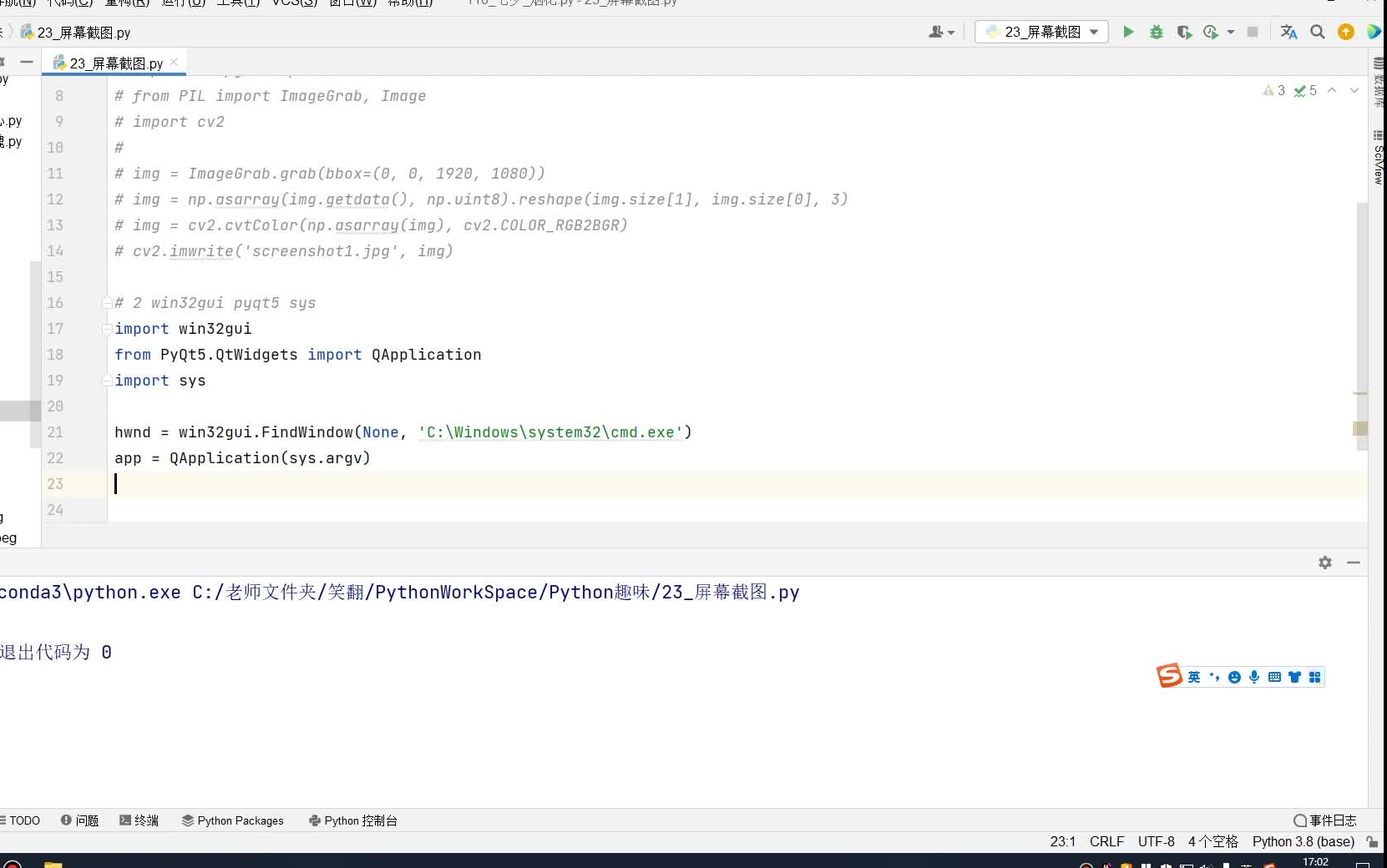
安装完成后,编写代码仅需寥寥数行,你可以直接截取整个屏幕,或者指定特定的坐标区域,截取全屏并保存为PNG格式的代码如下:
from PIL import ImageGrab
# 截取全屏
img = ImageGrab.grab()
img.save("full_screen.png")
# 截取指定区域 (left, upper, right, lower)
img_region = ImageGrab.grab(bbox=(100, 100, 500, 500))
img_region.save("region.png")
这种方式的适用场景非常明确:当你只需要获取静态图像,且后续可能需要进行OCR识别、颜色分析或图像压缩时,Pillow是最佳选择,它的API设计符合Python的直觉,文档完善,社区支持强大。
PyAutoGUI的综合自动化能力
如果你的需求不仅仅是截图,还包括模拟鼠标点击、键盘输入或等待特定UI元素出现,那么PyAutoGUI是更合适的选择,它是一个跨平台的GUI自动化测试工具,内置了screenshot()方法,虽然它的核心定位是自动化控制,但其截图功能同样稳定可靠。
安装PyAutoGUI同样简单:
pip install pyautogui
使用PyAutoGUI截图的代码如下:
import pyautogui
# 截取全屏
img = pyautogui.screenshot()
img.save("pyautogui_screen.png")
# 截取局部区域
img_part = pyautogui.screenshot(region=(0, 0, 300, 400))
img_part.save("part.png")
值得注意的是,PyAutoGUI返回的对象也是Pillow的Image对象,这意味着你可以无缝地将截图数据传递给Pillow进行进一步处理,这种组合拳在自动化测试框架中极为常见,在Web自动化测试中,当页面加载失败时,开发者往往需要自动截取当前屏幕状态以辅助调试,PyAutoGUI的screenshot()方法允许你在代码执行的任意时刻触发截图,且支持设置延迟,确保UI元素完全渲染后再进行捕捉。
进阶场景:高分屏与多显示器支持
随着4K甚至8K显示器的普及,以及多显示器工作环境的常态化,简单的全屏截图往往无法满足精细化需求,开发者经常面临“如何精准截取特定窗口”或“如何处理高DPI缩放导致的图像模糊”等问题。
多显示器环境的坐标映射
在拥有多个显示器的系统中,屏幕坐标系的原点(0,0)通常位于主显示器的左上角,其他显示器的坐标可能是负值,也可能是正值,这取决于操作系统的配置,Pillow的
ImageGrab.grab(bbox=...)函数能够很好地处理这种情况,只要传入的坐标值符合屏幕的绝对坐标系统即可。
获取准确的窗口坐标并非易事,在Windows系统中,你可以结合pywin32库来获取窗口句柄和位置信息;在macOS上,则可能需要调用Quartz框架,对于Linux用户,xdotool或xlib库是常用的辅助工具,这种跨平台的复杂性使得许多开发者倾向于使用更高层级的抽象库,如pygetwindow,它提供了一个统一的接口来获取窗口对象及其几何属性。
高DPI屏幕的清晰度问题
在高分屏上,默认的截图可能会因为操作系统的DPI缩放设置而显得模糊或尺寸异常,Pillow在较新的版本中已经改善了对高DPI的支持,但在某些极端情况下,你可能需要手动调整缩放比例,一种常见的做法是先获取屏幕的物理分辨率,再根据DPI缩放因子计算逻辑分辨率,从而确保截图的像素密度与显示效果一致。
性能优化与最佳实践
在处理大规模截图任务时,性能往往是瓶颈,在自动化回归测试中,每次运行都需要截取多个页面的状态,如果处理不当,I/O延迟和内存占用会显著拖慢测试速度。
减少I/O开销
除非必须将截图保存为文件,否则建议尽量在内存中处理图像数据,Pillow的Image对象支持直接转换为字节流或NumPy数组,这使得你可以将截图数据直接传递给图像处理算法或机器学习模型,而无需经过磁盘读写,使用io.BytesIO可以将图像保存为字节流,再通过numpy进行快速分析。
异步与非阻塞截图
在GUI应用程序中,同步截图可能会导致界面卡顿,虽然Python的ImageGrab和pyautogui.screenshot()通常是阻塞式的,但你可以通过多线程或异步IO来隔离截图操作,将截图任务放入线程池中执行,可以避免主线程被长时间占用,从而保持应用程序的响应性。
常见问题解答:python getscreen
python getscreen 截图模糊怎么办?
截图模糊通常与操作系统的DPI缩放设置有关,在Windows系统中,如果应用未启用高DPI支持,截图可能会按比例缩放导致模糊,解决方法是在代码中先获取屏幕的物理分辨率,或者使用pyautogui时确保系统缩放设置为100%,保存为PNG格式而非JPEG格式也能避免压缩带来的画质损失。
python getscreen 如何截取透明窗口?
标准的ImageGrab.grab()方法通常截取的是不透明的屏幕缓冲区,无法直接获取透明窗口的Alpha通道信息,若需截取透明窗口,需要使用特定平台的API,在Windows上,可以使用ctypes调用DwmGetWindowAttribute来获取窗口的位图信息;在macOS上,可以使用Quartz框架的CGWindowListCreateImage函数,这些方法较为底层,实现复杂度较高,建议根据具体需求权衡是否值得投入开发资源。
python getscreen 在Linux服务器上无图形界面时可用吗?
在无图形界面(Headless)的Linux服务器上,标准的屏幕截图方法无法直接使用,因为没有显示器输出,可以使用虚拟帧缓冲区(Xvfb)来模拟一个图形环境,或者使用Headless浏览器(如Selenium配合Chrome无头模式)来截取网页内容,对于服务器端的自动化任务,建议优先采用API数据获取而非屏幕截图,除非必须验证UI渲染结果。
掌握Python屏幕截图技术,不仅是掌握几个库的用法,更是理解操作系统图形子系统与Python生态交互的关键,从简单的Pillow调用到复杂的跨平台自动化,每一步选择都需基于实际场景的权衡,随着AI辅助编程工具的普及,开发者可以更专注于业务逻辑的实现,而非底层API的细节,但理解这些基础原理,依然是构建健壮自动化系统的基石。
首发原创文章,作者:王坚,如若转载,请注明出处:https://idctop.com/article/460987.html