Linux服务器不断重启通常由硬件故障、内核恐慌(Kernel Panic)或关键服务配置错误引发,首要排查步骤是检查/var/log/messages日志并运行内存诊断工具。
当你的Linux服务器像陷入死循环一样反复重启时,这种体验确实令人抓狂,对于运维人员来说,这不仅仅是服务中断的问题,更可能意味着底层硬件或核心系统组件出现了严重隐患,要解决这个问题,不能盲目重装系统,而需要像医生看病一样,从症状入手,层层剥离出病因,我们将通过系统化的排查流程,帮你定位并修复这个顽固的“重启病”。


深入解析Linux不断重启的常见诱因
服务器重启并非无迹可寻,每一次重启背后都有特定的触发机制,理解这些机制是解决问题的前提,业内专家指出,绝大多数重启问题可以归结为硬件稳定性、内核崩溃或资源耗尽三大类。
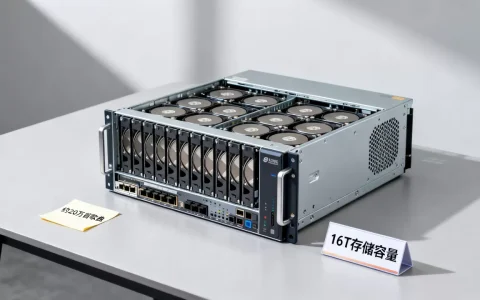
硬件层面的物理隐患
硬件问题是导致服务器无故重启的最常见原因,尤其是在高负载环境下。
内存错误
内存条松动、金手指氧化或芯片损坏,会导致数据写入错误,当内核检测到内存校验失败时,为了保护数据完整性,会强制触发系统重启,这种情况在老旧服务器或长期未维护的设备中尤为多见。
电源供应不稳定
电源模块老化或功率不足,无法应对CPU和GPU的高峰值功耗,当负载瞬间飙升时,电压跌落会导致主板保护机制启动,直接切断电源或触发重启。
散热系统失效
CPU或芯片组温度过高是另一种常见的重启诱因,如果风扇停转、散热片积灰严重,温控机制会在温度达到阈值时强制关机或重启,以防止硬件烧毁。
软件与内核层面的崩溃
如果硬件检查无误,问题很可能出在软件层面。
内核恐慌(Kernel Panic)
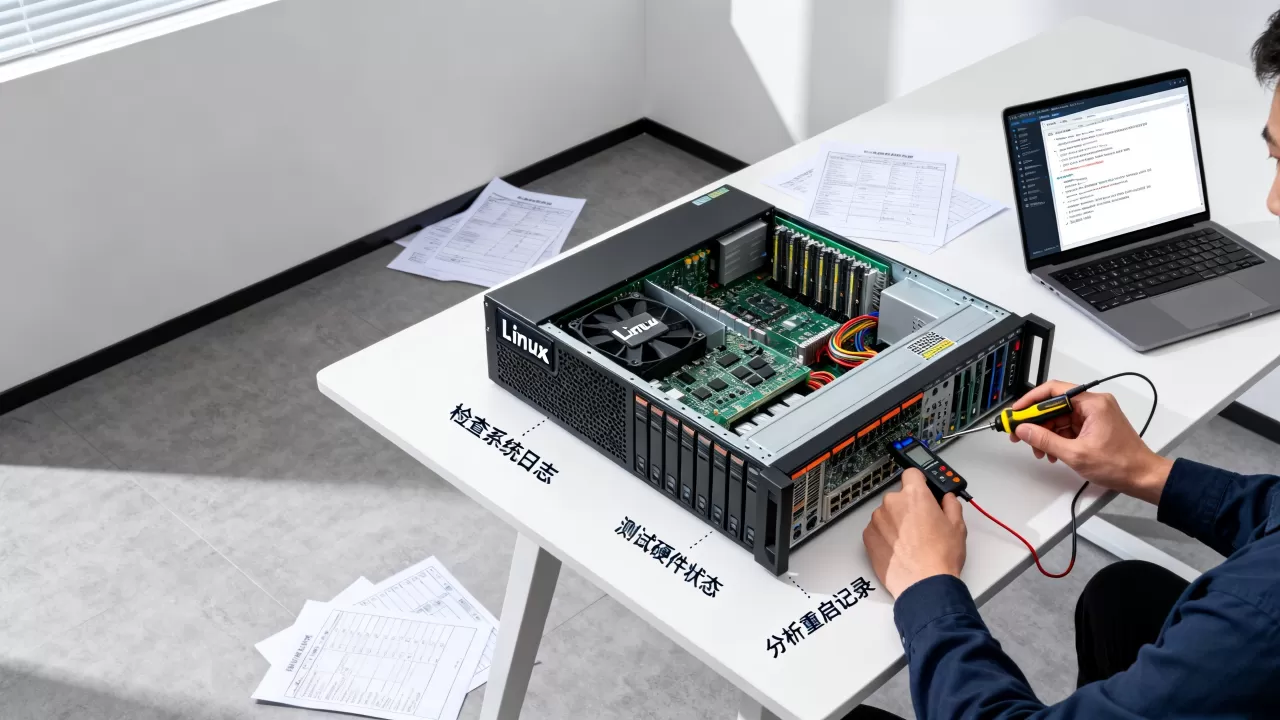
这是Linux内核遇到无法恢复的错误时采取的“自杀式”保护行为,常见原因包括驱动程序冲突、文件系统损坏或内核参数配置错误,内核恐慌通常会伴随屏幕上的错误代码,但如果系统配置为自动重启,你可能只看到黑屏后重新亮起。
资源耗尽
当系统内存完全耗尽且交换空间(Swap)也无效时,OOM(Out of Memory)杀手可能会介入,虽然OOM通常只杀死进程,但在极端情况下,如果关键系统进程被误杀,可能导致系统不稳定并重启。
系统化的故障排查与修复路径
面对不断重启的问题,盲目猜测效率极低,你需要按照从日志到硬件,从软件到配置的顺序进行排查。
第一步:解读系统日志
日志是系统留下的“黑匣子”数据,记录了解决问题的关键线索。
查看/var/log/messages
这是最核心的系统日志文件,使用以下命令查看最近的重启记录:
“`bash
sudo tail -n 100 /var/log/messages | grep -i “reboot|panic|error”
“`
重点关注重启前的最后几条日志,寻找“Hardware Error”、“Out of memory”或“Kernel panic”等关键词。
分析/var/log/kern.log
如果messages日志中没有明确线索,内核日志可能包含更详细的驱动或硬件错误信息:
“`bash
sudo grep -i “error|fail|panic” /var/log/kern.log | tail -n 50
“`
第二步:执行硬件健康诊断
排除软件问题后,必须验证硬件的稳定性。
内存测试
使用Memtest86+进行全面的内存扫描,这是一个独立的引导程序,可以在系统启动前运行,避免操作系统干扰测试结果,建议至少运行4个完整周期,任何红色错误标记都意味着内存条需要更换。
监控硬件温度
安装lm-sensors工具包,实时监控CPU和主板温度:
“`bash
sudo sensors
“`
如果温度在空闲状态下就超过70摄氏度,或者在负载下迅速飙升,你需要检查散热风扇和散热膏。
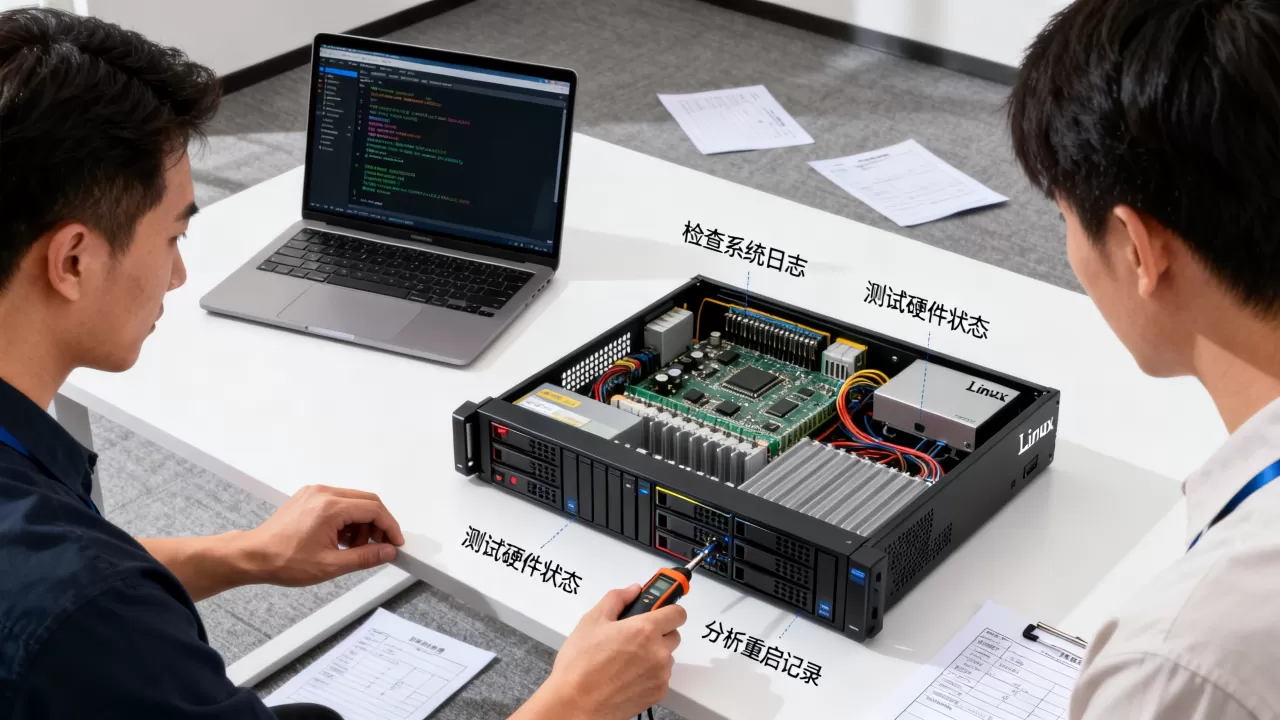
第三步:检查内核参数与服务配置
如果硬件和日志都指向正常,问题可能出在系统配置上。
调整内核重启参数
有些系统配置为在崩溃时自动重启,这掩盖了真正的错误信息,你可以临时禁用自动重启,以便捕获内核恐慌的详细信息:
“`bash
sudo sysctl -w kernel.panic=0
“`
设置后,如果再次发生崩溃,系统将停止在错误界面,而不是自动重启,这为你提供了宝贵的调试时间。
审查关键服务
某些关键服务(如网络管理器、存储驱动)如果启动失败,可能导致系统进入紧急模式并重启,使用systemctl检查服务状态:
“`bash
sudo systemctl status –failed
“`
确保没有关键服务处于“failed”或“activating”状态。
针对特定场景的优化建议
不同的使用场景对稳定性的要求不同,针对性的优化能显著降低重启风险。
高负载服务器优化
对于运行数据库或Web服务的服务器,资源管理至关重要。
调整OOM杀手行为
默认情况下,OOM杀手会随机杀死进程,你可以调整/proc/sys/vm/oom_kill_allocating_task参数,使其优先杀死当前分配内存最多的进程,从而保护关键服务:
“`bash
echo 1 | sudo tee /proc/sys/vm/oom_kill_allocating_task
“`
限制并发连接数
如果重启发生在高并发期间,可能是连接数过多导致资源耗尽,调整TCP队列长度和文件描述符限制,可以有效缓解压力。
开发测试环境稳定性
在开发环境中,频繁的重启可能由编译任务或测试脚本引发。
隔离测试进程
使用cgroups限制测试进程的CPU和内存使用量,防止其占用过多资源影响宿主机稳定性。
定期清理临时文件
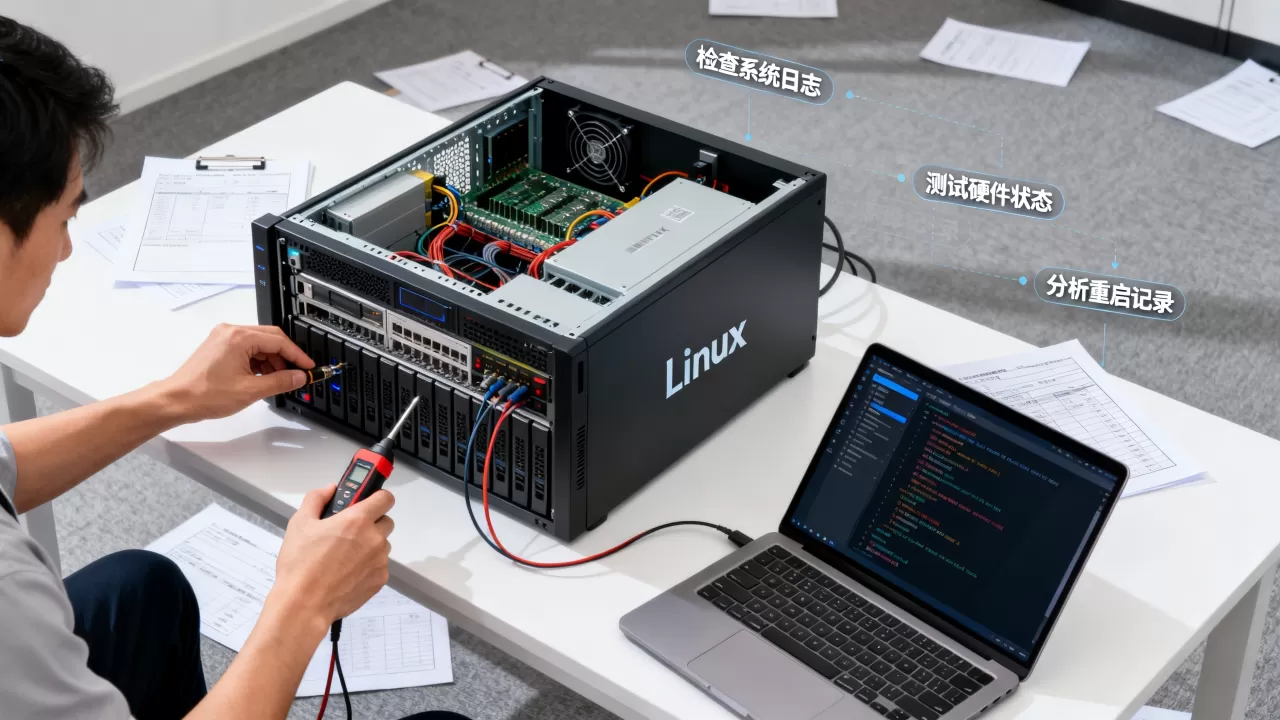
确保/tmp目录有自动清理机制,避免磁盘空间耗尽导致系统异常。
预防性维护策略
解决当前问题后,建立预防机制才能避免重蹈覆辙。
定期硬件巡检
建议每季度进行一次全面的硬件健康检查,包括灰尘清理、风扇转速测试和内存完整性校验,对于关键业务服务器,考虑部署带外管理卡(如IPMI/iDRAC),以便在系统无响应时远程重启或查看硬件状态。
自动化监控告警
部署Prometheus和Grafana等监控工具,实时监控CPU温度、内存使用率和磁盘健康状态,设置阈值告警,在问题恶化前通知运维人员介入。
内核与驱动更新
保持内核和驱动程序的最新状态,可以修复已知的稳定性漏洞,但在生产环境中,建议在测试环境充分验证后再进行更新,避免引入新的兼容性问题。
Linux不断重启怎么办及常见疑问
Linux不断重启怎么办及常见疑问
如何查看导致重启的具体错误代码?
通过检查/var/log/messages和/var/log/kern.log,寻找重启前的最后几条日志,如果系统配置了自动重启,建议先设置kernel.panic=0以捕获内核恐慌信息,检查dmesg命令的输出,可以查看内核环形缓冲区中的硬件错误信息。
内存测试失败后该如何处理?
如果Memtest86+报告内存错误,首先尝试重新插拔内存条并清洁金手指,如果问题依旧,更换内存条是唯一的解决方案,对于服务器,建议采用RAID 1或ECC内存配置以提高容错能力。
服务器重启后数据是否安全?
频繁的非正常重启可能导致文件系统损坏,重启后应立即运行fsck命令检查文件系统完整性,建议定期备份重要数据,并配置RAID磁盘阵列以提供硬件冗余,据工信部数据,定期备份是防止数据丢失的最有效手段。
首发原创文章,作者:王坚,如若转载,请注明出处:https://idctop.com/article/461333.html