手工部署Docker的核心在于通过官方脚本或二进制包安装引擎,配置镜像加速器,并手动创建守护进程配置文件,虽然相比容器编排工具略显繁琐,但它能提供最纯净的环境控制与故障排查能力。
在云原生技术飞速迭代的今天,许多开发者倾向于直接使用Kubernetes或Docker Compose进行快速部署,当遇到底层网络冲突、资源隔离异常或需要极致性能调优时,了解如何从零开始手工部署Docker显得尤为重要,这种“知其然更知其所以然”的能力,是区分初级运维与资深架构师的关键分水岭,本文将剥离复杂的自动化脚本,带你深入理解Docker底层的安装逻辑与配置细节。
为什么选择手工部署而非一键脚本?
尽管各大Linux发行版都提供了apt install docker.io或yum install docker这样的便捷命令,但手工部署具有不可替代的优势,官方仓库提供的包往往滞后于最新稳定版,而手工编译或下载二进制包能确保你获得最新的特性支持,自动化脚本可能默认开启不必要的服务或修改系统内核参数,手工操作让你对每一个配置项拥有绝对控制权。
业内专家指出,在涉及高安全性要求的金融或政务场景中,手动构建镜像和部署环境是合规审计的硬性要求,通过手工部署,你可以清晰地记录每一个安装步骤,形成可追溯的操作日志,这在故障复盘时至关重要。
环境准备与系统依赖检查
在开始安装之前,确保你的Linux内核版本满足Docker的运行要求,对于CentOS 7+或Ubuntu 18.04+系统,内核版本建议在4.4以上。
- 内核版本确认:使用
uname -r命令查看当前内核,若版本过低,可能需要升级内核或更换发行版。 - 依赖包清理:旧版本的Docker可能以
docker或docker-engine命名,需先卸载旧版本以避免冲突,执行sudo yum remove docker docker-common docker-selinux docker-engine(以CentOS为例)进行清理。 - 存储驱动选择:Docker支持多种存储驱动,如

overlay2
devicemapper等,目前overlay2是默认且推荐的生产环境驱动,它提供了更好的性能和稳定性。
安装Docker Engine的三种路径
手工部署主要有三种路径,各自适用于不同的场景需求。
使用官方安装脚本(推荐新手)
这是最接近“半自动”的方式,但仍属于手动触发,执行以下命令即可自动下载并安装最新稳定版:
curl -fsSL https://get.docker.com -o get-docker.sh
sudo sh get-docker.sh
此脚本会自动检测操作系统,配置YUM或APT源,并安装依赖,安装完成后,需手动启动服务并设置开机自启:
sudo systemctl start docker
sudo systemctl enable docker
下载二进制包安装(适合离线环境)
对于无法连接外网的内网服务器,下载二进制包是最佳选择,访问Docker官网的Releases页面,下载docker-ce、docker-ce-cli和containerd.io的.rpm或.deb包。
以CentOS为例,安装顺序如下:
sudo yum install -y ./containerd.io-.rpm
sudo yum install -y ./docker-ce-.rpm ./docker-ce-cli-.rpm
这种方式虽然繁琐,但完全可控,且便于版本回滚。
从源码编译安装(极客专属)
除非你有定制Docker内核模块的特殊需求,否则不建议普通用户采用此方式,源码编译需要安装Go语言环境,耗时较长,且容易因依赖版本冲突导致构建失败。
核心配置与镜像加速优化
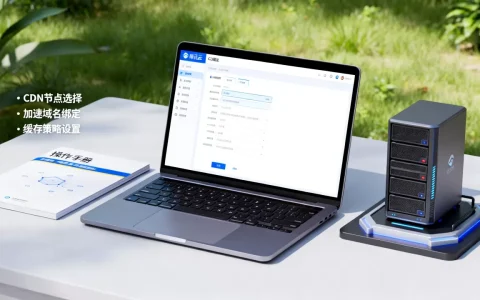
安装完成只是第一步,正确的配置才能发挥Docker的最大效能,在中国大陆地区,直接拉取Docker Hub镜像往往速度极慢甚至超时,因此配置镜像加速器是部署后的必经之路。
配置镜像加速器
大多数云服务商(如简米云、酷番云)都提供了免费的镜像加速地址,你需要编辑Docker的守护进程配置文件/etc/docker/daemon.json。
若文件不存在,请创建它,添加以下内容,将
<your-mirror-url>替换为你获取的加速地址:
{
  "registry-mirrors": ["<your-mirror-url>"],
  "log-driver": "json-file",
  "log-opts": {
    "max-size": "10m",
    "max-file": "3"
  }
}
上述配置不仅设置了镜像源,还限制了日志文件大小,防止磁盘被日志撑爆,修改配置后,必须重启Docker服务生效:
sudo systemctl daemon-reload
sudo systemctl restart docker
非Root用户权限管理
为了安全起见,不建议直接使用Root用户运行Docker命令,通过创建docker用户组,并将当前用户加入该组,可以实现权限隔离。
sudo groupadd docker
sudo usermod -aG docker $USER
注意:修改用户组后,需要注销并重新登录,或者执行newgrp docker使配置生效,普通用户即可直接运行docker ps等命令,无需每次输入sudo。
常见问题排查与性能调优
手工部署过程中,难免会遇到各种奇怪的问题,以下是几个高频问题的解决方案。
启动失败与日志分析
如果Docker服务无法启动,首要任务是查看系统日志,使用journalctl -u docker.service -xe命令,可以查看详细的错误信息,常见的错误包括:
- 端口冲突:Docker默认使用2375(非加密)或2376(加密)端口,若被其他服务占用,需修改
daemon.json中的hosts配置。 - 内核模块缺失:确保
overlay模块已加载,可通过lsmod | grep overlay检查。
网络模式选择
Docker提供四种网络模式:bridge、host、none和container。
- Bridge模式:默认模式,容器拥有独立的网络命名空间,通过NAT与宿主机通信,适合大多数Web应用。
- Host模式:容器直接使用宿主机的网络栈,性能最高,但端口冲突风险大,适合对延迟极度敏感的场景。
- None模式:容器没有网络接口,适合完全隔离的计算任务。
资源限制配置
为了防止单个容器耗尽宿主机资源,建议在启动容器时限制CPU和内存。
docker run -d --name test --cpus="1.5" --memory="512m" nginx
这种细粒度的控制是手工部署相比简单docker run的优势所在,它能确保生产环境的稳定性。
手工部署Docker常见问题解答
手工部署Docker与使用包管理器安装有什么区别?
包管理器安装(如apt/yum)主要依赖发行版维护者的打包,版本更新可能滞后,且配置文件路径和启动脚本由包管理器统一接管,用户干预空间小,手工部署则允许用户选择特定版本的二进制文件,自定义配置文件路径,并完全掌控服务的启动参数,在需要精确控制Docker版本以兼容特定业务场景,或在内网隔离环境中,手工部署更具灵活性,手工部署能避免包管理器依赖冲突问题,确保环境纯净。
配置镜像加速器后仍然拉取失败怎么办?
首先检查daemon.json文件格式是否正确,JSON对格式要求严格,逗号、括号不能遗漏,确认加速器地址是否过期或失效,可尝试更换其他云厂商提供的加速地址,若仍失败,检查宿主机DNS解析是否正常,尝试在daemon.json中配置DNS服务器,如"dns": ["8.8.8.8", "114.114.114.114"],检查防火墙设置,确保443端口出站流量未被拦截。
如何验证Docker安装是否成功且配置生效?
执行docker version命令,若显示Client和Server版本信息,则安装成功,执行docker info命令,在输出信息中查找Registry Mirrors字段,若显示你配置的加速地址,则加速器生效,运行docker run hello-world,若能成功打印欢迎信息,则说明Docker引擎、容器运行时及网络均正常工作。
首发原创文章,作者:王坚,如若转载,请注明出处:https://idctop.com/article/461366.html