Excel在财务工作中的核心价值在于通过函数自动化处理海量数据、利用透视表快速洞察业务趋势,以及借助VBA实现复杂流程的标准化,从而将财务人员从重复劳动中解放出来,专注于高价值的财务分析与决策支持。
很多刚入行的财务新人常问,为什么有了ERP系统还需要精通Excel?ERP系统擅长的是流程控制和数据录入,而Excel才是财务人员的“第二大脑”,它灵活、强大,能够处理那些系统无法直接输出的个性化分析需求,掌握Excel不仅仅是学会几个公式,更是建立一种数据思维。


Excel在基础核算中的效率革命
在传统的财务核算环节,数据录入和整理占据了大部分时间,过去,会计们需要手动核对成千上万行的银行流水,现在通过Excel的高级功能,这一过程可以大幅简化。
数据清洗与标准化处理
面对来自不同渠道的原始数据,格式混乱是常态,业内专家指出,使用Power Query工具进行数据清洗已成为行业共识,Power Query允许用户通过图形化界面完成数据的合并、转换和加载,无需编写复杂的代码。
具体操作路径如下:
- 点击“数据”选项卡,选择“获取数据”,导入Excel表格或CSV文件。
- 在Power Query编辑器中,使用“删除列”、“替换值”、“拆分列”等功能,统一数据格式。
- 设置自动刷新机制,当源数据更新时,只需点击“全部刷新”,报表即可自动更新。
这种方法比传统的“分列”和“查找替换”功能更稳定,且能避免手动操作带来的错误,据统计,采用Power Query进行数据清洗,处理万级数据的速度比传统方法快10倍以上。
核心函数在凭证审核中的应用
凭证审核是财务内控的关键环节,VLOOKUP和XLOOKUP函数是这一场景下的利器,XLOOKUP作为VLOOKUP的升级版,不仅解决了向左查找的难题,还具备默认精确匹配和容错处理功能,极大降低了公式出错率。
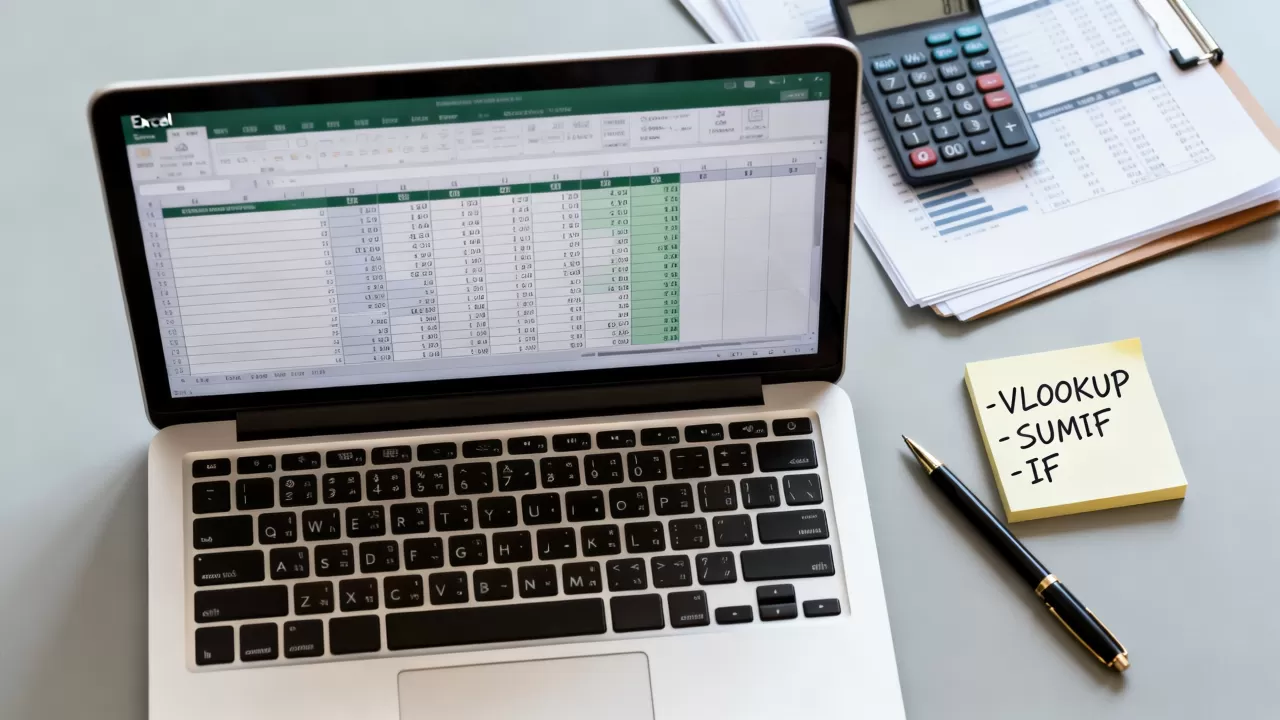
在实际操作中,财务人员常遇到excel vlookup函数匹配不到数据怎么办的情况,这通常是因为数据源中存在不可见字符或格式不一致,解决方法是使用TRIM和CLEAN函数清除空格和非打印字符,或者使用FIND函数定位异常字符,INDEX+MATCH组合依然是处理复杂多维查找的经典方案,尤其在数据源频繁变动的场景下,其稳定性优于VLOOKUP。
财务分析与可视化决策支持
财务工作的终极目标是支持决策,Excel的透视表和图表功能,能够将枯燥的数字转化为直观的业务洞察。
多维度的数据透视分析
数据透视表(PivotTable)是财务分析师的瑞士军刀,它可以瞬间对百万行数据进行分组、求和、计数和平均值计算。
在编制月度经营分析报告时,建议遵循以下结构:
- 行标签:按部门、产品线或区域进行分组。
- 列标签:按月份或季度进行时间序列排列。
- 值区域:设置收入、成本、利润等关键指标,并添加“显示为总计的百分比”以分析结构变化。
通过拖拽字段,财务人员可以在几秒钟内切换分析维度,快速回答“哪个部门利润率下降最快”或“哪类产品贡献了主要增长”等问题,这种即时交互式的分析能力,是静态报表无法比拟的。
动态仪表盘的制作技巧
为了让非财务人员也能看懂财务数据,制作动态仪表盘至关重要,这不仅仅是画图,更是逻辑构建。
操作要点包括:
- 建立数据模型:确保底层数据干净、规范,使用数据模型连接多个表。
- 创建切片器:插入切片器,将其与透视表关联,实现点击按钮即可筛选数据。
- 图表联动:使用组合图展示趋势与结构,利用条件格式高亮异常值。
- :使用INDIRECT函数结合切片器选择项,使图表标题随筛选条件自动变化。

这种交互式仪表盘不仅提升了报告的专业度,还增强了沟通效率,许多企业在招聘财务数据分析岗位薪资时,会将熟练掌握动态仪表盘制作作为重要加分项,因为这意味着候选人具备直接赋能业务的能力。
自动化流程与风险控制
随着企业规模扩大,手工操作的局限性日益凸显,VBA(Visual Basic for Applications)和宏命令成为解决复杂自动化需求的关键工具。
批量处理与报表自动生成
每月末,财务人员需要向多个子公司发送报表模板,并回收填写好的数据,手动合并这些文件耗时且易错,通过编写简单的VBA宏,可以实现一键合并。
代码逻辑通常包括:
- 遍历指定文件夹下的所有Excel文件。
- 打开每个文件,复制指定区域的数据。
- 粘贴到主工作簿中,并标记数据来源。
- 关闭源文件,释放内存。
这段代码一旦编写完成,每月只需点击一次按钮,即可在几分钟内完成原本需要半天时间的合并工作,这不仅提高了效率,还减少了人为错误,提升了数据的准确性。
敏感数据保护与权限管理
财务数据涉及公司机密,安全性不容忽视,Excel提供了多种保护机制,如工作表保护、工作簿保护、文件加密等。
业内共识认为,单纯的密码保护并不足以防止高级用户破解,更有效的做法是结合使用:
- 隐藏公式:在保护工作表时,勾选“隐藏公式”,防止他人查看核心计算逻辑。
- 限制编辑区域:仅允许用户在指定单元格输入数据,其他区域锁定。
- 数字签名:对VBA项目添加数字签名,确保代码未被篡改。
对于excel财务函数公式加密的需求,除了上述方法,还可以考虑使用第三方插件或将其逻辑封装在Access数据库中,进一步增加逆向工程的难度。

常见问题与实操建议
Q&A:Excel在财务运用中的常见误区
问:为什么我的透视表计算结果不准确?
答:这通常是因为数据源中包含文本格式的数字,Excel在计算时会将文本视为0或忽略,导致求和结果偏小,解决方法是使用“分列”功能或VALUE函数将文本转换为数值,检查数据源中是否有合并单元格,透视表对合并单元格的支持较差,建议取消合并。
问:如何处理超大数据量的Excel文件卡顿问题?
答:当数据量超过百万行时,普通Excel工作簿会变得极慢,建议采用以下策略:一是使用Power Pivot建立数据模型,它基于列式存储引擎,处理效率远高于传统工作表;二是将历史数据归档,仅保留近期数据在活跃表中;三是优化公式,避免使用易失性函数(如INDIRECT、OFFSET、TODAY),这些函数会在每次计算时重新评估,拖慢速度。
问:Excel与Python在财务分析中该如何选择?
答:两者并非替代关系,而是互补关系,Excel适合交互式分析、即时查询和展示,门槛低,普及率高,Python适合处理超大规模数据、复杂算法建模和自动化脚本开发,对于大多数日常财务工作,Excel足以胜任;只有当数据量达到GB级别或需要机器学习预测时,才需引入Python,掌握excel与python财务分析对比的复合型人才在市场上更具竞争力。
Excel在财务领域的应用已从简单的电子表格演变为强大的数据分析平台,从基础的数据清洗到高级的自动化建模,它贯穿了财务工作的全流程,财务人员若能深入理解其底层逻辑,熟练运用Power Query、透视表和VBA等工具,将能显著提升工作效率,从“账房先生”转型为真正的“业务伙伴”,这种转型不仅是技能的升级,更是职业价值的重塑。
首发原创文章,作者:王坚,如若转载,请注明出处:https://idctop.com/article/461683.html