Linux系统禁止休眠的核心在于修改电源管理配置,具体操作通常涉及编辑 /etc/systemd/logind.conf 文件并重启服务,或针对特定桌面环境调整图形界面设置,从而彻底阻断系统进入低功耗睡眠状态。
在服务器运维或特定开发场景中,保持Linux系统持续在线是基本需求,休眠(Suspend)和待机(Standby)机制虽然能节省电力,但对于需要7×24小时运行的服务而言,频繁的电源状态切换可能导致网络连接中断、数据库事务挂起或后台任务失败,掌握如何精准地禁止休眠,是系统管理员必备的技能。


为什么需要禁止Linux休眠?
许多用户初次接触Linux时,会惊讶地发现笔记本电脑合盖或闲置一段时间后会自动休眠,这并非故障,而是现代Linux发行版默认启用了电源管理策略,在不同场景下,这一默认行为往往带来麻烦。
服务器场景下的稳定性风险
对于Web服务器、数据库节点或容器主机,休眠是绝对禁忌,业内专家指出,电源状态的切换会导致内核态与用户态的上下文丢失,若未配置复杂的唤醒恢复脚本,数据一致性将面临巨大风险。
- 网络中断:休眠唤醒后,网卡驱动可能需要重新初始化,导致IP地址获取失败或路由表丢失。
- 服务断连:SSH会话断开,导致远程管理中断,若未配置自动重连机制,管理员将无法立即恢复控制。
- 定时任务失效:cron任务若在休眠期间未被触发,可能导致备份或日志轮转任务延迟,影响后续依赖流程。
桌面场景下的体验优化
对于开发者或创意工作者,频繁唤醒带来的黑屏等待和登录验证过程会打断工作流,尤其是使用多显示器或外接GPU的场景,唤醒后的分辨率适配和驱动加载往往需要数分钟,严重影响效率。
系统级禁止休眠:systemd-logind方案
这是最通用、最底层的方法,适用于绝大多数基于systemd的Linux发行版,如Ubuntu、CentOS 8+、Debian 10+等,通过修改logind配置,可以从系统核心层面拦截休眠请求。
修改logind.conf配置文件
使用文本编辑器打开配置文件,在终端中输入以下命令:
sudo nano /etc/systemd/logind.conf
找到以下三个关键参数,并将它们的值修改为如下所示:
- HandleLidSwitch=ignore
- HandleLidSwitchDocked=ignore
- IdleAction=ignore
这里需要特别注意HandleLidSwitch参数,默认情况下,它通常设置为”suspend”,将其改为”ignore”后,无论笔记本合盖还是台式机闲置,系统都不会响应休眠指令。
参数详解与对比
| 参数名 | 默认值 | 推荐值 | 作用说明 |
|---|---|---|---|
| HandleLidSwitch | suspend | ignore | 控制合盖时的行为,设为ignore即忽略合盖动作 |
| IdleAction | none | ignore | 控制系统空闲多久后执行的动作,设为ignore即不执行 |
| HandleSuspendKey | suspend | ignore | 控制电源键或休眠键的行为 |
修改完成后,保存并退出编辑器,必须重启logind服务以使配置生效:
sudo systemctl restart systemd-logind
你可以尝试合上笔记本盖子或等待系统空闲,观察屏幕是否保持常亮,如果依然休眠,请检查是否有其他电源管理工具(如TLP或PowerTOP)在覆盖此配置。
桌面环境级屏蔽:GNOME与KDE方案
如果你使用的是带有图形界面的Linux发行版,如Ubuntu Desktop或Fedora Workstation,图形界面管理器(Display Manager)和桌面环境(DE)通常会拥有更高的优先级,覆盖系统级的logind设置,需要在桌面层面进行二次配置。
GNOME桌面环境设置
GNOME是Ubuntu和Fedora的默认桌面,其电源设置较为直观,但隐藏较深。
- 打开设置(Settings)。
- 进入电源(Power)选项。
- 找到自动挂起(Automatic Suspend)选项。
- 将开关设置为关闭(Off)。
GNOME还允许通过命令行工具gsettings进行精细控制,禁止屏幕在空闲时锁定:
gsettings set org.gnome.desktop.session idle-delay 0
设置为0表示永不因空闲而触发屏幕保护或休眠。
KDE Plasma桌面环境设置
KDE用户通常使用Power Management模块。
- 打开系统设置(System Settings)。
- 进入电源管理(Power Management)。
- 在能源节省(Energy Saving)标签页下,取消勾选启用能源节省。
- 或者,在行为(Behavior)标签页中,将当空闲时(When idle)设置为什么都不做(Do nothing)。
高级场景:针对特定硬件的电源控制
在某些极端场景下,上述方法可能不足以完全禁止休眠,特别是当BIOS/UEFI固件或内核模块强制介入时,此时需要更深入的内核参数调整。
禁用ACPI休眠接口
ACPI(Advanced Configuration and Power Interface)是操作系统与固件之间沟通电源管理的标准接口,可以通过内核启动参数禁用休眠支持。
编辑/etc/default/grub文件,在GRUB_CMDLINE_LINUX_DEFAULT行中添加acpi=off或nolapic(注意:acpi=off会禁用所有ACPI功能,可能导致风扇失控或无法关机,仅建议用于调试或特定嵌入式场景,生产环境慎用),更安全的做法是仅禁用休眠:
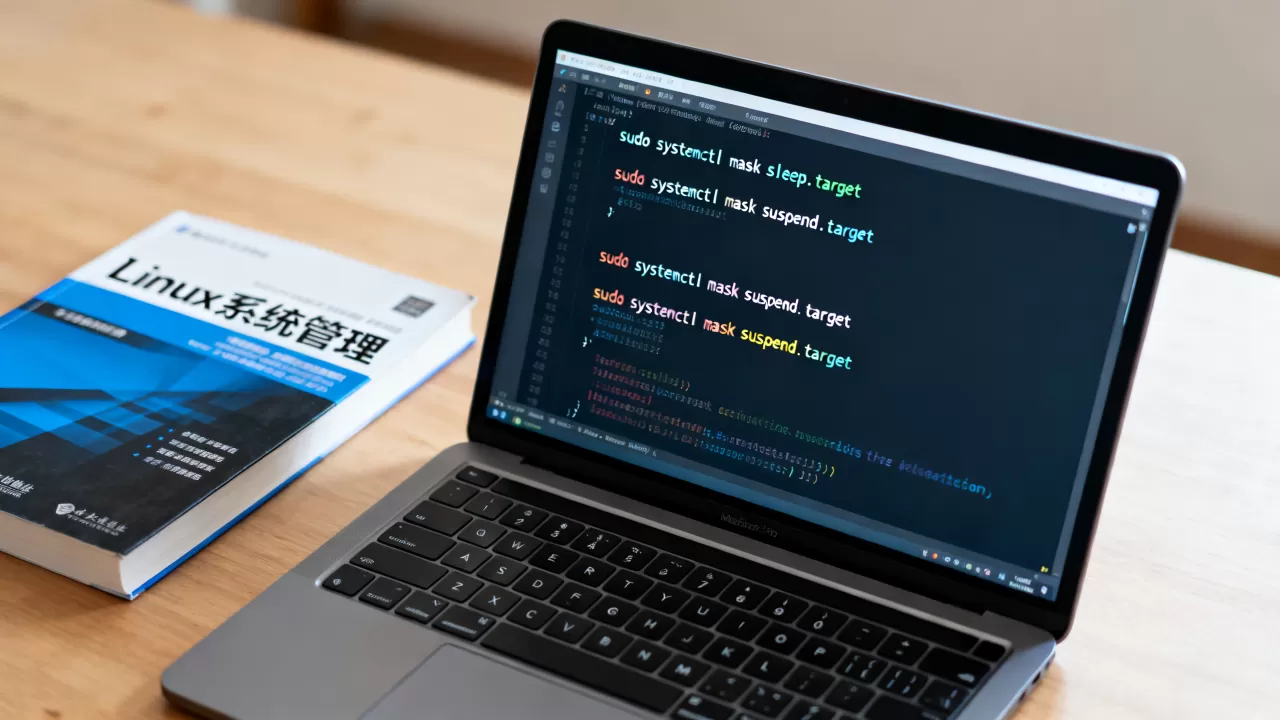
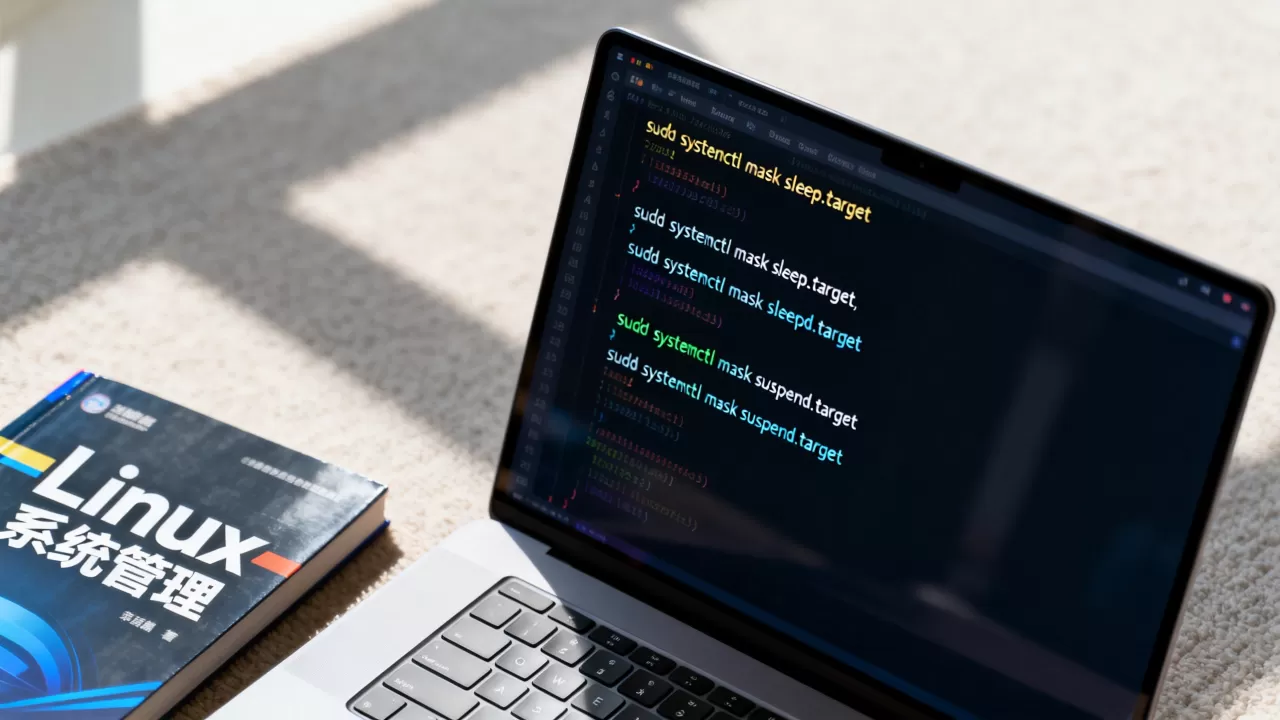
sudo systemctl mask sleep.target suspend.target hibernate.target hybrid-sleep.target
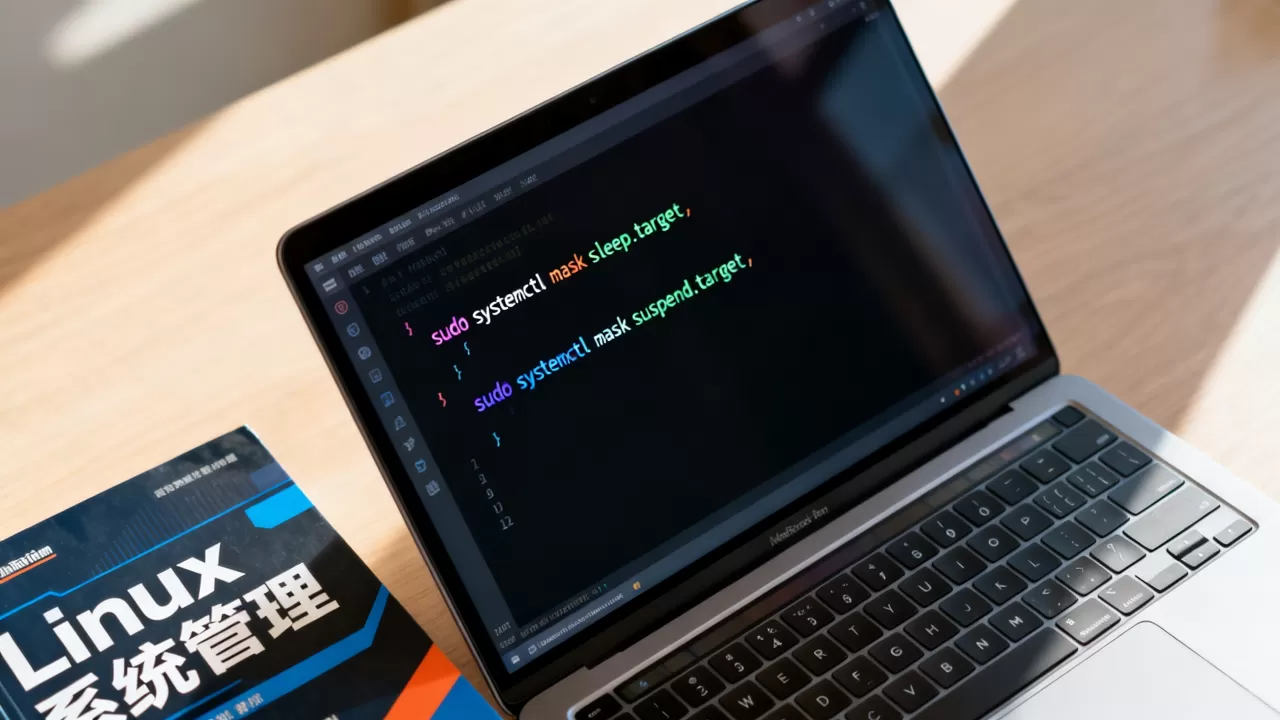
这条命令通过创建符号链接到/dev/null的方式,从systemd的服务依赖图中彻底移除这些目标,这意味着即使有程序请求休眠,systemd也会直接拒绝,因为该服务已被“掩码”(masked)。
检查并卸载冲突的电源工具
许多Linux用户会安装TLP、powertop或laptop-mode-tools等第三方电源优化工具,这些工具往往拥有比系统默认配置更高的优先级。
- 若安装了TLP,编辑/etc/tlp.conf,找到START_CHARGE_THRESH_BAT0等参数,或直接禁用TLP服务:sudo systemctl disable –now tlp。
- 若使用powertop,检查其自动优化脚本是否被systemd timer触发,并禁用相关服务。
常见问题与排查指南
修改配置后依然休眠怎么办?
这通常是由于权限不足或配置未生效导致的,确认你使用的是sudo权限编辑文件,检查是否有多个配置文件存在冲突,etc/systemd/logind.conf与/etc/UPower/UPower.conf同时存在,建议优先使用systemd-logind方案,因为它处于更底层。
如何验证休眠是否已禁止?
可以使用systemctl status systemd-logind查看服务状态,或使用journalctl -u systemd-logind查看日志,尝试执行systemctl suspend命令,如果系统拒绝执行并返回错误信息,说明配置生效。
禁止休眠会影响电池寿命吗?
对于笔记本用户,禁止休眠确实会增加电池消耗,建议在不插电时启用屏幕亮度自动调节,并设置较短的屏幕关闭时间(仅关闭背光,不进入休眠),以平衡便利性与续航。
禁止Linux休眠并非单一操作,而是一套组合拳,从系统级的logind配置,到桌面环境的图形设置,再到内核参数的微调,每一步都需根据具体场景选择,对于服务器用户,mask掉sleep.target是最稳妥的方案;对于桌面用户,调整图形界面设置更为便捷,务必注意,任何电源管理修改都应在测试环境中先行验证,确保不会引发硬件兼容性问题或服务中断。
首发原创文章,作者:王坚,如若转载,请注明出处:https://idctop.com/article/461845.html