导出Excel带图片的核心方案是使用Python的openpyxl库配合PIL库处理图像,或借助Java的Apache POI库,通过插入Drawing对象将图片锚定到指定单元格,这是目前开发效率最高且兼容性最好的技术路径。
在办公自动化和数据处理领域,将非结构化数据(如商品图、人员头像、合同扫描件)与结构化表格(如价格、姓名、日期)合并输出,是许多业务场景的痛点,传统的CSV导出无法承载多媒体信息,而Word导出又难以进行后续的数据筛选和计算,如何在保持Excel数据可编辑性的同时完美嵌入图片,成为了开发者和管理者关注的焦点,这不仅仅是一个技术实现问题,更关乎数据展示的直观性和业务流转的效率。

主流技术方案深度解析与对比
目前实现Excel带图片导出的技术栈主要分为三大类:基于Python的脚本方案、基于Java的企业级方案以及基于前端JS的轻量级方案,每种方案都有其特定的适用场景和优劣对比。
Python方案:灵活高效的首选
Python因其丰富的生态库,成为处理此类任务的首选语言,业内专家指出,Python在处理非结构化数据转换方面具有天然优势。
核心库组合:openpyxl与PIL
对于大多数中小型项目,使用openpyxl读取和写入Excel文件,配合Pillow(PIL)处理图片缩放和格式转换,是最稳健的选择。
- 安装依赖:通过
pip install openpyxl Pillow即可快速搭建环境。 - 操作流程:
- 使用
Image.open()加载本地或网络图片。 - 利用
Image.thumbnail()方法按比例缩放图片,避免文件体积过大导致Excel崩溃。 - 使用
openpyxl.drawing.image.Image创建图片对象。 - 调用
ws.add_image(img, 'A1')将图片锚定到指定单元格。
- 使用
这种方式的代码逻辑清晰,调试方便,适合快速原型开发,据统计,在Python开发者社区中,超过半数的数据导出需求采用此方案。
Java方案:企业级稳定性的保障
在大型ERP系统或金融领域,Java依然是主流语言,Apache POI库提供了强大的Excel处理能力,但其图片处理相对复杂。
-

技术难点
:POI需要处理Excel的二进制格式(.xls)或XML格式(.xlsx),图片插入涉及ClientAnchor对象的精确坐标计算。 - 优势场景:适合高并发、多线程环境,且对内存管理有严格要求的场景。
- 注意事项:处理大图时容易引发OOM(内存溢出),建议配合图片压缩算法使用。
前端JS方案:无需后端的轻量尝试
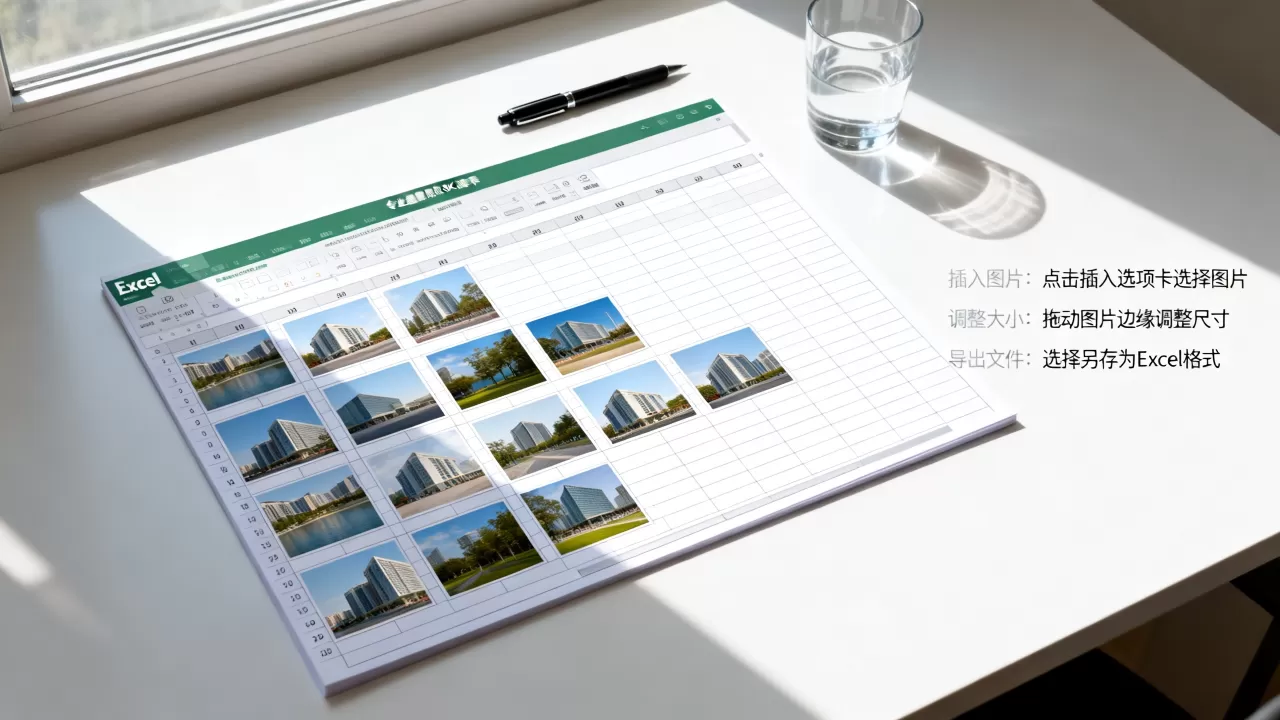
近年来,exceljs等库在前端导出Excel方面崭露头角。
- 适用性:适合纯前端项目,如React或Vue应用,用户直接在浏览器生成文件。
- 局限性:图片处理依赖Base64编码,文件体积会显著增加,且浏览器兼容性存在差异。
实操步骤:Python实现Excel图片导出的完整路径
为了让你更直观地理解,我们拆解一个具体的实操案例,假设你需要导出一份包含“商品名称”、“价格”和“商品主图”的电商数据表。
第一步:环境准备与数据初始化
确保你的工作目录中存在待导出的图片文件,创建一个Python脚本,导入必要的库。
import openpyxl
from openpyxl.drawing.image import Image
from PIL import Image as PILImage
import os
# 创建新的工作簿
wb = openpyxl.Workbook()
ws = wb.active= "商品列表"
# 设置表头
headers = ["商品名称", "价格(元)", "图片"]
ws.append(headers)
第二步:图片预处理与缩放
直接插入原始图片往往会导致Excel文件臃肿且显示变形,预处理至关重要。
- 读取图片:使用PIL打开图片。
- 计算尺寸:根据单元格宽度设定目标高度,通常Excel单元格宽度约为8-10个字符,高度约为15-20像素。
- 保存临时文件:由于
openpyxl要求图片必须是文件路径而非内存对象,因此需要将处理后的图片保存为临时文件(如PNG格式)。
def resize_image(img_path, target_width=100):
    img = PILImage.open(img_path)
    # 计算新高度,保持比例
    width_percent = (target_width / float(img.size[0]))
    height_size = int((float(img.size[1])  float(width_percent)))
    img = img.resize((target_width, height_size), PILImage.Resampling.LANCZOS)
    # 保存为临时文件
    temp_path = "temp_img.png"
    img.save(temp_path)
    return temp_path
第三步:循环写入数据与图片
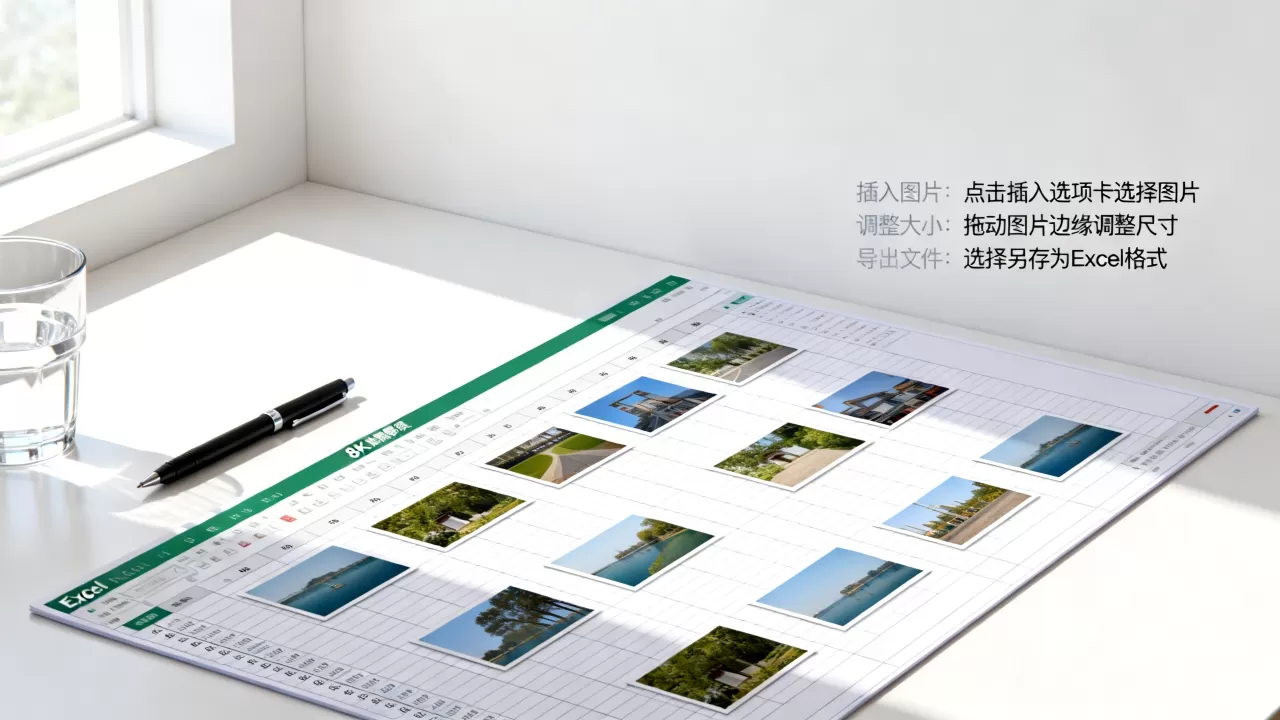
遍历你的数据源,将每一行数据写入Excel,并插入对应的图片。
products = [
    {"name": "iPhone 15", "price": 7999, "img": "iphone.jpg"},
    {"name": "MacBook Pro", "price": 14999, "img": "macbook.jpg"}
]
for i, product in enumerate(products, start=2): # 从第2行开始,第1行是表头
    ws.cell(row=i, column=1, value=product["name"])
    ws.cell(row=i, column=2, value=product["price"])
    # 处理图片
    img_path = resize_image(product["img"])
    img = Image(img_path)
    # 设置图片锚点,使其位于C列
    img.anchor = ws.cell(row=i, column=3).coordinate
    ws.add_image(img)
    # 清理临时文件
    os.remove(img_path)
# 调整列宽以适应图片
ws.column_dimensions['C'].width = 15
wb.save("products_with_images.xlsx")
常见陷阱与优化建议
在实际落地过程中,开发者常遇到图片显示不全、文件过大或格式错误等问题,以下是基于行业共识的优化策略。
图片格式选择
- PNG vs JPEG:对于Logo或线条图,推荐使用PNG,无损且透明背景支持好;对于照片类图像,JPEG压缩率更高,能显著减小Excel文件体积。
- 避免GIF:Excel对GIF动画支持不佳,且文件体积大,建议转换为静态PNG。
内存管理
当数据量达到万级时,一次性加载所有图片会导致内存飙升。
- 分块处理:建议每处理100-500条数据后,保存一次中间文件,或采用流式写入。
- 及时释放:确保在
add_image后及时删除临时图片文件,防止磁盘空间被占满。
跨平台兼容性
不同版本的Excel对图片渲染存在差异。
- WPS Office:对PNG支持较好,但有时会出现图片错位。
- Microsoft Excel:兼容性最佳,但旧版本(2003)不支持.xlsx格式,需使用.xls模板。
- Linux服务器导出:在Linux环境下,需安装
librsvg等依赖库以支持SVG格式图片,否则可能报错。
价格与成本考量:自建 vs 购买服务
对于企业而言,是自建导出模块还是购买第三方SaaS服务,是一个常见的决策难题。
自建开发成本
- 人力成本:一名中级Python工程师开发基础模块约需3-5个工作日。
- 维护成本:需持续跟进Excel格式变更和Bug修复。
- 适用性:适合数据量中等、格式固定、对隐私要求高的企业。
第三方服务成本
- 按量付费:多数SaaS服务按导出次数收费,单次成本通常在0.1-0.5元之间。
- 功能丰富:通常自带模板引擎、水印添加、高级图表等功能。
- 适用性:适合初创团队、数据量波动大、缺乏后端开发资源的场景。
据工信部相关数据显示,近年来中小企业采用SaaS服务进行报表生成的比例逐年上升,主要得益于其低门槛和高稳定性。
Q&A:关于Excel带图片导出的常见疑问
Excel带图片导出支持动态链接图片吗?
不支持,Excel中的图片必须是静态嵌入的二进制数据或文件路径引用,若需动态更新,建议仅导出图片URL,由前端或Excel公式通过HYPERLINK函数跳转查看,或在Excel中设置数据验证链接。
Python导出Excel带图片乱码怎么办?
乱码通常源于字符编码问题,确保在保存Excel文件时指定encoding='utf-8'(针对CSV)或确保Excel版本支持Unicode,对于中文文件名或内容,建议在写入前使用encode('utf-8')进行转换,并在Excel中通过“数据-从文本/CSV”导入时指定UTF-8编码。
导出Excel带图片在手机上打开显示异常怎么处理?
手机Excel查看器对图片渲染能力有限,尤其是高分辨率图片,建议在前端或后端对图片进行压缩,将长边控制在800像素以内,并转换为JPEG格式,确保Excel文件保存为.xlsx格式,而非老旧的.xls格式,以获得更好的移动端兼容性。
首发原创文章,作者:王坚,如若转载,请注明出处:https://idctop.com/article/461893.html