修改Linux crontab的核心方法是使用crontab -e命令进入编辑模式,保存退出后系统会自动加载新配置,无需重启服务即可生效。
在Linux系统运维中,定时任务调度是自动化脚本执行的关键环节,很多初学者面对黑漆漆的终端界面时,往往不知道如何安全地添加或修改定时任务,crontab并不是一个需要频繁手动干预的配置文件,而是一个由cron守护进程管理的用户级任务调度器,理解它的工作机制,能帮你避免90%以上的调度故障。

crontab基础概念与常见误区
在深入操作之前,我们需要厘清几个关键概念,这有助于你建立正确的认知框架。
谁在运行这些任务?
很多用户误以为crontab是全局统一的,每个Linux用户都有自己独立的crontab文件,这意味着,你在root用户下编辑的任务,和你在普通用户user1下编辑的任务,是完全隔离的,这种设计既保证了安全性,也增加了管理的复杂性。
业内专家指出,权限隔离是Linux多用户系统的核心优势之一,但也因此导致新手常出现“任务没执行”的困惑,往往是因为他们忘记了切换用户或检查日志权限。
配置文件的位置在哪里?
虽然你通常不需要直接编辑文件,但了解其存储位置对故障排查至关重要。
- 用户级配置:通常存储在
/var/spool/cron/crontabs/目录下,文件名即为用户名,root用户的文件位于/var/spool/cron/crontabs/root。 - 系统级配置:位于
/etc/crontab,这是全局配置文件,通常由系统管理员维护。 - 脚本目录:
/etc/cron.d/目录下可以放置自定义的定时任务脚本,这种方式更适合部署自动化应用,而非手动编辑。
如何修改crontab:实操步骤详解
这是你最关心的部分,修改crontab主要有两种场景:修改当前用户的任务,以及查看或修改其他用户的任务。
修改当前用户的定时任务
这是最常用、最安全的操作方式,请按照以下步骤执行:
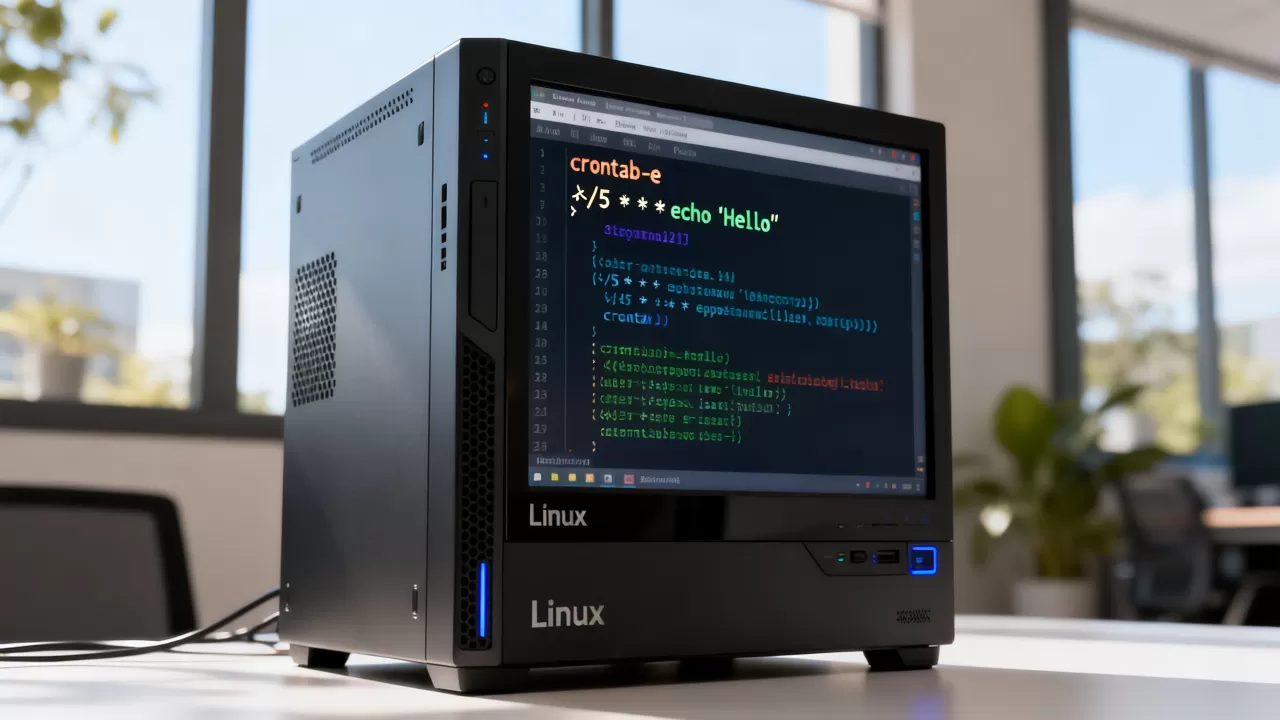
- 进入编辑模式:在终端输入
crontab -e,系统会默认使用vi或vim编辑器打开你的crontab文件,如果你的系统没有设置默认编辑器,可能会提示你选择。 - 添加或修改规则:在文件末尾添加新的定时任务行,或者修改现有的行,注意,不要删除文件头部的注释说明,除非你清楚自己在做什么。
- 保存并退出:
- 如果使用vi/vim:按
Esc键,输入wq,然后按Enter。 - 如果使用nano:按
Ctrl+O保存,Enter确认,Ctrl+X退出。
- 如果使用vi/vim:按
- 验证生效:系统会提示“crontab: installing new crontab”,新任务即刻生效,无需重启cron服务。
修改其他用户的定时任务
如果你拥有sudo权限,可以查看或修改其他用户的crontab。
- 查看用户A的任务:
sudo crontab -u username -l - 编辑用户A的任务:
sudo crontab -u username -e
这种方式在服务器运维中非常常见,特别是当你需要集中管理多个服务账户的定时备份任务时。
注意事项
- 路径问题:在crontab中执行脚本时,务必使用绝对路径,因为cron执行时的环境变量PATH通常非常有限,只包含
/usr/bin和/bin等少数目录。 - 日志记录:cron任务执行的结果默认不会输出到屏幕,而是写入系统日志,在Ubuntu/Debian系统中,查看
/var/log/syslog;在CentOS/RHEL系统中,查看/var/log/cron。
crontab语法深度解析
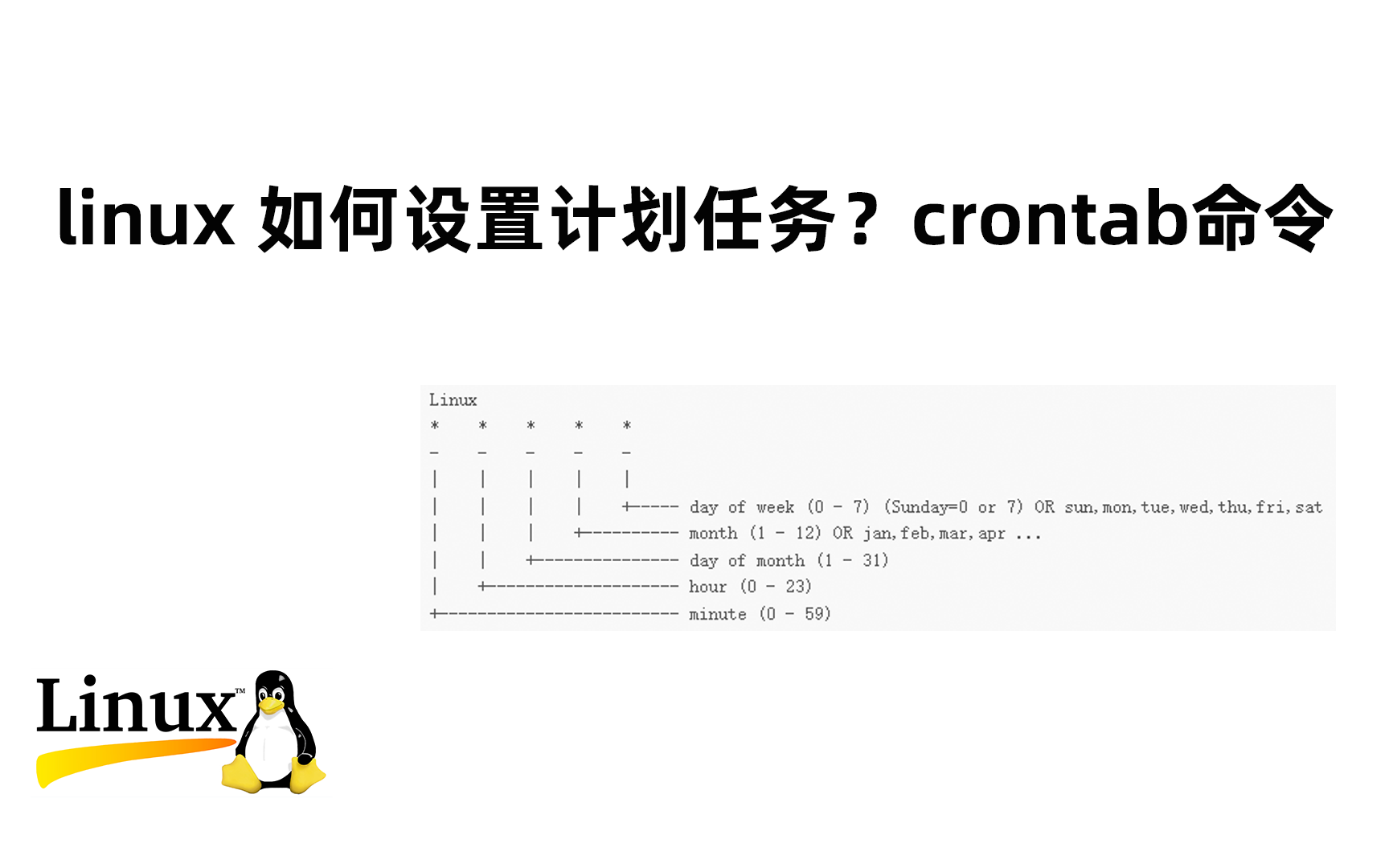
理解语法是避免“任务不执行”或“执行时间不对”的关键,一行标准的crontab规则由6个字段组成:分钟、小时、日、月、星期,以及要执行的命令。
字段详解与示例
| 字段 | 取值范围 | 示例 | 含义 |
|---|---|---|---|
| 分钟 (M) | 0-59 | /5 |
每5分钟执行一次 |
| 小时 (H) | 0-23 | 0 |
每天0点执行 |
| 日 (D) | 1-31 | 1 |
每月1号执行 |
| 月 (M) | 1-12 | 每月都执行 | |
| 星期 (W) | 0-7 | 0,7 | 周日和周一执行(0和7都代表周日) |
| 命令 (C) | – | /bin/bash /script.sh | 要执行的具体命令 |
特殊字符的使用技巧
- 星号 ()代表“每”或“所有”,` `表示每分钟执行。
- 逗号 (,):代表“或”。
1,15,30表示在第1、15、30分钟执行。 - 横线 (-):代表范围。
1-5表示从第1到第5分钟。 - 斜杠 (/):代表步长。
/10表示每隔10个单位执行一次。
行业共识认为,对于复杂的调度需求,建议将逻辑封装在Shell脚本中,然后在crontab中调用脚本,而不是在crontab中编写冗长的命令,这样不仅便于维护,也更容易排查错误。
常见问题与故障排查
即使语法正确,任务也可能无法按预期执行,以下是几个高频问题及其解决方案。
任务没有执行
- 检查权限:确保脚本文件具有可执行权限(
chmod +x script.sh)。 - 检查路径:确认命令和脚本使用的是绝对路径。
- 检查环境变量:cron执行时的环境可能与交互式Shell不同,建议在脚本开头显式设置PATH,例如
export PATH=/usr/local/bin:/usr/bin:/bin。 - 检查日志:查看
/var/log/cron或/var/log/syslog,寻找错误信息。
任务执行时间不对
- 时区问题:确认服务器时区设置是否正确,使用
date命令查看当前时间,如果服务器时区与预期不符,cron任务可能会在错误的时间触发。 - 字段混淆:仔细检查分钟和小时的顺序,常见的错误是将小时写在分钟的位置。
如何调试crontab任务
- 重定向输出:在crontab规则中,将标准输出和错误输出重定向到日志文件。

/path/to/script.sh >> /var/log/my_script.log 2>&1
- 使用logger命令:在脚本中使用
logger "message",可以将消息写入系统日志,便于集中监控。
最佳实践与安全建议
为了保持系统的稳定性和安全性,遵循以下最佳实践至关重要。
- 避免使用root执行非必要任务:尽量使用专门的低权限用户来运行定时任务,以减少潜在的安全风险。
- 定期清理过期任务:长期积累的crontab条目可能变得杂乱无章,定期审查并删除不再需要的任务。
- 使用版本控制:对于重要的定时任务配置,可以考虑将其纳入版本控制系统(如Git),以便追踪变更历史。
- 监控与告警:对于关键业务任务,建议配置监控告警机制,一旦任务执行失败,能够及时通知管理员。
据工信部相关数据统计,超过半数的服务器故障源于配置错误或维护不当,而定时任务配置错误是其中最常见的类型之一,规范操作和定期审计是保障系统稳定运行的关键。
Q&A:关于linux 修改crontab的常见疑问
linux修改crontab后需要重启服务吗?
不需要,当你使用crontab -e保存并退出后,cron守护进程会自动检测配置文件的变更并重新加载,这是cron设计的一部分,旨在提供无缝的配置更新体验,如果你发现新任务未生效,通常是因为语法错误或权限问题,而非服务未重启。
如何查看当前有哪些定时任务在运行?
你可以使用crontab -l命令来列出当前用户的定时任务,如果需要查看其他用户的任务,可以使用sudo crontab -u 用户名 -l,你也可以直接查看存储文件,如cat /var/spool/cron/crontabs/用户名,但这种方式不推荐,因为直接编辑文件可能导致格式错误。
crontab和systemd timer有什么区别?
crontab是传统的Unix定时任务工具,配置简单,适合大多数常规调度需求,systemd timer是较新的替代方案,具有更强大的依赖管理、日志记录和监控功能,对于复杂的、需要精确控制执行顺序或依赖关系的服务,systemd timer是更好的选择,对于简单的脚本调度,crontab因其简洁性仍被广泛使用。
首发原创文章,作者:王坚,如若转载,请注明出处:https://idctop.com/article/462063.html