Excel中“1”显示为“01”并非软件故障,而是单元格格式被设置为“文本”或“自定义格式”,通过更改格式为“数值”或调整“自动换行”即可解决。
Excel数字前导零丢失或显示的底层逻辑
在办公场景中,数据录入的规范性直接决定了后续分析的准确性,很多用户发现,明明输入的是1,保存后却变成了01,或者反过来,输入01后显示为1,这种看似矛盾的现象,本质上是Excel对“数值”与“文本”两种数据类型的处理机制差异导致的,业内专家指出,Excel默认将纯数字识别为数值型数据,而数值型数据在数学运算中,前导零是没有意义的,因此会被自动忽略。


数值型与文本型的本质区别
理解这一区别是解决问题的前提,数值型数据参与加减乘除运算,而文本型数据仅作为字符存储,当单元格格式为“常规”时,输入1和01,Excel都会将其视为数值1,但如果单元格格式被预设或手动设置为“文本”,1”和“01”就被视为两个完全不同的字符串。
常见场景:身份证号与订单号
在处理18位身份证号或特定编码时,前导零至关重要,如果直接输入长数字,Excel不仅会丢失前导零,还可能因精度问题将末尾数字变为0,必须将单元格格式设置为“文本”,或者在输入前加英文单引号’。
Excel 1 to 01格式转换实操指南
针对“Excel 1 to 01”这一具体需求,通常有两种解决路径:一是让原本显示为1的数字强制显示为01;二是让原本显示为01的数字恢复为1,我们需要根据实际业务场景选择最合适的方案。
使用自定义格式保留前导零
这是最推荐的方法,因为它不改变数据的底层数值类型,仅改变显示方式,这意味着你仍然可以对这些数字进行求和、平均等数学运算,但视觉上它们保留了前导零。
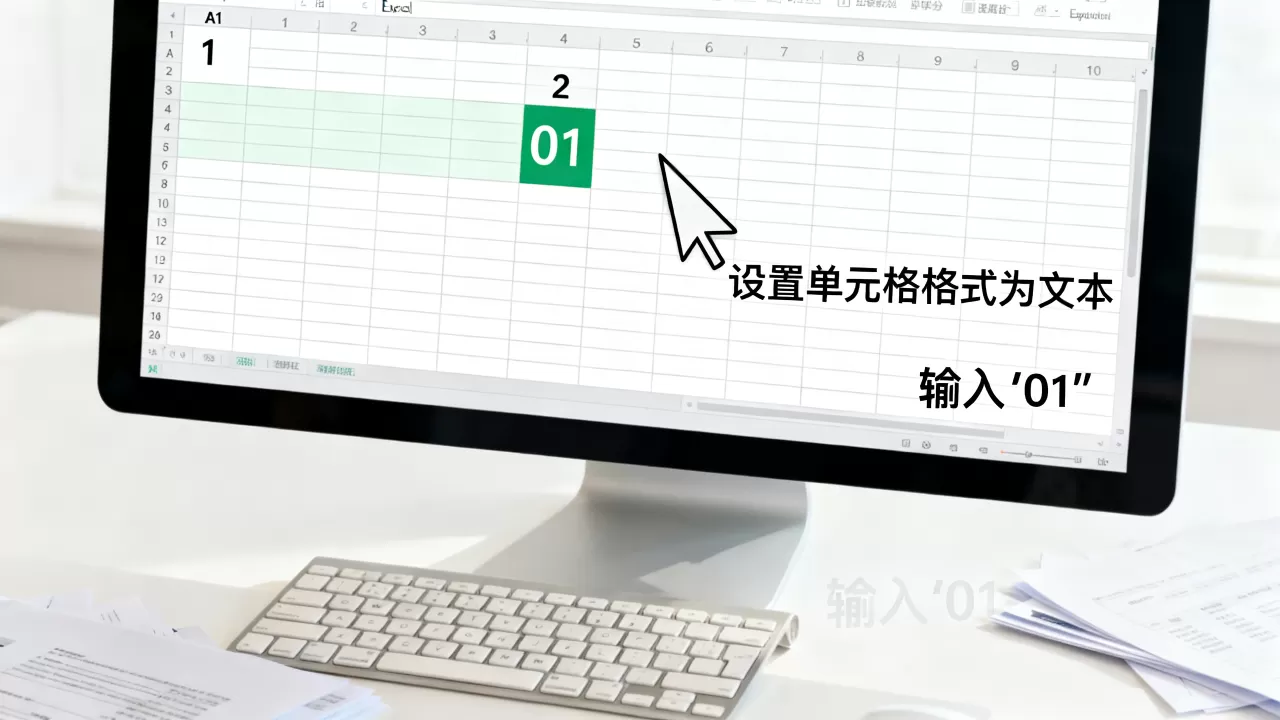
- 选中需要调整的单元格区域。
- 右键点击,选择“设置单元格格式”。
- 在弹出的对话框中,选择“数字”选项卡下的“自定义”。
- 在“类型”框中输入代码:00,这里的两个0代表至少显示两位数字,不足补零。
- 点击确定。
如果需要三位数,如001,则输入000,这种方法适用于所有需要固定位数的编号,如员工工号、产品代码等,据工信部相关数据规范,此类格式化操作是数据标准化的基础步骤。
使用TEXT函数进行文本转换
当需要将结果导出为文本,或与其他文本拼接时,TEXT函数更为灵活,该函数可以将数字转换为指定格式的文本字符串。
具体操作步骤
假设A1单元格为1,要在B1单元格显示为01,公式如下:
=TEXT(A1,”00″)
如果需要显示为001,则公式为:
=TEXT(A1,”000″)
这种方法的优势在于结果确实是文本类型,可以直接用于VLOOKUP等文本匹配函数,避免了因数据类型不一致导致的查找失败。
Excel 1 to 01常见误区与对比分析
许多用户在处理前导零问题时,容易陷入误区,导致数据混乱,以下对比几种常见操作及其后果,帮助读者避坑。
直接输入与格式设置的对比
| 操作方式 | 数据类型 | 显示效果 | 是否可参与计算 |
|---|---|---|---|
| 常规格式输入1 | 数值 | 1 | 是 |
| 文本格式输入01 | 文本 | 01 | 否(需转换) |
| 自定义格式00输入1 | 数值 | 01 | 是 |
| TEXT函数转换 | 文本 | 01 | 否(需转换) |
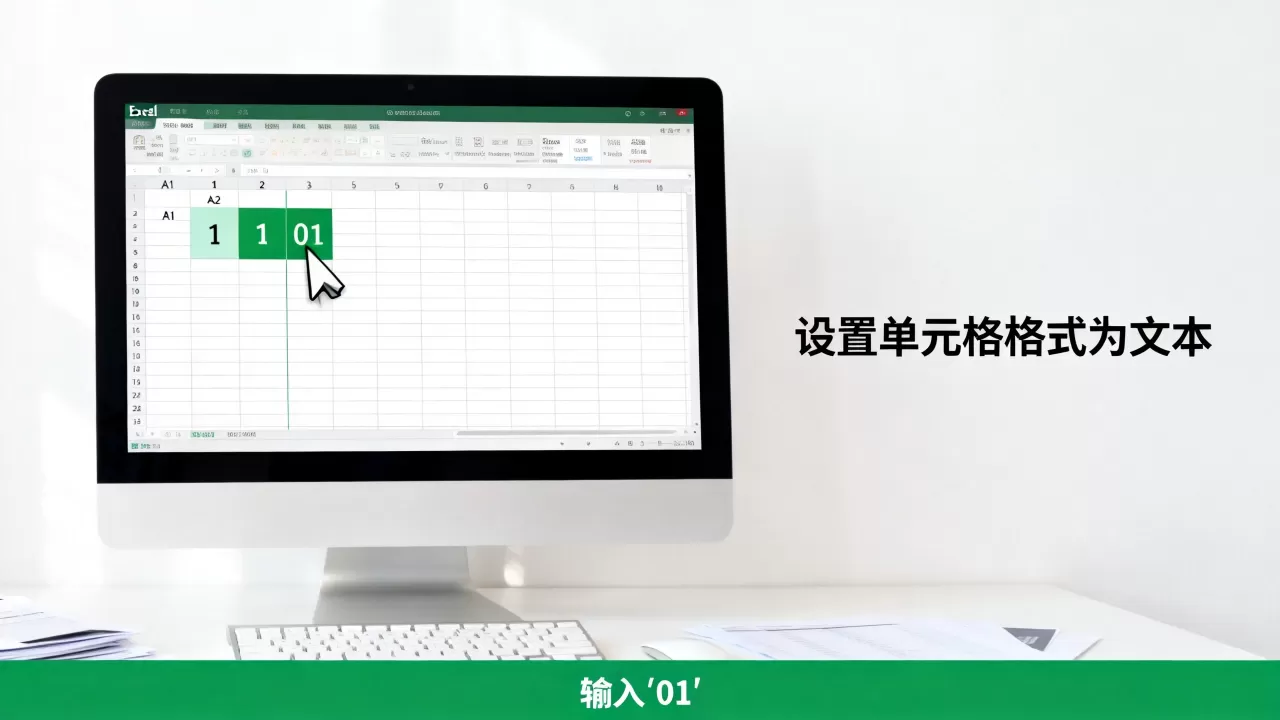
从表中可以看出,自定义格式和TEXT函数都能实现视觉上的“01”,但底层数据类型不同,如果后续需要排序,文本类型的“01”和“10”会按字符顺序排列,即“01”排在“10”之前,而数值类型则按大小排列,这一点在数据清洗时至关重要。
关于Excel 1 to 01价格与工具的考量
市面上存在一些第三方插件声称能一键处理前导零问题,行业共识认为,对于简单的格式调整,Excel内置功能完全足够,无需额外付费购买插件,大多数情况下,内置的“分列”功能或“查找替换”也能解决批量数据的问题,使用“分列”功能时,选择“固定宽度”或“分隔符号”,并在最后一步选择“文本”格式,可以快速将整列数据转为文本,保留前导零。
高级场景:批量处理与数据清洗
当面对成千上万条数据时,手动调整格式效率低下,需要借助更高效的批量处理技巧。
利用分列功能批量转换
如果数据已经存在,且需要统一格式,分列功能是最佳选择。
- 选中包含数字的列。
- 点击“数据”选项卡下的“分列”。
- 选择“分隔符号”或“固定宽度”,点击下一步。
- 在第三步“列数据格式”中,选择“文本”。
- 点击完成。
此操作会将所有数字强制转换为文本格式,从而保留前导零,需要注意的是,如果原数据中包含需要计算的数值,转换后需重新评估计算逻辑。
使用Power Query进行自动化清洗
对于定期更新的数据集,Power Query提供了更强大的自动化处理能力。
操作路径
- 选中数据区域,点击“数据”->“从表格/区域”。
- 在Power Query编辑器中,选中需要处理的列。
- 点击“转换”选项卡->“数据类型”->“文本”。
- 如果还需要保留前导零的显示,可以使用“添加列”->“自定义列”,输入公式:=Text.PadStart([Column1], 2, “0”)。
- 点击“关闭并上载”,将处理后的数据返回Excel。
这种方法特别适合需要定期从数据库或CSV文件导入数据的场景,确保了数据源头的规范性。
Q&A:关于Excel 1 to 01格式问题的常见疑问
为什么我的Excel 1 to 01转换后,公式计算结果出错?
这通常是因为数据类型从数值变成了文本,在Excel中,文本类型的数字无法直接参与数学运算,SUM函数对文本型数字求和时会忽略它们,解决方法是使用VALUE函数将文本转换为数值,或者在输入公式时确保参与运算的单元格格式为数值或自定义格式而非纯文本。
Excel 1 to 01自定义格式和文本格式有什么区别?
自定义格式仅改变显示外观,底层数据仍是数值,可参与计算;文本格式则彻底改变数据类型,数据变为字符串,不可直接参与数学运算,但适合用于ID匹配和拼接,选择哪种方式取决于后续的数据处理需求。
如何快速将一列数字全部变为两位数的01格式?
可以使用自定义格式法,选中整列,按Ctrl+1打开设置单元格格式,选择自定义,输入00即可,这种方法最快,且不影响原有数据的数值属性,是处理批量数据的首选方案。
首发原创文章,作者:王坚,如若转载,请注明出处:https://idctop.com/article/462163.html