在Word中插入Excel数据,核心在于根据是否需要“动态更新”来选择“嵌入对象”还是“链接文件”,前者数据固化在文档内,后者保持与源文件同步。
很多职场人在处理周报、项目方案或财务分析时,常遇到一个痛点:Excel里的图表和表格很精美,直接复制到Word里格式就乱套了,或者改个数字还得重新截图,Word和Excel的交互早已不是简单的“复制粘贴”能概括的,业内专家指出,掌握正确的插入逻辑,能让文档的专业度提升一个档次,同时大幅减少后期维护成本。

为什么你的粘贴总是“变形”?
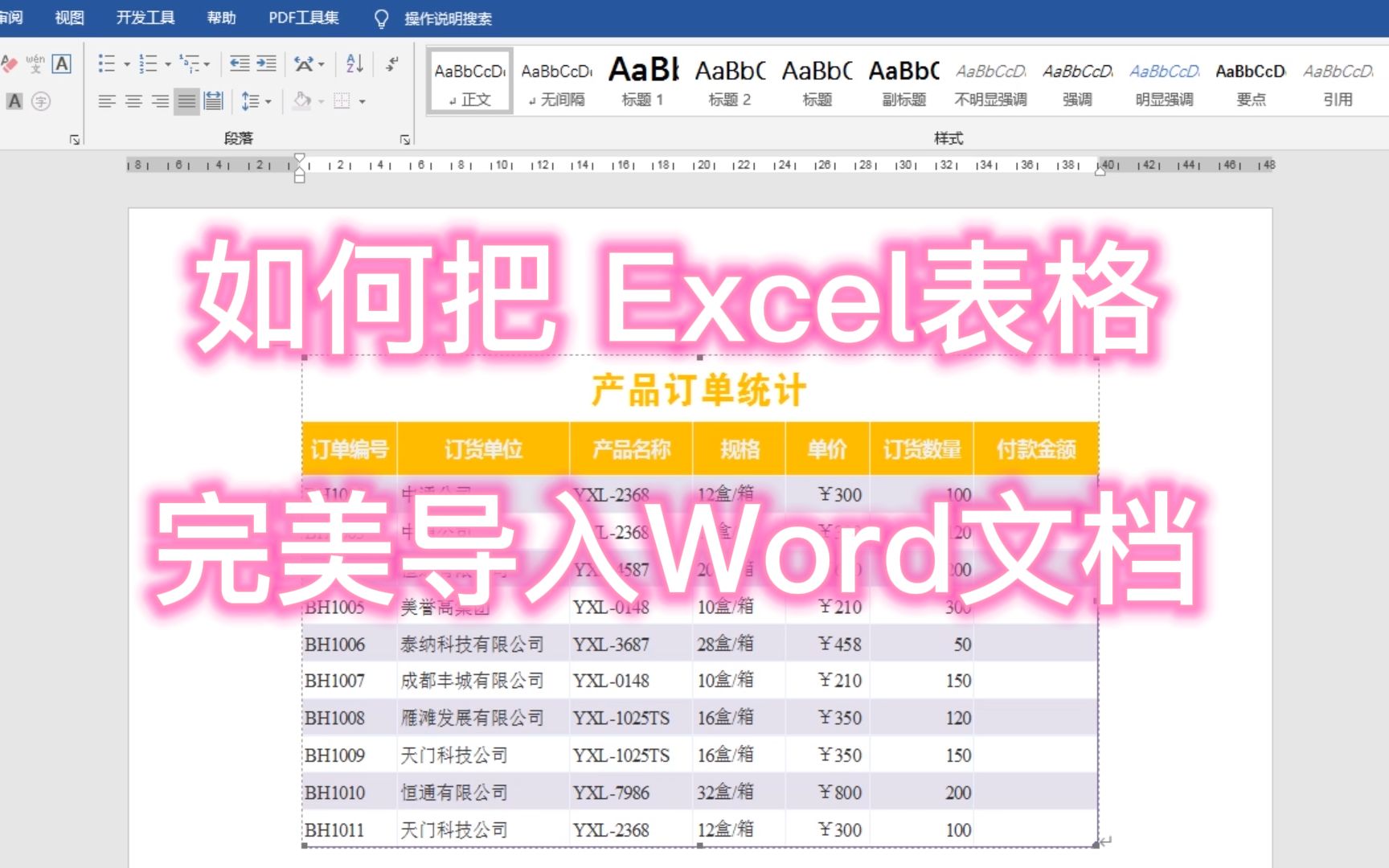
直接复制Excel单元格到Word,默认行为是保留“源格式”或“匹配目标格式”,这两种方式在数据量小、结构简单的场景下尚可接受,但一旦涉及复杂公式、合并单元格或多层级表头,Word的排版引擎往往无法完美解析Excel的网格逻辑,导致列宽错乱、边框消失或字体不一致。
要解决这一问题,我们需要从底层逻辑上区分两种核心操作模式:嵌入对象与链接文件。
嵌入对象:数据“安家”在Word里
当你选择“嵌入”时,Excel文件的数据会被打包进Word文档内部,这意味着,即使你删除了原始的Excel文件,Word里的内容依然完好无损。
这种方式的适用场景非常明确:
- 数据不再变动:比如年度总结报告中的历史数据,一旦定稿,后续无需修改。
- 需要离线阅读:将文档发送给客户或上级,对方没有你的原始Excel文件,但需要看到完整数据。
- 格式稳定性要求高:防止因Word版本差异导致的排版错乱。
链接文件:数据“跟随”源文件同步
链接方式则是建立了一个“引用关系”,Word里显示的是Excel数据的实时快照,当你在Excel中修改了某个数值,Word文档在刷新后会自动更新。
这种方式适合:
- 动态报表:如每日销售数据看板,源文件每天更新,Word报告需自动同步最新结果。
- 多文档共用数据:多个Word文档引用同一个Excel数据源,修改源文件,所有文档同步更新。
- 保持文档轻量化:嵌入大文件会使Word体积激增,链接方式则能保持Word文档小巧。
实操指南:如何正确插入Excel表格
我们拆解具体的操作步骤,这里以Microsoft Word 2016及以上版本为例,操作路径高度一致。
使用“对象”功能嵌入(推荐用于完整表格)
这是最稳妥、格式保留最完整的方法,尤其适合处理复杂的Excel工作表。
- 定位光标:在Word中点击你希望插入表格的位置。
- 打开插入菜单:点击顶部菜单栏的“插入”选项卡。
- 找到对象按钮:在右侧找到“对象”按钮(通常在“文本”组中,若未显示,点击下拉箭头查找)。
- 选择创建方式:
- 若要从现有文件插入:选择“由文件创建”标签页,点击“浏览”找到你的Excel文件。
- 若要从头新建:选择“新建”标签页,在列表中找到“Microsoft Excel 工作表”。
- 关键设置:
- 勾选“显示为图标”:如果你希望文档里只显示一个Excel图标,点击可打开编辑,勾选此项,适合数据量极大且不需要预览的场景。
- 勾选“链接到文件”:若希望数据同步,务必勾选此项,若不勾选,则为嵌入(静态)。
- 确认插入:点击“确定”。
选择性粘贴(适合快速嵌入片段)
如果你只需要Excel中的某几行几列,不想引入整个工作簿,选择性粘贴更高效。
- 复制数据:在Excel中选中需要复制的区域,按Ctrl+C。
- 粘贴选项:在Word中右键点击目标位置,在“粘贴选项”中选择“保留源格式”或“使用目标主题”。
- 高级链接:若需动态更新,右键选择“选择性粘贴”,在弹窗中选择“粘贴链接”,然后选择“Microsoft Excel 工作表 对象”。
常见问题与避坑指南
在实际操作中,用户常遇到一些棘手问题,据行业共识认为,多数格式错乱源于对“链接”与“嵌入”机制的误解。
链接断裂怎么办?
当你使用“链接到文件”方式插入后,如果移动了Excel文件的位置,或重命名了文件,Word中的链接就会失效,显示为错误代码或旧数据。
解决方法:
- 在Word中点击“文件” > “信息” > “编辑指向文件的链接”(注意:此选项仅在文档包含链接对象时可用)。
- 在弹出的对话框中,选中失效的链接,点击“更改源”,重新定位到新的Excel文件路径。
- 定期备份原始Excel文件,避免路径变更导致的数据丢失。
如何更新链接数据?
链接插入的对象不会自动实时更新,需要手动触发。
操作步骤:
- 打开Word文档,右键点击嵌入的Excel对象,选择“工作表对象” > “工作表” > “更新链接”。
- 或者,在文档打开时,Word通常会提示“此文档包含指向其他数据的链接…是否更新?”,选择“是”即可。
- 若希望每次打开文档自动更新,可在“编辑指向文件的链接”中,取消勾选“自动更新”旁边的“手动更新”(具体选项名称因版本而异,通常默认即为自动,若需控制可在此设置)。
嵌入后如何编辑?
嵌入的Excel对象在Word中是一个独立的应用程序实例。
操作路径:
- 双击Word中的Excel对象,Word顶部会出现“表格工具”选项卡,此时你可以像在Excel中一样编辑数据、调整公式。
- 编辑完成后,点击文档空白处即可退出编辑模式,数据将自动保存至Word文档内部。
不同场景下的最佳实践对比
为了更直观地理解,我们对比几种常见场景下的最佳选择:
| 场景描述 | 推荐方式 | 理由 |
|---|---|---|
| 年度财务报告,数据定稿后不再修改 | 嵌入对象 | 确保格式绝对稳定,无需担心源文件丢失,文档独立性强。 |
| 每日销售日报,需自动同步最新数据 | 链接文件 | 源文件更新后,Word一键刷新,避免重复复制粘贴,效率极高。 |
| 向客户发送包含敏感数据的方案 | 嵌入对象 | 防止客户通过链接访问你的内部服务器或原始文件,安全性更高。 |
|
文档体积过大,加载缓慢 | 链接文件 或 显示为图标 | 嵌入大表格会显著增加Word文件体积,链接方式可保持文档轻量化。 |
进阶技巧:让表格更美观
即使正确插入,默认的Excel表格在Word中可能显得拥挤。
调整表格宽度
双击嵌入的Excel对象进入编辑模式,调整列宽至合适大小,退出后Word中的表格会自动适应,若使用“选择性粘贴”为图片格式,则需直接在Word中拖动表格边框调整。
使用Word原生表格样式
如果数据简单,建议在Word中直接使用“插入” > “表格”功能,手动输入或从Excel复制纯文本后使用“文本转换成表格”功能,这样生成的表格完全受Word样式控制,便于统一文档整体设计风格,且兼容性最好,适合在PDF转换或老旧版本Office中展示。
Q&A:关于Word插入Excel的常见疑问
Word插入Excel后,如何防止别人修改数据?
若使用嵌入对象,双击进入编辑模式即可修改,若希望保护数据不被随意更改,可在Excel中将工作表“保护工作表”,并设置密码,嵌入后,双击打开的Excel实例会继承该保护状态,用户无法直接编辑单元格,需输入密码才能修改,可将Word文档设置为“只读推荐”或添加“限制编辑”权限。
在Mac版Word中插入Excel操作有何不同?
Mac版Word的操作逻辑与Windows版基本一致,路径为:“插入” > “对象” > “从文件创建”,主要区别在于,Mac版对“链接到文件”的支持在某些旧版本中可能不如Windows版稳定,建议优先使用嵌入方式,或确保使用最新版本的Microsoft 365。
Excel图表插入Word后无法更新数据源?
这通常是因为复制时选择了“保留源格式”而非“链接”,若要更新,需重新在Excel中复制图表,在Word中选择“选择性粘贴” > “粘贴链接” > “Microsoft Excel 图表 对象”,这样,Excel中图表对应的数据源变化时,Word中的图表也会随之刷新。
掌握这些技巧,不仅能解决格式错乱的烦恼,更能提升文档的专业性和协作效率,选择嵌入还是链接,取决于你对数据动态性和文档独立性的需求权衡。
首发原创文章,作者:王坚,如若转载,请注明出处:https://idctop.com/article/462304.html