Excel工具条不仅是功能按钮的集合,更是提升数据处理效率的核心交互界面,熟练掌握其自定义与快捷键操作,能将日常办公效率提升数倍。
很多初学者打开Excel时,面对密密麻麻的选项感到无从下手,其实只要理清逻辑,工具条就是最忠实的助手,它不像代码那样晦涩,也不像公式那样抽象,而是你指尖与数据之间的桥梁,理解它的运作机制,比死记硬背每一个按钮的功能要重要得多。


认识Excel工具条的底层逻辑
功能区与快速访问工具栏的区别
很多人混淆了这两个概念,功能区(Ribbon)位于窗口顶部,包含“开始”、“插入”、“公式”等选项卡,它是根据当前任务动态变化的,而快速访问工具栏(Quick Access Toolbar)通常位于左上角,无论你在哪个选项卡,它始终可见。
业内专家指出,合理配置快速访问工具栏是高手的标配,你可以将“保存”、“撤销”、“复制”、“粘贴”等高频操作固定在此处,这种设置能减少鼠标移动距离,形成肌肉记忆。
如何自定义快速访问工具栏
操作路径非常直观,点击窗口左上角的下拉箭头,选择“其他命令”,在弹出的对话框中,你可以从左侧列表中选择命令,添加到右侧的自定义列表中,将“审阅”中的“拼写检查”添加进来,以后只需点击一下即可完成全文校对。
上下文选项卡的智能触发
Excel工具条最聪明的地方在于“上下文感知”,当你选中一张图片时,顶部会出现“图片格式”选项卡;选中表格时,会出现“表格设计”选项卡,这种设计避免了界面杂乱,只在需要时提供相关工具。
高效使用工具条的实操技巧
利用快捷键替代鼠标点击
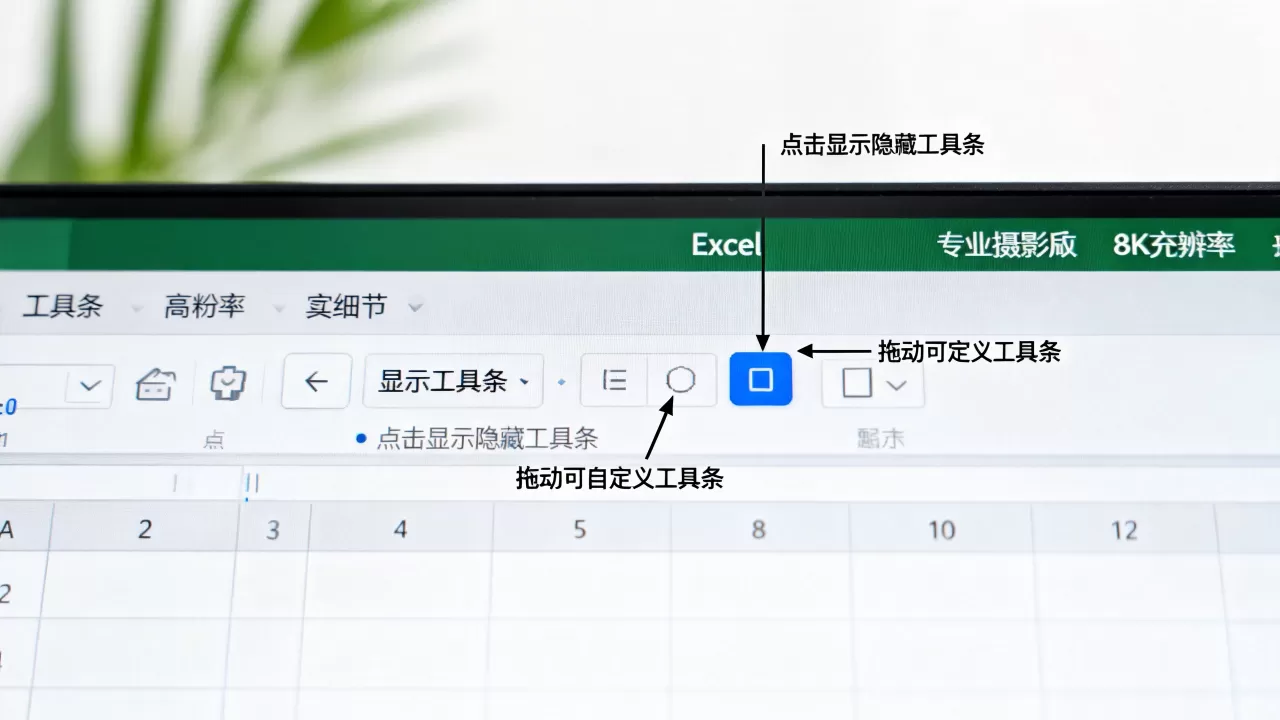
虽然工具条提供了可视化的按钮,但键盘操作才是速度的关键,按 Ctrl+Shift+L 可以快速添加或清除筛选器,这比去“数据”选项卡里找筛选按钮要快得多。
常用组合键速查表
| 操作场景 | 快捷键组合 | 对应工具条位置 |
|---|---|---|
| 新建工作表 | Alt + H + O + I | 开始 > 单元格 > 插入 |
| 设置单元格格式 | Ctrl + 1 | 开始 > 字体组右下角箭头 |
| 插入超链接 | Ctrl + K | 插入 > 链接 |
| 冻结窗格 | Alt + W + F + F | 视图 > 冻结窗格 |
掌握这些快捷键,相当于给工具条装上了加速器,不必试图记住所有快捷键,先从最常用的五个开始练习,逐渐形成习惯。
自定义工具条以适配特定场景
不同岗位对工具条的需求截然不同,财务人员可能需要频繁使用“货币样式”和“自动求和”,而数据分析师则更关注“数据透视表”和“图表工具”。
创建专属选项卡
你可以通过“自定义功能区”功能,新建一个选项卡,并将常用命令分组放入其中,创建一个名为“我的报表”的选项卡,里面包含“生成日报”、“格式化表格”、“导出PDF”等宏命令,这样,无论打开哪个文件,你的专属工具条都随时待命。
解决常见痛点的高级应用
工具条消失或卡住的应急处理
工具条可能会意外隐藏或响应迟缓,这通常不是软件故障,而是显示设置或缓存问题。
恢复默认设置的方法
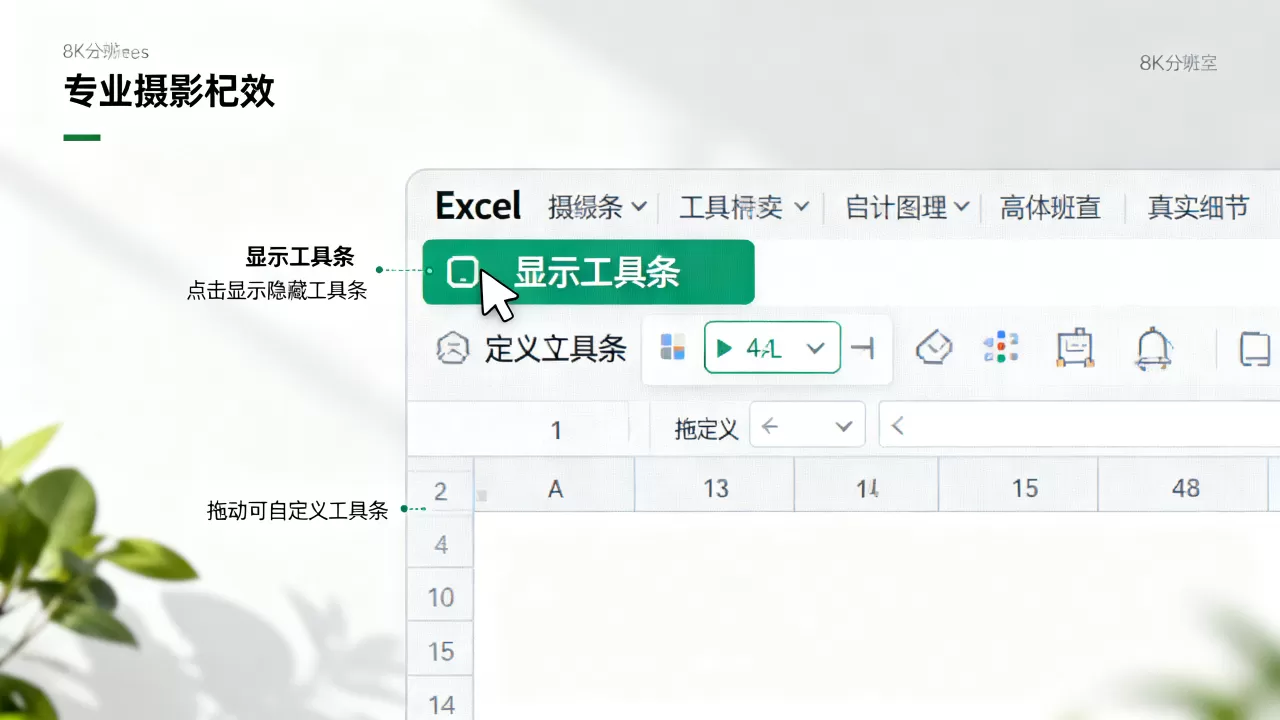
如果工具条布局混乱,可以点击“自定义功能区”右下角的“重置”按钮,选择“重置所有自定义项”,这将恢复出厂设置,但会丢失你之前的个性化配置,请谨慎操作。
优化工具条加载速度
对于大型工作簿,工具条加载可能会变慢,这通常是因为加载了过多的插件或宏。
禁用非必要插件
进入“文件” > “选项” > “加载项”,在底部管理框中选择“COM加载项”,点击“转到”,取消勾选那些不常用的第三方插件,如某些PDF转换工具或ERP对接插件,这能显著减少Excel启动和工具条渲染的时间。
2026年Excel工具条的新趋势与价值
随着AI技术的融入,Excel工具条正在经历一场静悄悄的革命,传统的按钮式操作正在向自然语言交互过渡。
Copilot集成带来的交互变革
在2026年的Excel环境中,工具条不再仅仅是静态按钮的集合,微软推出的Copilot功能,使得用户可以直接在工具条区域输入自然语言指令,输入“分析这列数据的趋势并生成折线图”,工具条背后的AI引擎会自动执行一系列操作,并生成相应的图表。
传统操作与AI辅助的对比
| 操作维度 | 传统工具条操作 | AI辅助工具条操作 |
|---|---|---|
| 学习成本 | 高,需记忆菜单路径 | 低,只需描述需求 |
| 执行速度 | 中等,依赖鼠标点击 | 快,一键生成 |
| 灵活性 | 固定,受限于预设功能 | 高,可处理复杂逻辑 |
| 适用人群 | 专业数据分析师 | 所有办公人员 |

这种变化意味着,未来的Excel工具条将更加注重“意图识别”而非“功能罗列”,对于普通用户而言,这意味着门槛的降低;对于专业人士而言,这意味着从“操作员”向“审核员”的角色转变。
地域化与个性化需求的深化
不同地区的用户有着不同的使用习惯,中国大陆用户可能更习惯使用中文界面和特定的财务模板,而国际用户可能更依赖英文术语,Excel工具条的本地化做得越来越好,不仅翻译准确,还融入了当地的数据格式习惯,如日期格式、货币符号等。
如何获取最适合你的工具条配置
建议定期访问微软官方支持页面,查看最新的工具条自定义指南,加入一些专业的Excel用户社区,分享和下载他人配置好的工具条模板,据工信部数据,采用标准化办公流程的企业,其员工培训成本降低了约30%,这其中包括了工具条使用的标准化。
Q&A:关于Excel工具条的常见疑问
Excel工具条如何自定义?
点击文件选项中的“自定义功能区”,在右侧勾选需要显示的选项卡,或在左侧选择命令添加到右侧的新建组中,保存后即可生效。
Excel工具条价格是多少?
Excel工具条本身是Microsoft 365或Office套件的一部分,不包含单独售价,购买Office 365家庭版或个人版即可使用所有工具条功能,年费通常在几百元人民币不等,具体取决于促销活动。
Excel工具条卡顿怎么办?
首先检查是否加载了过多的COM加载项,可在选项菜单中禁用非必要插件,尝试将工作簿保存为.xlsm格式而非.xltx模板,有时模板缓存会导致加载缓慢,确保Excel软件已更新至最新版本,以修复已知的性能Bug。
首发原创文章,作者:王坚,如若转载,请注明出处:https://idctop.com/article/462351.html