linux du -s命令用于统计指定目录或文件的磁盘占用总量,它以人类可读或字节为单位返回单一数值,是快速定位空间占用大户的首选工具。
在Linux系统管理中,磁盘空间不足是运维人员最常面临的“急诊室”问题之一,当服务器报警提示磁盘使用率过高时,盲目地删除文件往往会导致业务中断或数据丢失,精准定位“谁占用了空间”成为解决问题的第一步。du命令(disk usage)便是这一场景下的核心利器,而du -s则是其中最简洁、最高效的子集,它不展示复杂的目录树结构,而是直接给出一个汇总数字,帮助管理员在几秒钟内判断目标文件夹的整体体量。


linux du s命令基础用法与核心逻辑
理解du -s的工作原理,首先要明白它与ls -l的区别。ls展示的是文件元数据中的逻辑大小,而du展示的是文件在磁盘上实际占用的物理块大小,对于包含大量小文件的目录,或者使用了稀疏文件(sparse file)的场景,这两者的差异可能巨大。
基本语法结构解析
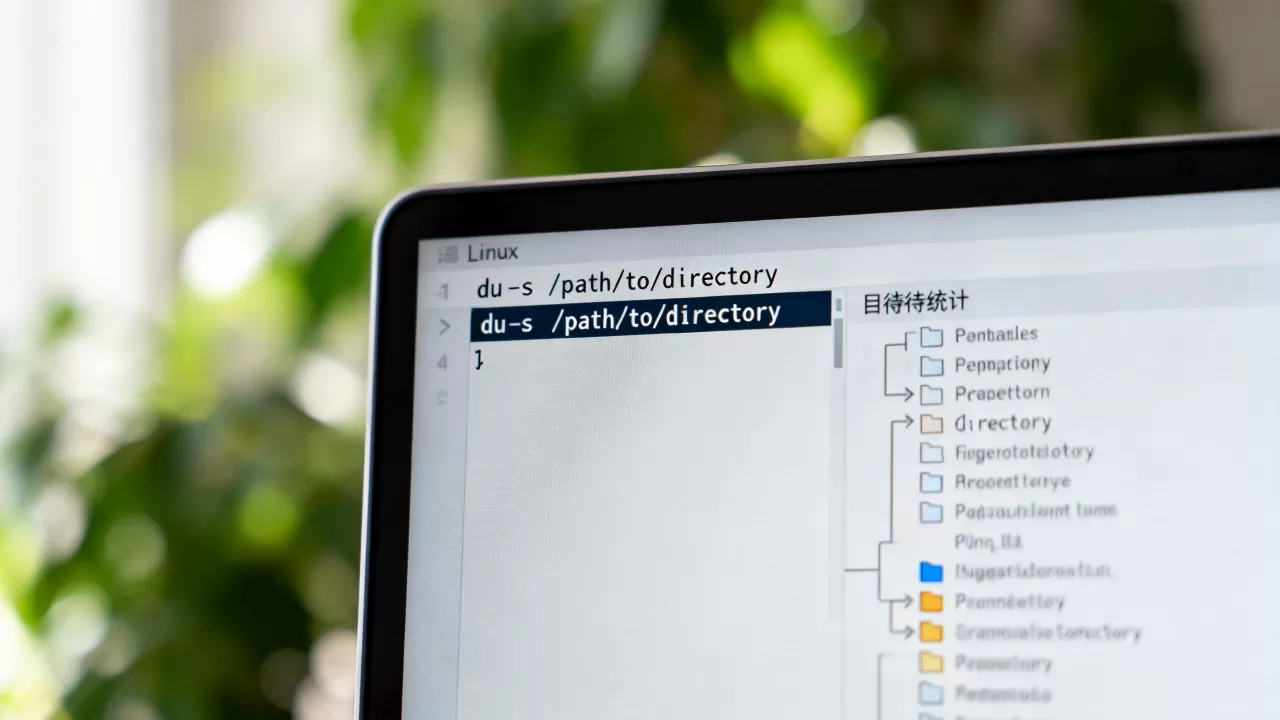
du命令的完整语法通常包含选项、单位和路径。-s参数代表--summarize,意为摘要,这意味着无论目录下有多少层子目录,du -s只返回最后一行总计结果。
常用参数组合示例
-h:human-readable,以K、M、G为单位显示,这是最推荐的组合,即du -sh。-k:以KB为单位显示,适合脚本处理。-m:以MB为单位显示。--max-depth=1:虽然-s是摘要,但结合深度限制可以查看顶层子目录的占用,而非整个递归总和。
为什么选择-du s而不是du -ah
很多初学者习惯使用du -ah来查看所有文件,但这会产生海量的输出信息,难以阅读。du -s的优势在于“聚合”,当你需要检查/var/log目录是否因为日志膨胀导致磁盘满时,你不需要知道syslog占多少,kern.log占多少,你只需要知道整个/var/log
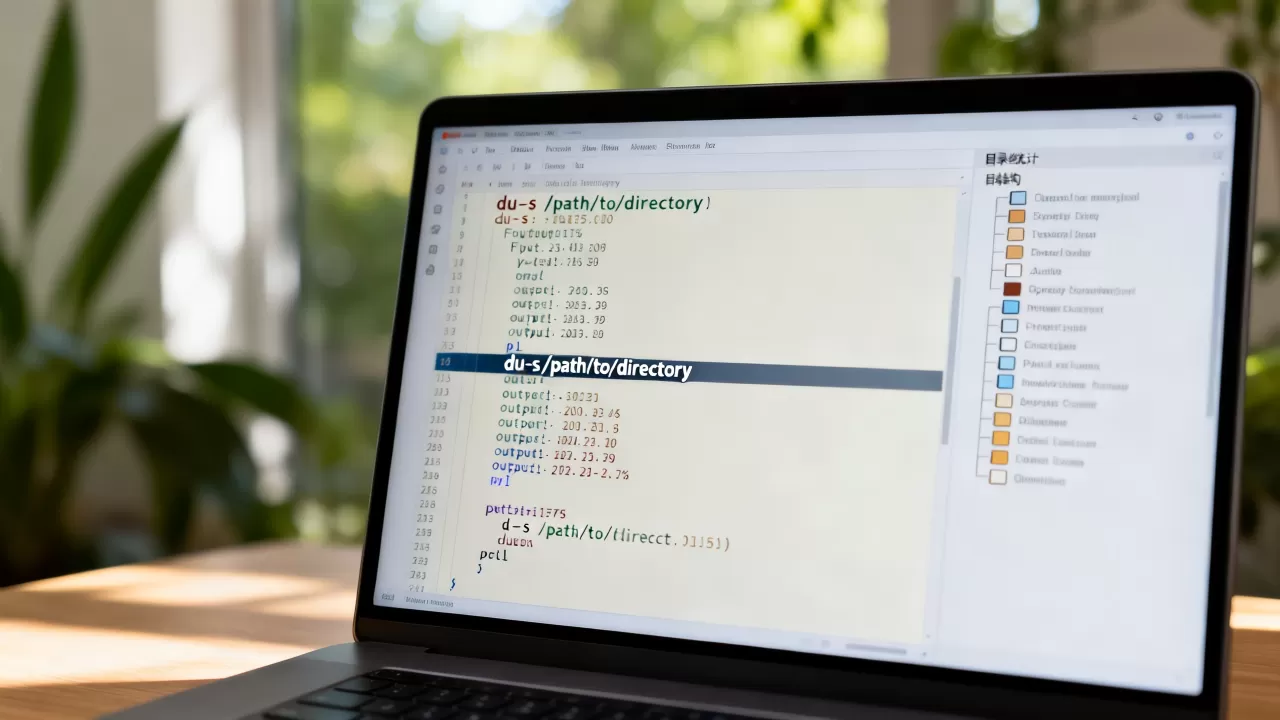
占了多少,如果数字异常大,再深入子目录排查,这种“由粗到细”的策略符合故障排查的逻辑层级。
linux du s实战场景与进阶技巧
在实际生产环境中,单独使用du -s往往不够,需要结合管道符、排序命令和其他工具,形成一套完整的排查工作流。
快速定位大目录的标准化流程
业内专家指出,高效的磁盘排查应遵循“从根到叶”的收敛原则,以下是一个标准的操作路径:
- 进入目标挂载点:首先确定哪个分区满了,使用
df -h查看。 - 顶层扫描:在根目录下执行
du -sh / | sort -rh | head -10,这里的-r是反向排序,-h是人性化显示,head -10取前10名,这一步能迅速锁定占用空间最大的几个顶级目录。 - 深入定位:假设发现
/var目录占用最大,接着执行du -sh /var/ | sort -rh | head -10,层层递进,直到找到具体的文件或日志。
处理特殊文件与权限问题
在执行du命令时,经常会遇到“Permission denied”错误,这是因为普通用户没有权限读取某些系统目录,解决此问题有两种方式:一是使用sudo提升权限,二是忽略错误信息,使用2>/dev/null重定向标准错误输出。
命令示例:忽略错误并排序
du -sh /path/to/dir 2>/dev/null | sort -rh | head -5
这条命令非常实用,它能确保即使遇到权限不足的文件,也不会中断统计过程,同时按大小降序排列,只显示前5个结果。
linux du s与df命令的对比应用
很多用户混淆du和df。df(disk free)查看的是文件系统级别的剩余空间,而du查看的是文件内容级别的占用空间。
| 特性 | df命令 | du命令 |
|---|---|---|
| 统计对象 |
文件系统/分区 | 文件或目录内容 |
| 输出单位 | 块(Blocks) | 字节(Bytes)或人性化单位 |
| 主要用途 | 检查磁盘是否已满 | 检查哪些文件占用了空间 |
| 删除文件后变化 | 立即释放空间(若无进程占用) | 立即反映空间减少 |
行业共识认为,当df显示空间已满,但du统计的总和远小于分区大小时,通常意味着有“已删除但未释放”的文件,这通常是因为进程仍持有已删除文件的句柄。du -s无法直接解决此问题,需要结合lsof | grep deleted来查找并重启相关服务。
linux du s常见误区与优化建议
尽管du -s简单易用,但在大规模数据环境下,其性能表现可能成为瓶颈。
性能优化:避免全量扫描
在拥有数百万文件的目录下执行du -sh .可能会耗时极长,甚至导致系统负载飙升,为了避免这种情况,可以采取以下策略:
- 限制深度:使用
--max-depth=1参数,只统计当前目录下的直接子项,不递归进入深层目录。 - 排除特定目录:如果已知某些目录(如
/proc、/sys)不需要统计,可以使用--exclude参数。du -sh --exclude=/proc --exclude=/sys /。 - 使用
find结合du:对于极大规模的数据,find /path -type f -exec du -sh {} +可能比直接du更灵活,但速度未必更快,需根据具体文件系统类型测试。
数据准确性与硬链接
du命令默认会统计硬链接(hard links)的大小,如果一个文件有多个硬链接,du会在每个链接处都计算其大小,导致总和大于磁盘实际占用,若需避免重复计算,可使用
-l参数(--count-links),但这通常不是默认行为,且在某些文件系统上行为可能不一致,对于大多数常规排查,默认行为已足够准确。
linux du s在自动化脚本中的应用
在编写监控脚本时,du -s的输出通常只包含数字和单位,为了便于程序解析,可以使用-k或-m参数,确保输出纯数字,在Zabbix或Prometheus中,采集磁盘使用率的脚本通常会使用du -sk /data,然后提取第一列的数值进行阈值判断。
linux du s常见问题解答
为什么du统计的大小与ls -l显示的大小不一致?
这是因为ls -l显示的是文件的逻辑大小(即文件内容的字节数),而du显示的是文件在磁盘上实际占用的块大小,Linux文件系统通常以块(Block,常见为4KB)为单位分配空间,即使一个文件只有1字节,它也会占用一个完整的4KB块,如果文件是稀疏文件(Sparse File),ls会显示其声明的大小,而du只显示实际写入磁盘的数据量,此时du的结果会远小于ls。
如何查看某个目录下所有子目录的大小并排序?
虽然du -s只返回总计,但你可以结合--max-depth参数来实现,执行du -sh --max-depth=1 /path/to/dir | sort -rh,这条命令会列出该目录下所有一级子目录的大小,并按从大到小排序,非常适合快速定位哪个子文件夹是最大的空间消耗者。
du命令在统计大量小文件时为何非常慢?
du命令需要遍历目录树中的每一个文件和子目录,获取其元数据(inode信息),当目录中包含数百万个小文件时,系统需要进行海量的系统调用(stat syscall),这会消耗大量的CPU和I/O资源,在这种情况下,建议使用ncdu(NCurses Disk Usage)工具,它基于du逻辑但提供了交互式界面,且在某些实现上对性能进行了优化,或者考虑使用find命令配合stat来批量获取信息,以减少系统调用次数。
首发原创文章,作者:王坚,如若转载,请注明出处:https://idctop.com/article/462615.html