在Excel中增加列的最快方法是选中目标列右侧的列标,右键点击“插入”,或者直接使用快捷键Ctrl和+(加号)键,这能在0.5秒内完成操作并自动调整后续数据位置。
很多新手在处理表格时,经常遇到需要插入新列却找不到入口,或者插入后公式报错、格式丢失的情况,这通常不是因为Excel功能缺失,而是对底层逻辑和操作细节不够熟悉,业内专家指出,掌握正确的插入逻辑比盲目尝试各种插件更高效,下面我们将通过不同场景,拆解最高效的操作路径。
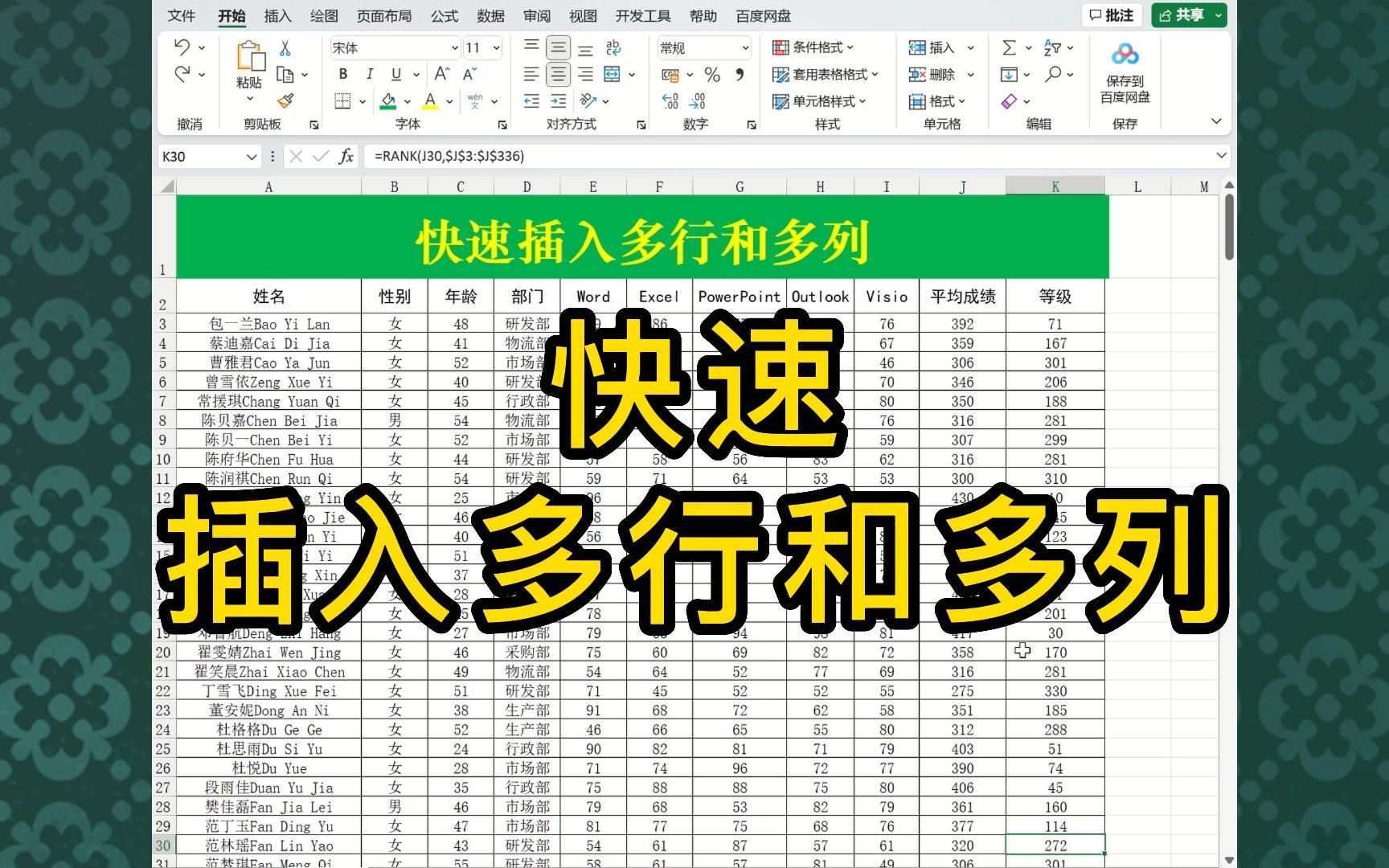

基础操作:如何快速插入单列或多列
对于日常办公中最常见的“在A列和B列之间加一列”的需求,直接操作列标是最稳妥的方式。
右键菜单法:最直观的视觉操作
这种方法适合对快捷键不敏感,或者需要精确控制插入位置的用户。
具体操作步骤
- 移动鼠标至顶部列标区域(显示A、B、C…字母的那一行)。
- 点击你想插入位置右侧的列标,要在A列后插入,就选中B列。
- 点击鼠标右键,在弹出的上下文菜单中选择“插入”。
- Excel会自动在选中列的左侧插入一列空白列,原B列及之后的所有列会自动右移。
注意事项
- 整列插入 vs 单元格插入:务必选中整个列标(灰色背景),而不是选中单元格,如果只选中单元格右键插入,Excel会询问是“整行”还是“整列”,容易误操作导致数据错位。
- 格式继承:新插入的列默认继承左侧列的格式,如果左侧A列有背景色,新列也会有,若不需要,可选中新列,按Ctrl+Z撤销,或手动清除格式。
快捷键法:提升效率的核心技能
对于追求速度的资深用户,键盘操作是首选。
Windows系统
选中目标列后,按下 Ctrl + (主键盘区或数字小键盘的加号),如果按下后提示“插入”,按回车确认即可。
Mac系统
选中目标列后,按下 Command + 或 Shift + Command + 。
批量插入多列的技巧
如果需要插入3列,不要只选中1列,先选中右侧的3列,执行插入操作,Excel会在左侧对应插入3列,这是很多人不知道的高效技巧,能避免重复操作。
进阶场景:处理复杂表格与数据插入
当表格包含合并单元格、数据透视表或冻结窗格时,常规插入方法可能会失效或产生意外结果。
合并单元格的阻碍与解决
很多用户反映,在包含合并单元格的区域插入列时,Excel会报错或无法插入,这是因为合并单元格打破了列的结构完整性。
解决方案
- 取消合并:选中包含合并单元格的区域,点击“开始”选项卡下的“合并后居中”按钮,取消合并。
- 执行插入:按照基础方法插入新列。
- 重新合并:根据需要重新合并单元格,虽然多了一步,但能保证数据结构的稳定。
数据透视表中的插入限制
数据透视表是动态生成的,不能直接在其内部插入列,如果你需要在透视表中增加一列数据,必须回到源数据区域。
正确操作路径
- 在源数据表中插入新列并填入数据。
- 右键点击数据透视表,选择“刷新”。
- 在透视表字段列表中,将新字段拖入“列”或“值”区域。
常见问题排查:插入后公式报错怎么办?
插入列后,最头疼的问题往往是公式引用错误,原公式是=A1+B1,插入C列后,原B列变成了D列,公式未自动更新,导致计算结果错误。
绝对引用与相对引用的区别
理解引用类型是预防报错的关键。
相对引用(A1)
默认格式,当插入列时,Excel通常会自动调整相对引用,原公式在D1中引用A1和B1,插入C列后,D1变成E1,公式会自动变为引用A1和C1(原B列),这是Excel的智能之处,但并非在所有情况下都完美。
绝对引用($A$1)
如果公式中使用了绝对引用,插入列时,Excel不会自动调整绝对引用的地址,这可能导致数据错位。
如何检查并修复公式
- 选中包含公式的单元格。
- 查看编辑栏中的公式,检查列标是否发生预期变化。
- 如果发现错误,使用“查找和替换”功能(Ctrl+H)批量修正列标,将所有的“B”替换为“C”(需谨慎操作,避免误改其他内容)。
- 使用“公式求值”功能(公式选项卡 -> 公式求值),逐步检查计算过程,定位错误源头。
对比分析:Excel与其他表格工具的区别
很多人从其他表格工具(如Google Sheets或WPS)转到Excel时,会感到操作习惯的差异。
实时协作与插入逻辑
在Google Sheets中,插入列的操作与Excel类似,但其云端特性使得多人同时插入列时容易冲突,Excel本地文件则更稳定,但缺乏实时协作的便利性。
格式兼容性
Excel的格式继承逻辑较为严格,而部分在线表格工具允许更灵活的单元格插入,不强制整列操作,但在处理大型数据集时,Excel的整列插入机制更能保证数据结构的完整性。
高效技巧:利用命名区域与结构化引用
对于经常需要插入列的用户,使用Excel表格功能(Ctrl+T)可以将数据区域转换为“表”。
结构化引用的优势
当数据区域转换为表后,公式使用结构化引用(如[Column1]),而不是具体的单元格地址(如A1),插入新列时,结构化引用会自动调整,几乎不会导致公式报错,这是业内共识认为的最佳实践之一,特别适合财务和数据分析人员。
操作步骤
- 选中数据区域。
- 按Ctrl+T,确认包含标题。
- 在“表设计”选项卡中,给新列命名。
- 后续插入列时,公式会自动适应,无需手动修改。
Q&A:关于增加列的常见疑问
Excel插入列快捷键是什么?
Windows系统中,选中列后按Ctrl和+键;Mac系统中,按Command和+键,这是最通用的插入列快捷键。
为什么插入列后数据格式丢失?
通常是因为新插入的列继承了左侧列的格式,而左侧列可能没有设置特定格式,或者你使用了“清除格式”功能,建议插入后,使用“格式刷”从相邻列复制格式,或在插入前备份原格式。
如何在Excel中批量插入固定数量的列?
选中右侧相同数量的列,执行插入操作,要插入5列,先选中右侧5列,再右键插入,即可一次性插入5列空白列。
首发原创文章,作者:王坚,如若转载,请注明出处:https://idctop.com/article/462623.html