在Excel中截图最推荐的方法是使用内置的“复制为图片”功能或快捷键Ctrl+Shift+C,这种方式生成的图片清晰度高且背景透明,优于传统的PrintScreen截图。
很多人遇到Excel数据需要分享时,第一反应是按下PrintScreen键,然后粘贴到画图工具里裁剪,这种做法不仅效率低,还容易因为分辨率问题导致文字模糊,甚至带上多余的窗口边框,对于经常需要处理报表、制作演示文稿的职场人来说,掌握几种高效、美观的截图技巧,能直接提升工作流的专业度。

Excel内置截图功能的深度解析
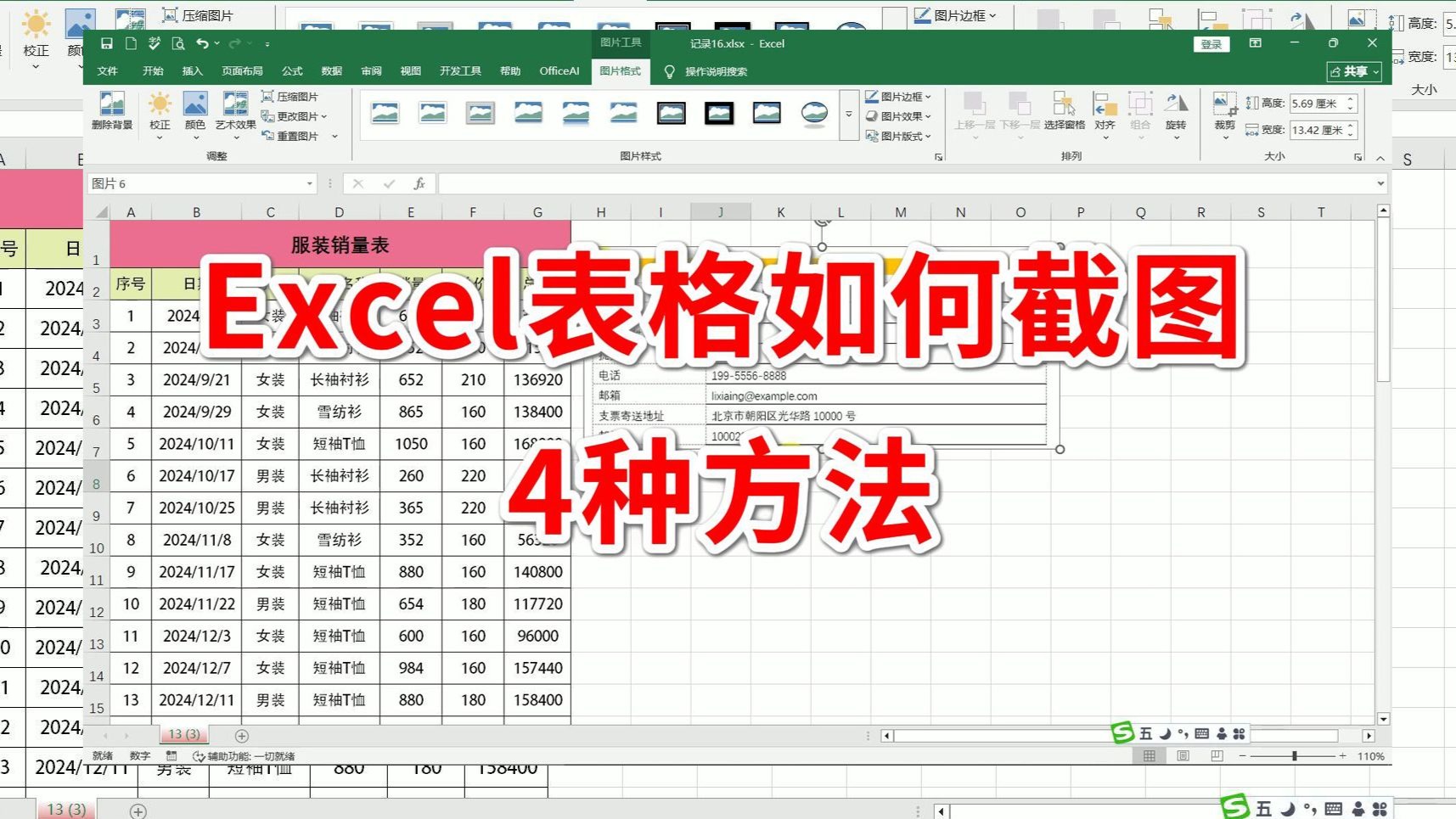
Excel本身提供了非常强大的原生截图工具,这是大多数用户忽略的宝藏功能,它不仅能截取屏幕,还能智能识别单元格边界,生成的图片可以直接嵌入文档,无需额外处理背景。
如何使用“复制为图片”功能
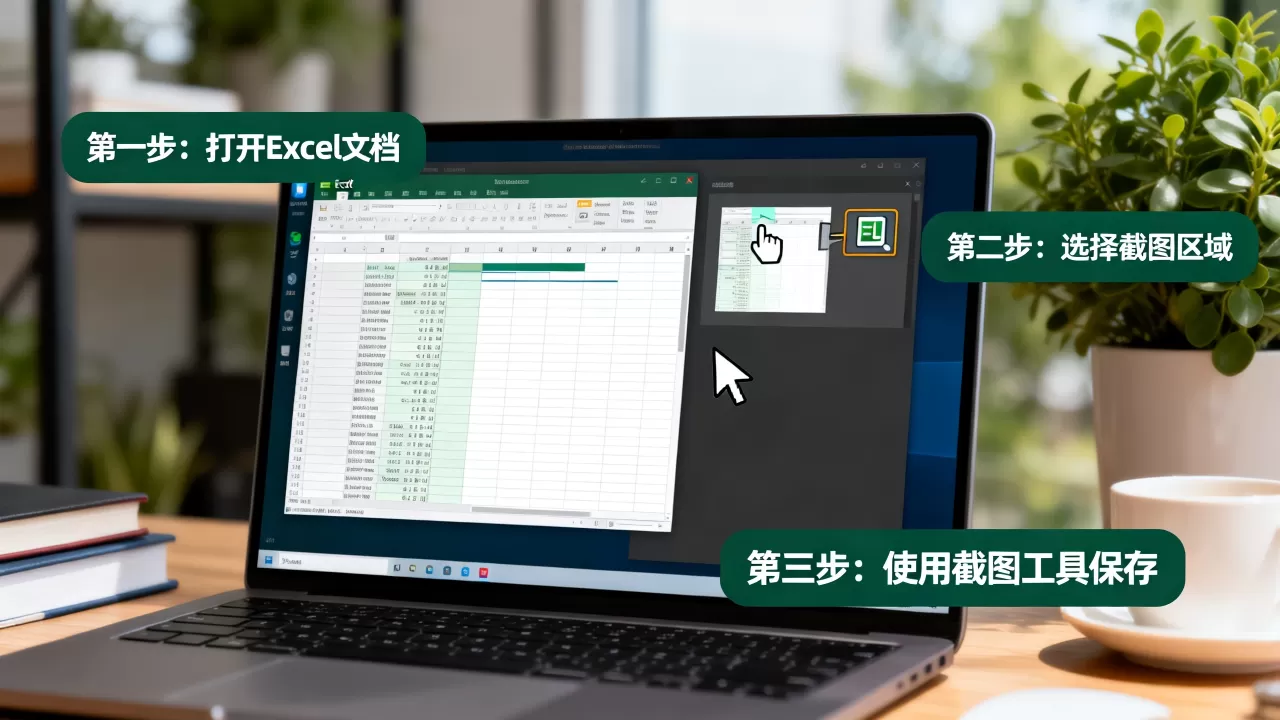
这个功能的核心优势在于它能生成矢量感较强的位图,放大后依然清晰,具体操作步骤如下:
- 选中你需要截图的单元格区域。
- 点击Excel顶部菜单栏的“开始”选项卡。
- 在“剪贴板”组中找到“复制”下拉箭头。
- 选择“复制为图片”。
- 在弹出的对话框中,建议选择“如屏幕所示”以获得最佳视觉效果,格式选择“位图”。
- 点击确定后,直接去Word或PPT中粘贴即可。
业内专家指出,这种方法生成的图片在打印时边缘更加整齐,不会出现传统截图常见的锯齿感,对于需要制作正式报告的场景,这是首选方案。
对比传统截图的优势
传统截图往往包含鼠标指针、窗口标题栏甚至任务栏,需要后期裁剪,而“复制为图片”只截取选中区域,干净利落,它支持直接粘贴到支持富文本的编辑器中,保持原有的字体和颜色样式,不会出现格式错乱的情况。
针对不同场景的截图策略选择
不同的工作场景对图片质量的需求不同,有的场景需要极致清晰,有的则需要快速分享,了解这些差异,能帮你节省大量后期处理时间。
长表格与复杂数据的处理技巧
很长,超出屏幕可视范围时,直接截图会导致内容缺失,此时可以使用“合并截图”或分段处理策略。
- 分段截图法:将长表格分为几个逻辑部分,分别截图后插入文档,这种方法在PPT演示中很常见,因为观众无法一次性看清所有内容。
- 隐藏行列法:如果表格中有大量辅助数据不需要展示,可以先隐藏这些行或列,再使用“复制为图片”,这样生成的图片更聚焦,视觉干扰少。
据统计,多数财务人员在制作月度报表时,会优先使用隐藏行列法,以确保核心数据突出。
移动端与远程协作的截图需求
随着远程办公的普及,很多人需要在手机或平板上查看Excel文件,并截图发送给同事,这时候,Excel自带的截图功能可能无法直接使用。
- iOS/Android设备:使用系统自带的截图功能,但需注意裁剪掉多余边缘。
-

远程桌面
:如果使用TeamViewer或ToDesk等工具,建议开启“高画质”模式,避免截图模糊。
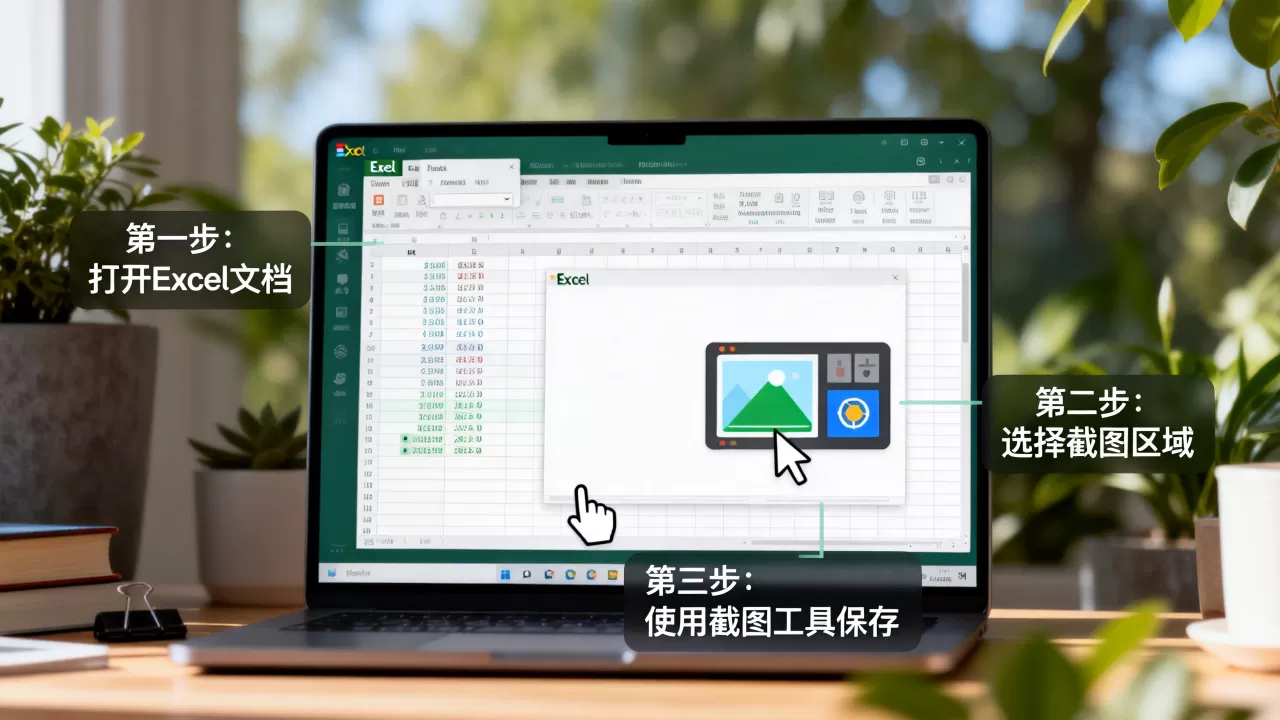
对于跨平台协作,建议统一使用“复制为图片”功能生成图片后,通过邮件或即时通讯工具发送,这样能保证接收方看到的图片在任何设备上显示效果一致。
提升截图质量的关键细节
截图不仅仅是按下快捷键那么简单,细节决定成败,尤其是在处理包含图表、条件格式或复杂公式的Excel文件时。
背景与边框的优化
默认的Excel背景是白色的,但在某些深色主题的PPT中,白色背景会显得突兀,你可以尝试以下方法优化:
- 透明背景:在“复制为图片”对话框中,虽然不能直接设置透明背景,但你可以先复制图片,粘贴到支持透明背景的编辑器(如PowerPoint)中,然后设置形状填充为无填充。
- 去除网格线:在截图前,点击“视图”选项卡,取消勾选“网格线”,这样生成的图片更干净,适合用于演示文稿。
字体与颜色的协调
截图后的图片在放大后,字体可能会显得细碎,建议在使用“复制为图片”前,适当调整字体大小和行高。
- 字体选择:推荐使用微软雅黑或Arial,这两种字体在小尺寸下依然清晰。
- 颜色对比:确保文字颜色与背景色有足够的对比度,避免使用浅灰色文字配白色背景。
常见问题与解决方案
Excel截图常见问题解答
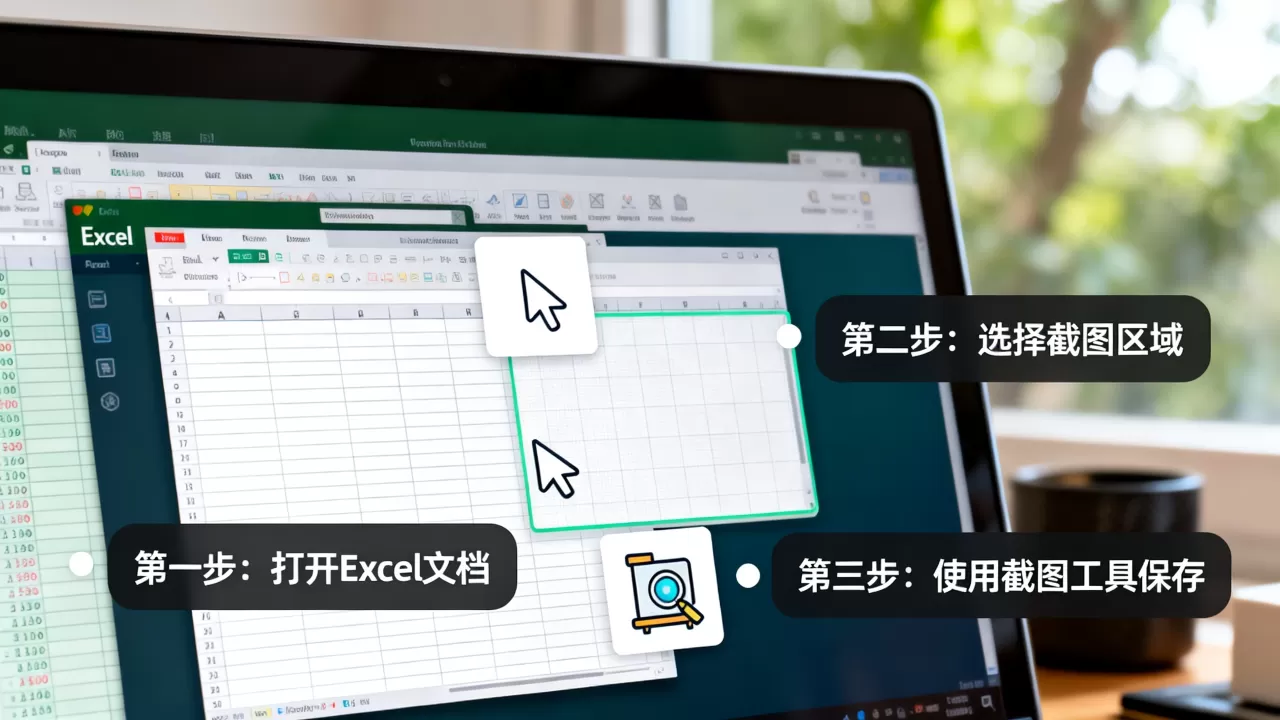
在操作过程中,用户经常会遇到一些棘手的问题,以下是针对高频问题的专业解答。
为什么截图后图片模糊不清?
这通常是因为Excel的默认缩放比例不是100%,在截图前,请将视图缩放比例调整为100%,如果表格中包含大量数据,Excel可能会自动降低渲染质量以节省资源,尝试在“文件”>“选项”>“高级”中,取消勾选“禁用硬件图形加速”,有时能改善渲染效果。
如何截取包含隐藏单元格的区域?
“复制为图片”功能默认只复制可见单元格,如果需要包含隐藏单元格,必须先取消隐藏,或者使用VBA宏代码强制复制隐藏内容,对于普通用户,建议先取消隐藏,截图后再重新隐藏,以确保数据完整性。
截图后如何去除多余空白?
如果复制的区域包含大量空白单元格,图片会显得空旷,建议在复制前,先选中非空数据区域,或者使用“定位条件”功能,选择“常量”或“公式”,只选中包含数据的单元格,这样可以确保图片紧凑,重点突出。
总结与建议
在Excel中截图看似简单,实则蕴含诸多技巧,从“复制为图片”到优化背景细节,每一步都在影响最终呈现效果,对于追求效率的用户,熟练掌握内置功能是提升工作质量的关键。
核心结论在于:摒弃传统的PrintScreen截图,转向使用Excel原生的“复制为图片”功能,并根据具体场景调整视图和格式,才能获得最专业、清晰的截图效果。
首发原创文章,作者:王坚,如若转载,请注明出处:https://idctop.com/article/462930.html