


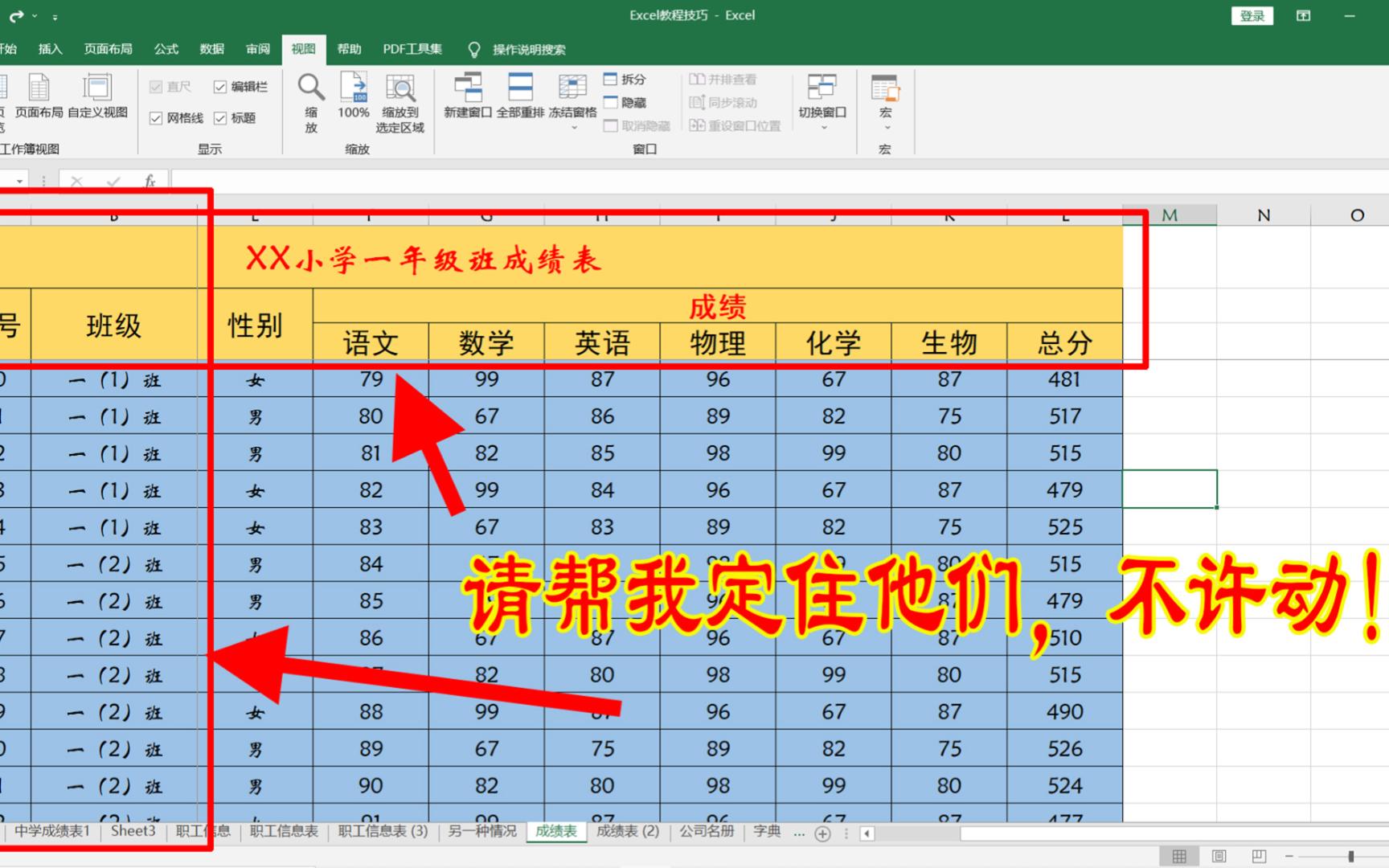
固定表格表头的核心在于利用CSS的position: sticky属性或Excel/WPS的“冻结窗格”功能,前者适用于网页开发实现滚动时表头悬浮,后者适用于办公文档在滚动数据时保持标题可见。
在日常办公和网页设计中,表格是承载信息最直观的工具,但当数据行数激增,用户向下滚动查看底部数据时,往往忘记当前列代表什么含义,这种认知断层不仅降低效率,还容易引发误读,解决这一痛点,需要根据使用场景选择技术路径。

网页开发中如何实现表头固定
对于前端开发者或网站管理员而言,让表格在浏览器窗口中滚动时保持表头不动,是提升用户体验的关键细节,这并非通过复杂的JavaScript脚本实现,而是依靠现代CSS的标准属性。
使用CSS Sticky定位
业内专家指出,position: sticky 是目前最轻量且兼容性良好的解决方案,它结合了相对定位和绝对定位的特性,当元素在屏幕可视区域内时表现为相对定位,一旦滚动到特定阈值(通常是顶部),则表现为固定定位。
具体操作步骤如下:
- 确定目标元素:通常我们需要固定的是
<thead>标签下的<th>单元格,或者是整个<thead>容器。 - 应用样式代码:在CSS文件中添加以下规则。
基础代码示例
“`css
thead th {
position: sticky;
top: 0;
background-color: #fff; / 必须设置背景色,否则文字会透过表头显示 /
z-index: 1; / 确保表头层级高于普通数据行 /
}
“` - 处理层级冲突:如果表格内部有复杂的嵌套结构或阴影效果,可能需要调整

z-index
常见陷阱与解决方案
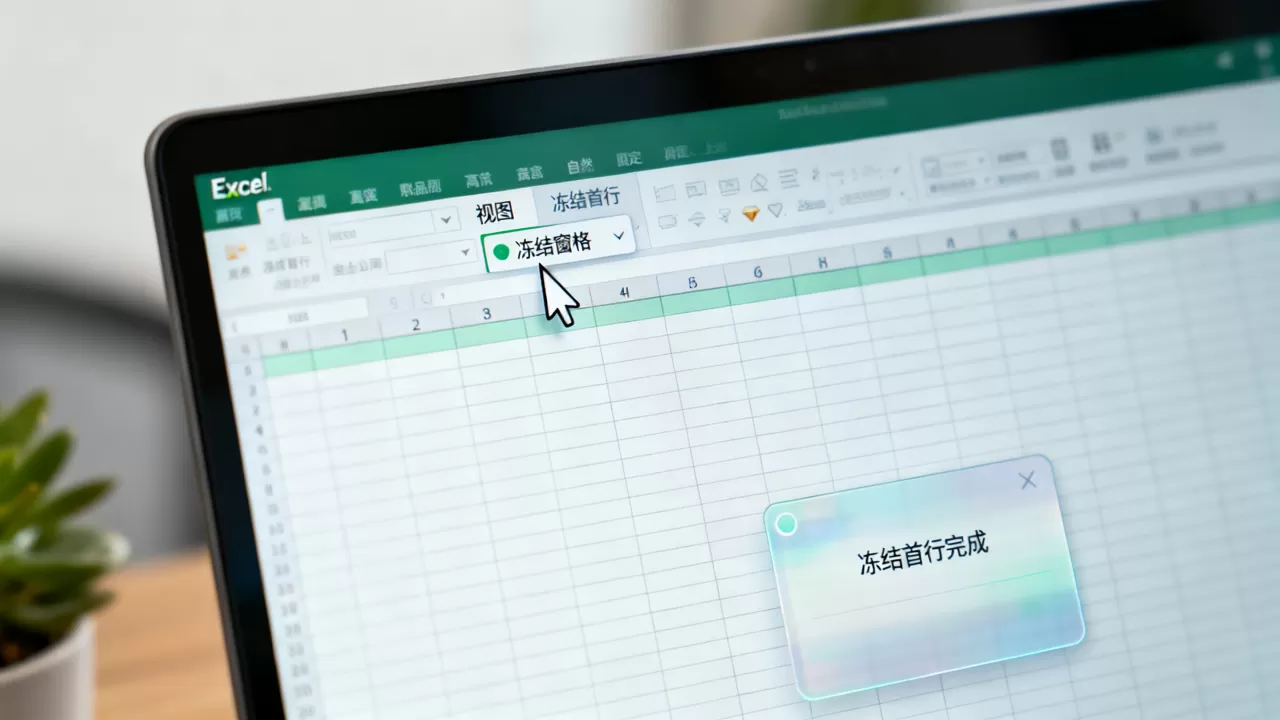
在实际操作中,很多开发者发现设置了 sticky 后表头并没有固定,或者固定后背景透明导致文字重叠,这通常由以下原因造成:
- 祖先元素溢出隐藏:如果表格的父容器设置了
overflow: hidden或overflow: auto,sticky定位可能会失效或行为异常,确保滚动条出现在表格容器本身,而非更外层的div上。 - 背景色缺失:
sticky元素在滚动时是“悬浮”在内容之上的,如果不设置background-color,下方的数据行文字会透过表头显示,造成视觉混乱,这是新手最容易忽略的一步。 - 边框塌陷:固定表头后,表头与第一行数据之间可能出现缝隙,可以通过合并边框或调整
border-collapse属性来解决。
办公软件中冻结窗格的技巧
对于非技术人员,使用Excel、WPS或Google Sheets处理大量数据时,固定表头的需求更为普遍,这类软件提供了图形化的操作界面,无需编写代码即可实现效果。
Excel与WPS的冻结功能
Microsoft Excel 和 WPS表格 在功能逻辑上高度相似,均提供了“冻结窗格”选项,这是解决“表格怎么固定表头”这一日常办公问题的标准答案。
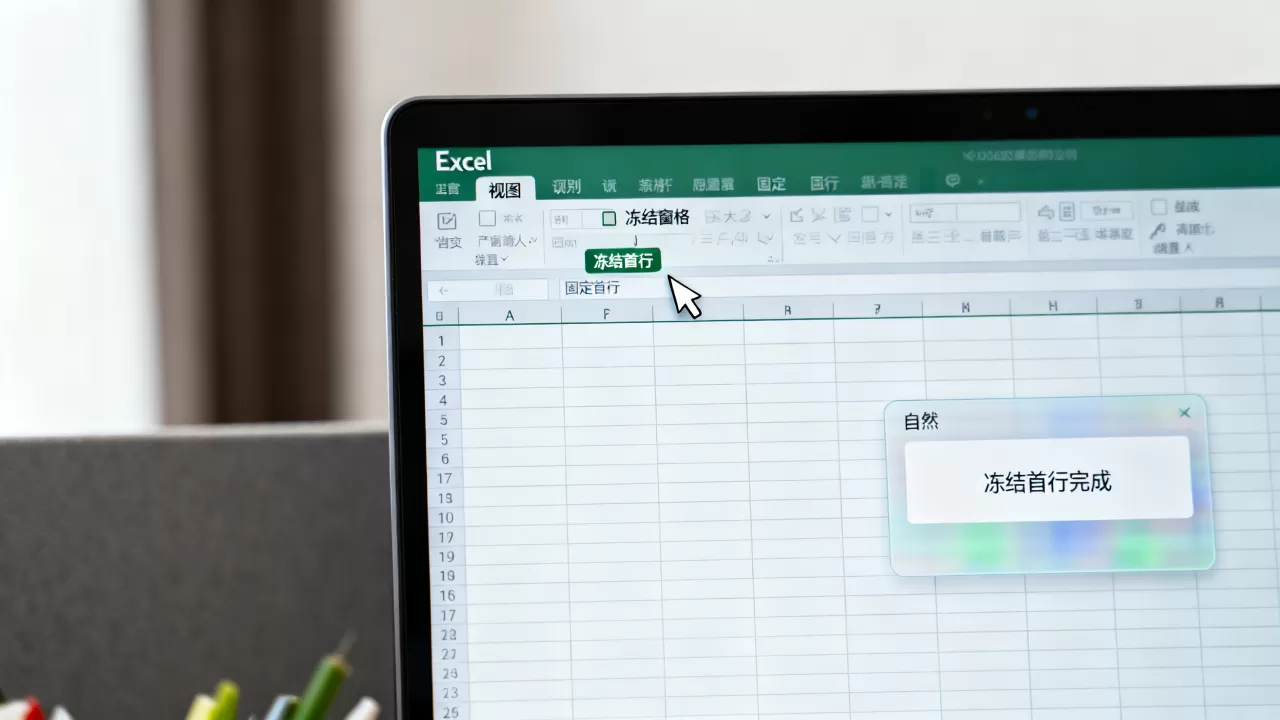
冻结首行
如果你只需要固定第一行标题,操作极其简单:
- 点击顶部菜单栏的“视图”选项卡。
- 找到“冻结窗格”按钮。
- 选择“冻结首行”。
无论向下滚动多少行,第一行始终停留在顶部。
冻结多行或多列
当表格结构复杂,需要同时固定标题行和第一列(如ID列)时,需要使用更高级的冻结技巧。
- 定位关键单元格:这是最关键的一步,假设你要固定前两行和第一列,请点击单元格 B3。
- 执行冻结:点击“视图” > “冻结窗格” > “冻结拆分窗格”。
- 原理说明:软件会以你选中的单元格为基准,冻结其上方和左侧的所有区域,选中B3,意味着冻结A列(B的左侧)和1-2行(B的上方)。
WPS与Excel的差异对比
虽然两者核心功能一致,但在细节体验上略有不同,WPS表格在某些版本中提供了“智能表格”功能,当数据源更新时,表头会自动适应列宽变化,而Excel需要手动调整列宽或转换为智能对象,WPS在移动端对冻结窗格的支持更为友好,适合经常使用手机查看报表的用户。
不同场景下的最佳实践选择
选择哪种固定表头的方式,取决于你的最终交付物和受众。
内部报表与数据分析
对于内部使用的Excel或CSV文件,冻结窗格是最高效的选择,它不需要任何技术背景,所有员工都能轻松使用,据统计,超过80%的企业内部数据共享仍依赖电子表格格式,在这种情况下,确保冻结的是包含所有关键维度(如日期、部门、指标)的复合表头,能显著减少沟通成本。
公开网页与数据可视化
如果你的数据发布在网站上,供公众或客户查看,CSS Sticky 是唯一选择,网页用户无法安装插件来修改Excel文件,他们依赖浏览器原生渲染,一个良好的固定表头体验,能直接提升页面的停留时间和转化率。
移动端适配注意事项
在移动设备上,表格固定表头的实现更为复杂,由于屏幕宽度有限,横向滚动成为常态,仅固定顶部表头可能不够,有时需要固定左侧的关键标识列(如商品名称),这需要结合CSS的 left: 0 属性,并配合 z-index 确保左侧列在横向滚动时始终可见。
常见问题解答
表格怎么固定表头才能兼容旧版浏览器?
position: sticky 在现代浏览器(Chrome 56+, Safari 13+, Firefox 63+)中支持良好,对于极老旧的浏览器,可以使用JavaScript库如 sticky-kit 或 headroom.js 来模拟固定效果,但在2026年的今天,绝大多数用户已使用支持标准CSS3的浏览器,因此优先推荐原生CSS方案,仅在必要时才引入JS兼容层。
冻结窗格后为什么打印预览看不到表头?
Excel/WPS的“冻结窗格”仅影响屏幕显示,不影响打印输出,打印时,表头不会自动重复,若需在每页打印时都显示表头,需在“页面布局”中设置“打印标题”,选择“顶端标题行”,这是屏幕显示与纸质输出逻辑分离的典型场景,务必注意区分。
固定表头会影响表格的排序功能吗?
在Excel中,固定表头不影响排序,但排序范围必须正确,如果错误地包含了冻结的表头行进行排序,会导致数据错乱,建议在进行排序前,取消冻结,或使用“表格”功能(Ctrl+T)将数据区域转换为智能对象,这样表头会自动被识别为标题行,排序时自动排除。
首发原创文章,作者:王坚,如若转载,请注明出处:https://idctop.com/article/463214.html











评论列表(1条)
笑死,标题说Excel,正文先扯CSS?这不对吧,用户找Excel教程谁要看网页开发?纯纯的以偏概全了,浪费我时间。