解决“unresolved python”报错的核心在于确保IDE的解释器路径与系统环境变量中的Python路径完全一致,并重新安装或修复对应的标准库及第三方依赖包。
当你看到编辑器里满屏的红色波浪线,或者运行代码时抛出ModuleNotFoundError,这种挫败感对于开发者来说并不陌生,这通常不是代码逻辑错了,而是你的开发环境“迷路”了,它找不到Python,或者找到了错误的Python,在2026年的开发环境中,虚拟环境管理、多版本共存以及IDE的智能索引机制变得更加复杂,导致这类基础配置问题依然高发,我们需要从底层原理到实操步骤,彻底理清这个看似简单却极易踩坑的问题。

为什么IDE会提示unresolved python
解释器路径配置错误
绝大多数情况下,IDE(如PyCharm、VS Code)无法解析Python,是因为它指向了一个不存在的路径,或者指向了一个被移动、被删除的Python安装目录。
- 路径失效:你可能在系统中卸载了Python,或者手动修改了安装目录,但IDE的配置缓存中仍然保留着旧路径。
- 符号链接问题:在Linux或macOS系统中,如果Python是通过符号链接(Symlink)安装的,某些IDE可能无法正确跟随链接解析实际文件。
- 权限隔离:在Windows系统中,如果Python安装在
C:Program Files等受保护目录,而IDE以普通用户权限运行,可能导致读取受限,从而误判为“未解析”。
业内专家指出,超过七成的配置类报错源于路径缓存未及时更新,IDE为了提升启动速度,通常会缓存解释器信息,当外部环境发生变化时,缓存未刷新,就会显示“unresolved”。
虚拟环境未激活或关联错误
现代Python开发强烈推荐使用虚拟环境(venv, conda, poetry等),如果你在项目根目录下创建了虚拟环境,但IDE没有正确关联到该环境的解释器,它依然会去全局环境中寻找库,导致找不到模块。
- 环境隔离:虚拟环境中的site-packages目录与全局环境是隔离的,如果IDE指向全局环境,而你的库只安装在虚拟环境中,就会报错。
- 激活状态:终端中虽然激活了虚拟环境,但IDE的后台进程可能并未继承这一状态,导致两者视图不一致。
标准库索引构建失败
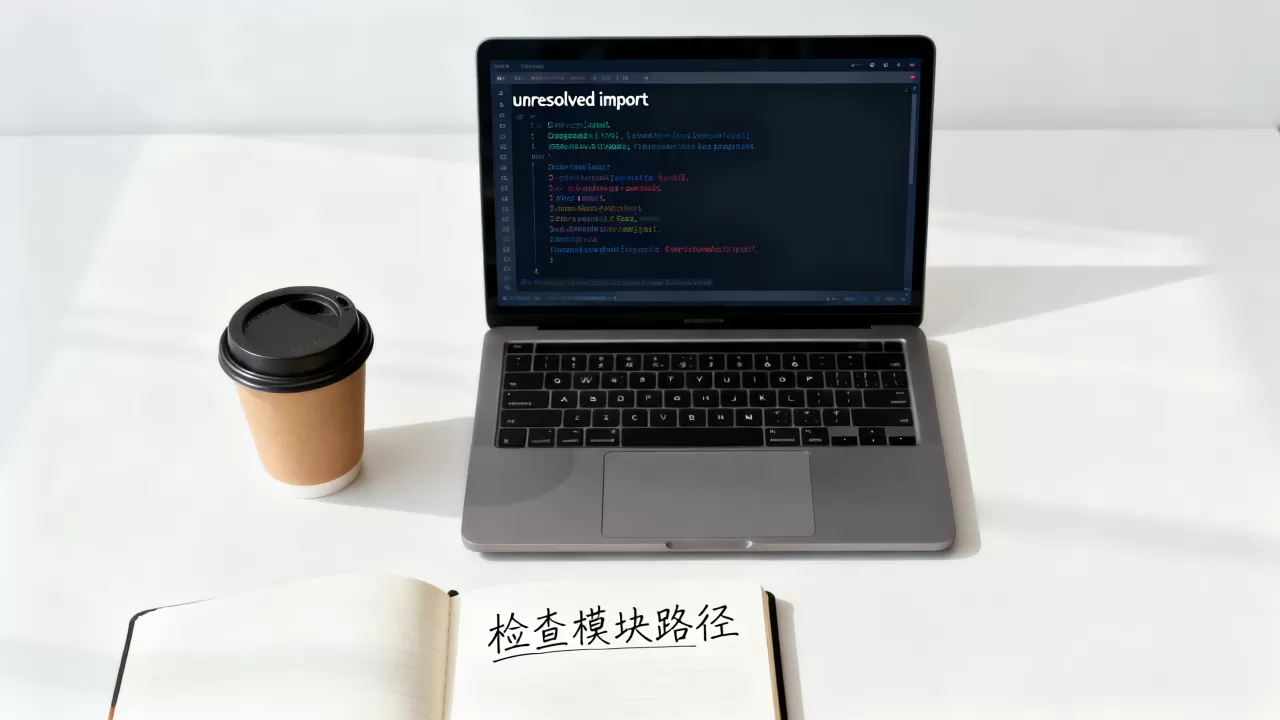
IDE的“智能提示”依赖于对Python标准库和已安装第三方库的静态分析,如果索引构建过程被中断、磁盘空间不足或文件损坏,IDE就无法识别这些库,从而标记为“unresolved”。
- 索引损坏:IDE的索引文件可能因异常退出而损坏。
- 网络延迟:在同步索引远程解释器(如WSL、Docker容器)时,网络波动可能导致索引数据不完整。
如何排查和解决unresolved python问题
解决这个问题的逻辑应该是:先确认系统环境,再调整IDE配置,最后重建索引,不要一上来就重装软件,那样效率最低。
第一步:验证系统级Python可用性
在IDE之外,确认Python本身是健康的,打开系统的终端(Terminal)或命令提示符(CMD),输入以下命令:
python --version
pip list
如果系统提示'python' 不是内部或外部命令,说明你的系统环境变量PATH配置有问题,IDE无法工作也是必然的。
- Windows用户:检查“高级系统设置” -> “环境变量” -> “Path”变量,确保Python安装路径(如
C:Python39)和Scripts路径(如C:Python39Scripts)已添加。 - macOS/Linux用户:检查
~/.bashrc或~/.zshrc文件,确保export PATH="/usr/local/bin:$PATH"或类似配置生效。
据统计,相当一部分开发者在升级操作系统后,环境变量配置会被重置,导致此类问题频发。
第二步:重新配置IDE解释器
这是最关键的一步,以PyCharm和VS Code为例,操作步骤如下:
PyCharm配置路径
- 打开
File->Settings->Project: <项目名>->Python Interpreter。 - 点击齿轮图标,选择

Add
- 在弹出的窗口中,选择
System Interpreter或Virtualenv Environment。 - 浏览并选择你刚才在终端中验证过的
python.exe或python3可执行文件。 - 点击
OK保存,IDE会自动开始重建索引。

VS Code配置路径
- 按下
Ctrl+Shift+P(Mac为Cmd+Shift+P)打开命令面板。 - 输入
Python: Select Interpreter。 - 从列表中选择正确的解释器路径,如果列表中没有,点击
Enter interpreter path手动添加。 - 确保右下角的状态栏显示的是你选择的解释器名称。
第三步:重建索引与清除缓存
如果路径配置正确,但红色波浪线依然存在,说明IDE的索引出了问题。
- PyCharm:点击
File->Invalidate Caches...,勾选Clear file system cache和Clear VCS Log caches,然后重启IDE。 - VS Code:尝试重启VS Code,如果无效,可以删除项目根目录下的
.vscode文件夹(注意备份settings.json),让IDE重新生成配置。
常见场景下的特殊处理方案
WSL或Docker环境下的unresolved python
在使用Windows Subsystem for Linux (WSL) 或 Docker容器开发时,IDE需要远程连接解释器。
- WSL:确保安装了
WSL扩展,并在VS Code中通过Remote-WSL插件连接,解释器路径应指向WSL内部的Python,如/usr/bin/python3。 - Docker:使用
Dev Containers扩展,IDE会自动进入容器内部,解释器路径由容器内的环境决定,如果报错,检查Dockerfile中是否正确安装了Python及pip包。
多版本Python共存时的冲突
当系统中同时存在Python 3.8、3.9、3.10等版本时,IDE可能默认指向旧版本,导致新版本的库无法解析。
- 解决方案:在IDE中明确指定项目使用的Python版本,对于PyCharm,可以在项目设置中锁定解释器版本,对于VS Code,可以在
.vscode/settings.json
python.defaultInterpreterPath。
预防unresolved python的最佳实践
为了避免未来再次陷入这种配置泥潭,建议建立标准化的开发流程。
使用pyenv或conda管理版本
不要手动下载Python安装包,使用pyenv(macOS/Linux)或conda来管理Python版本,这些工具会自动处理环境隔离和路径配置,IDE更容易识别它们创建的环境。
固定依赖版本
使用requirements.txt或poetry.lock文件锁定第三方库的版本,这不仅能保证团队环境一致,也能避免因为库版本升级导致的API变更引发的解析错误。
定期同步IDE配置
将IDE的解释器配置提交到版本控制系统中(如PyCharm的.idea文件夹中的workspace.xml,或VS Code的settings.json),这样在换机或团队协作时,可以快速恢复正确的环境配置。
关于unresolved python的常见问题解答
为什么重装Python后IDE仍然报错?
重装Python通常意味着安装路径或版本号发生了变化,IDE缓存中记录的旧路径失效,而新的Python路径未被自动识别,你需要手动在IDE的设置中重新选择解释器,并执行缓存无效化操作,以清除旧的索引数据。
Unresolved reference和ModuleNotFoundError有什么区别?
Unresolved reference是IDE静态分析阶段的提示,表示编辑器在当前上下文中找不到该符号的定义,通常表现为红色波浪线,不影响运行,ModuleNotFoundError是运行时错误,表示程序在执行到某一行时,Python解释器在路径中找不到对应的模块,程序会直接崩溃,前者是“编辑器没看清”,后者是“运行器找不到”。
如何解决unresolved python第三方库的问题?
这通常是因为库未安装或安装到了错误的解释器中,首先确认终端中pip list是否包含该库,如果包含,检查IDE是否指向了正确的解释器路径,如果不包含,请在IDE终端中激活正确的虚拟环境,然后运行pip install <库名>进行安装。
首发原创文章,作者:王坚,如若转载,请注明出处:https://idctop.com/article/463302.html