在Linux系统中打开MATLAB,最标准且高效的方式是通过终端执行matlab命令启动图形界面,或通过matlab -nodesktop -r "command"模式运行脚本,具体操作取决于你是否需要交互界面以及运行环境的配置情况。
对于许多从Windows迁移到Linux的工程师和科研人员来说,MATLAB不仅仅是一个软件,更是日常科研与工程计算的核心工具,Linux系统的多样性从Ubuntu到CentOS,再到Arch Linux使得“如何正确启动”这个问题变得比在Windows上双击图标要复杂得多,这不仅仅是点击一个图标的问题,更涉及环境变量的配置、图形库的依赖以及许可证服务的后台运行,业内专家指出,大多数启动失败并非因为软件损坏,而是因为Linux的动态链接库路径或Java运行时环境(JRE)与MATLAB版本不匹配,理解底层逻辑比记忆单一命令更重要。
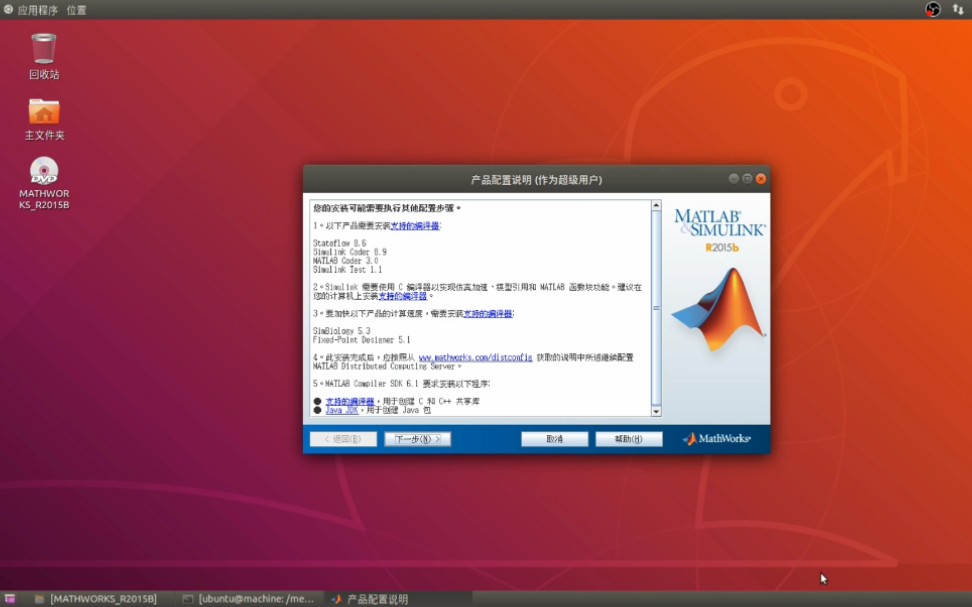

Linux环境下MATLAB启动的核心方法
在Linux终端中,MATLAB的启动方式主要分为图形界面启动和命令行脚本启动两种场景,这两种方式适用于不同的工作流,理解它们的区别能极大提升你的工作效率。
图形界面启动:日常交互的首选
当你需要调试代码、查看数据可视化结果或使用Simulink进行仿真时,图形界面(GUI)是不可或缺的。
-
基础启动命令:在大多数已正确安装MATLAB的Linux发行版中,只需在终端输入以下命令并回车:
matlab
如果系统提示“command not found”,说明MATLAB的可执行文件路径未加入环境变量,你需要使用绝对路径,/usr/local/MATLAB/R2026b/bin/matlab
注:路径中的R2026b需替换为你实际安装的版本号。 -
解决依赖缺失问题:Linux用户常遇到启动时黑屏或报错
libX11.so: cannot open shared object file,这通常是因为缺少32位库或特定的图形库。- Ubuntu/Debian用户:运行以下命令安装必要的依赖包:
sudo apt-get install libxt6 libxrender1 libxi6 libxrandr2 libxft2 - CentOS/RHEL用户:使用yum或dnf安装:
sudo yum install libXt libXrender libXext libXft
- Ubuntu/Debian用户:运行以下命令安装必要的依赖包:
-

优化启动速度:首次启动时,MATLAB会初始化Java虚拟机和图形引擎,耗时较长,若希望跳过部分初始化以加快启动,可添加
-nojvm参数(仅限命令行模式,不推荐用于日常GUI启动)或确保显卡驱动已正确安装并支持OpenGL。
命令行无头模式:服务器与批处理的最佳实践
在高性能计算集群或无显示器的服务器上运行MATLAB脚本时,启动图形界面不仅浪费资源,还可能导致错误,无头模式(Headless Mode)是标准做法。
-
核心命令结构:
matlab -nodesktop -nosplash -r "your_script.m"-nodesktop:不启动桌面环境,节省内存。-nosplash:隐藏启动画面。-r:指定在启动后执行的MATLAB命令或脚本。
-
后台运行技巧:结合
nohup或screen命令,可以将长时间运行的仿真任务置于后台,即使断开SSH连接也不会中断。nohup matlab -nodesktop -nosplash -r "run('my_simulation.m'); exit;" > output.log 2>&1 &
常见故障排查与环境配置
尽管启动命令简单,但实际应用中,Linux用户常因权限、许可证或路径问题受阻,以下是针对高频痛点的深度解析。
许可证服务(License Manager)的配置
MATLAB的激活依赖于FlexNet许可证管理器,在Linux上,如果许可证服务器未正确运行,MATLAB将无法启动或报错License checkout failed。
-
检查许可证服务状态:
使用以下命令查看lmgrd进程是否存活:ps -ef | grep lmgrd
若无输出,说明服务未启动。 -
手动启动许可证服务:
通常许可证服务随系统启动,但若被意外关闭,可手动执行:/usr/local/MATLAB/R2026b/etc/lmstart
注意:执行此命令可能需要sudo权限,具体取决于安装时的配置。 -
防火墙设置:
如果许可证服务器与MATLAB客户端不在同一台机器上,需确保Linux防火墙允许端口1717(默认)通过。sudo ufw allow 1717/tcp
环境变量与路径管理
为了让matlab命令在任何目录下都能执行,必须将MATLAB的二进制目录添加到系统的PATH环境变量中。
- 临时生效:
export PATH=/usr/local/MATLAB/R2026b/bin:$PATH - 永久生效:
编辑~/.bashrc或~/.zshrc文件,添加上述export语句,然后执行source ~/.bashrc使其生效。
对于Linux安装MATLAB详细步骤中提到的图形界面安装过程,务必注意在安装最后一步勾选“Add to PATH”选项,这能自动完成上述配置,避免后续手动修改配置文件带来的麻烦。
不同Linux发行版的特殊考量
虽然MATLAB官方支持主流Linux发行版,但不同系统的包管理器和库版本差异可能导致细微的启动问题。
Ubuntu与Debian系列
Ubuntu用户通常拥有较新的内核和库版本,兼容性问题较少,主要挑战在于32位库的支持,MATLAB某些旧版本或工具箱可能依赖32位库。
- 解决方案:启用multiarch支持,并安装ia32-libs相关的依赖包。
sudo dpkg --add-architecture i386
sudo apt-get update
sudo apt-get install libc6:i386 libstdc++6:i386
CentOS与RHEL系列
企业级服务器常使用CentOS或RHEL,这些系统强调稳定性,库版本较旧。
- 常见问题:
libstdc++.so.6版本过低导致MATLAB启动崩溃。 - 解决方案:从较新的GCC版本中提取库文件,或升级系统库,建议在使用MATLAB前,检查
ldd /usr/local/MATLAB/R2026b/bin/glnxa64/MATLAB的输出,确认所有依赖库均能找到且版本兼容。
Arch Linux与滚动更新系统
Arch Linux用户面临的最大挑战是库版本更新过快,可能导致MATLAB二进制文件失效。
- 建议:使用AUR(Arch User Repository)中的打包版本,或锁定MATLAB安装目录,避免系统库升级影响其运行。
性能优化与最佳实践
为了获得更流畅的体验,除了正确启动,还需关注系统资源的分配。
-
内存限制:MATLAB默认可能尝试占用过多内存,可通过启动参数限制最大内存使用:
matlab -m 4096
这将限制MATLAB使用的内存为4GB,防止其拖慢整个系统。 -
GPU加速配置:若需使用CUDA加速,确保NVIDIA驱动版本与MATLAB支持的CUDA版本兼容,在MATLAB中运行
gpuDevice命令可查看当前GPU状态,若显示错误,需检查LD_LIBRARY_PATH是否包含NVIDIA库路径。 -
快捷键定制:在Linux中,可以通过修改
~/.matlab/R2026b/shortcuts.xml文件自定义键盘快捷键,提升代码编写效率。
常见问题解答
为什么Linux打开MATLAB时提示缺少libX11或libXrender?
这通常是因为Linux系统默认只安装了64位图形库,而MATLAB的部分组件或工具箱仍依赖32位库,解决方法是安装对应的32位兼容库,对于Ubuntu,执行sudo apt-get install libxt6 libxrender1 libxi6 libxrandr2 libxft2;对于CentOS,执行sudo yum install libXt libXrender libXext libXft,安装完成后,重新启动MATLAB即可解决图形界面加载失败的问题。
如何在Linux后台运行MATLAB脚本而不占用终端?
使用nohup命令结合matlab的无头模式是标准做法,命令格式为:nohup matlab -nodesktop -nosplash -r "run('script.m'); exit;" > log.txt 2>&1 &。&符号将进程放入后台,nohup确保断开SSH连接后进程继续运行,> log.txt将输出重定向到日志文件,这种方法特别适用于批量处理数据或运行长时间仿真任务,确保任务不因网络中断而失败。
Linux安装MATLAB后无法激活,许可证服务器报错怎么办?
首先检查许可证文件license.lic的路径是否正确,以及许可证服务进程lmgrd是否正在运行,使用ps -ef | grep lmgrd查看进程状态,若服务未运行,尝试手动启动许可证服务脚本,若仍报错,检查防火墙是否放行了端口1717,确保系统时间准确,因为许可证验证对时间同步有严格要求,若问题依旧,建议重新运行激活向导,选择“Activate manually without the Internet”,并仔细核对许可证文件路径。
首发原创文章,作者:王坚,如若转载,请注明出处:https://idctop.com/article/463398.html