笔记本切换网络设置的核心在于通过“SetNetworkSwitchPolicy”命令或系统策略,明确指定优先使用Wi-Fi还是移动数据(SIM卡),并在信号弱时实现自动无缝切换,从而确保业务连续性。
在移动办公成为常态的今天,笔记本电脑不再仅仅是固定的桌面延伸,而是随时待命的移动工作站,你是否遇到过这样的尴尬场景:正在云端同步重要文件,Wi-Fi突然断连,而旁边插着SIM卡的5G模块却闲置着,导致工作被迫中断?或者在会议室里,Wi-Fi拥堵不堪,网速慢如蜗牛,而手机热点又因为电量焦虑不敢久开?这种网络焦虑的本质,往往不是硬件性能不足,而是操作系统缺乏智能的网络切换策略。


理解SetNetworkSwitchPolicy的核心逻辑
Windows系统内置了一套复杂的网络接口管理逻辑,而SetNetworkSwitchPolicy则是其中用于控制“网络切换行为”的关键策略,它并非简单的开关,而是一个决策引擎,决定了当主网络(通常是Wi-Fi)质量下降时,系统是否应该、以及如何切换到备用网络(通常是蜂窝网络/SIM卡)。
业内专家指出,许多用户误以为只要插了SIM卡,系统就会自动使用移动数据,这是一种认知误区,默认情况下,Windows倾向于保持Wi-Fi连接,即使信号微弱,也不愿切换到移动数据,因为Wi-Fi通常被认为更稳定且不计流量,对于企业用户或高流量需求者,这种默认策略反而成了效率的瓶颈。
通过配置SetNetworkSwitchPolicy,你可以将这种“被动等待”转变为“主动管理”,其核心逻辑包含三个维度:
- 优先级判定:明确指定哪种网络类型拥有最高优先级。
- 阈值触发:设定信号强度或网速低于多少时触发切换。
- 回退机制:当原网络恢复时,是否立即切回,还是保持当前网络以节省资源。
为什么需要手动配置网络切换策略
虽然现代操作系统具备一定的智能检测能力,但在复杂网络环境下,其判断往往不够精准,在机场、高铁站等Wi-Fi信号满格但实际带宽极低(“假连接”)的场景下,系统可能长时间无法切换到高速的5G网络,导致视频会议卡顿。
不同应用场景对网络的需求截然不同,对于需要实时同步的大型数据库操作,网络的稳定性优于速度;而对于流媒体播放,带宽则更为关键,统一的默认策略无法兼顾所有需求,通过命令行或组策略手动干预,成为专业人士的标配操作。
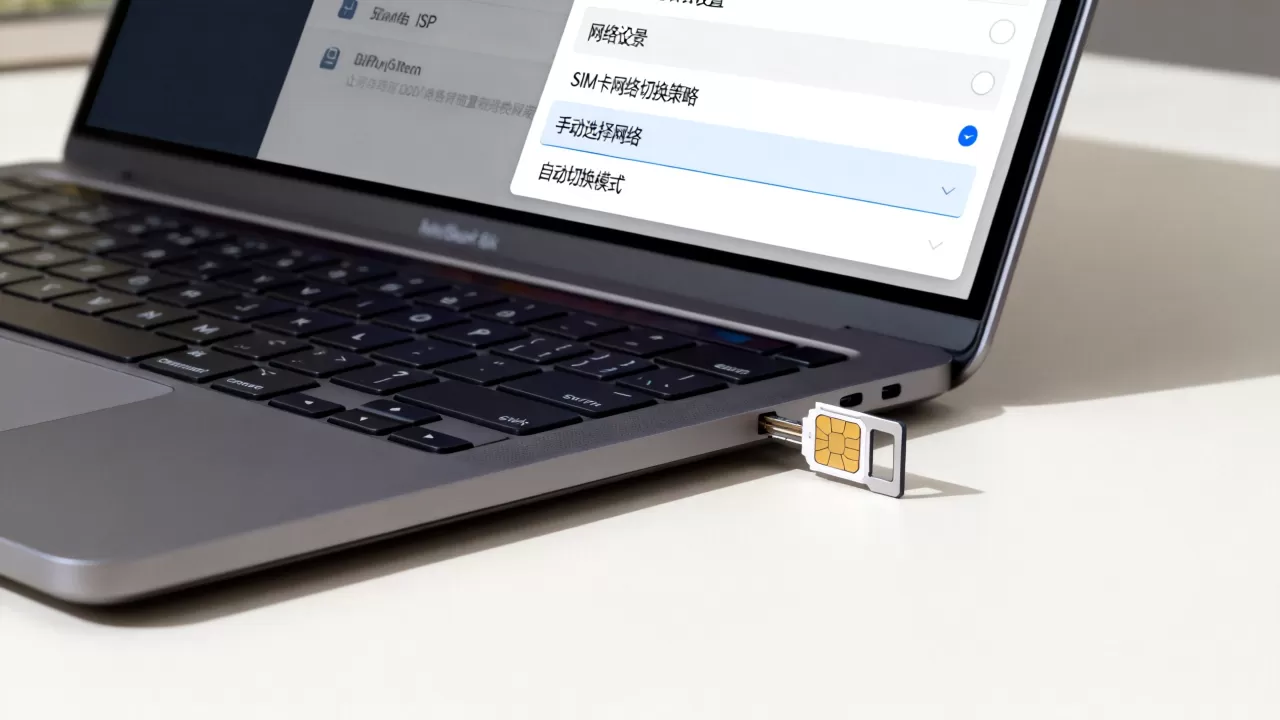
Sim卡设置网络切换策略的具体操作路径
要实现精准的网络切换,我们需要借助Windows自带的命令行工具,这里以管理员权限下的PowerShell为例,展示如何查询和修改当前策略,不同版本的Windows 10/11在命令语法上可能略有差异,建议先查询当前状态。
第一步:查询当前网络切换策略状态
打开PowerShell(管理员),输入以下命令以查看当前的网络切换策略配置:
Get-NetSwitchingPolicy
该命令会返回一个列表,显示当前启用的策略及其优先级,你会看到类似“Wi-Fi优先”、“移动数据优先”或“基于信号强度”的策略描述,如果返回结果为空或未定义,说明系统使用的是默认策略,这通常不是最优解。
第二步:设置特定的切换策略
假设我们希望系统优先使用Wi-Fi,但当Wi-Fi信号强度低于-75dBm时,自动切换到移动数据,可以使用以下命令结构(具体参数需根据实际接口名称调整):
Set-NetSwitchingPolicy -PolicyName "AutoSwitchToCellular" -Priority 1 -InterfaceType Cellular -Condition SignalStrengthLowerThan -75
这条命令的含义是:创建一个名为“AutoSwitchToCellular”的策略,优先级设为1(最高),当接口类型为Cellular(蜂窝网络/ SIM卡)且Wi-Fi信号强度低于-75dBm时触发。
第三步:验证策略生效
配置完成后,再次运行Get-NetSwitchingPolicy,确认新策略已列出,你可以尝试断开Wi-Fi或移动到信号较弱区域,观察任务栏右下角的网络图标是否自动切换为蜂窝网络图标,并通过浏览器访问速度测试网站验证实际带宽是否提升。
笔记本切换网络设置中的常见误区与修正
在实际操作中,许多用户会遇到配置后不生效的情况,这通常源于以下几个误区:
- 认为插卡即自动切换。
Windows需要明确指令才能启用蜂窝数据的热切换功能,如果未设置策略,系统可能仅将蜂窝网络作为“备用”且仅在Wi-Fi完全断开时才启用,而非基于质量切换。 - 忽略流量限制设置。
即使切换成功,如果系统设置了“按流量计费”的网络限制,后台应用(如Windows更新、OneDrive同步)可能会暂停数据同步,造成“切换了但没效果”的假象,建议在控制面板中,将蜂窝网络标记为“不限流量”,或将关键应用加入白名单。 - 驱动版本过旧。
蜂窝网络模块(Modem)的驱动程序直接影响策略的执行效率,确保通过设备管理器更新最新的驱动程序,尤其是针对5G模块的固件,往往包含更智能的信号监测算法。
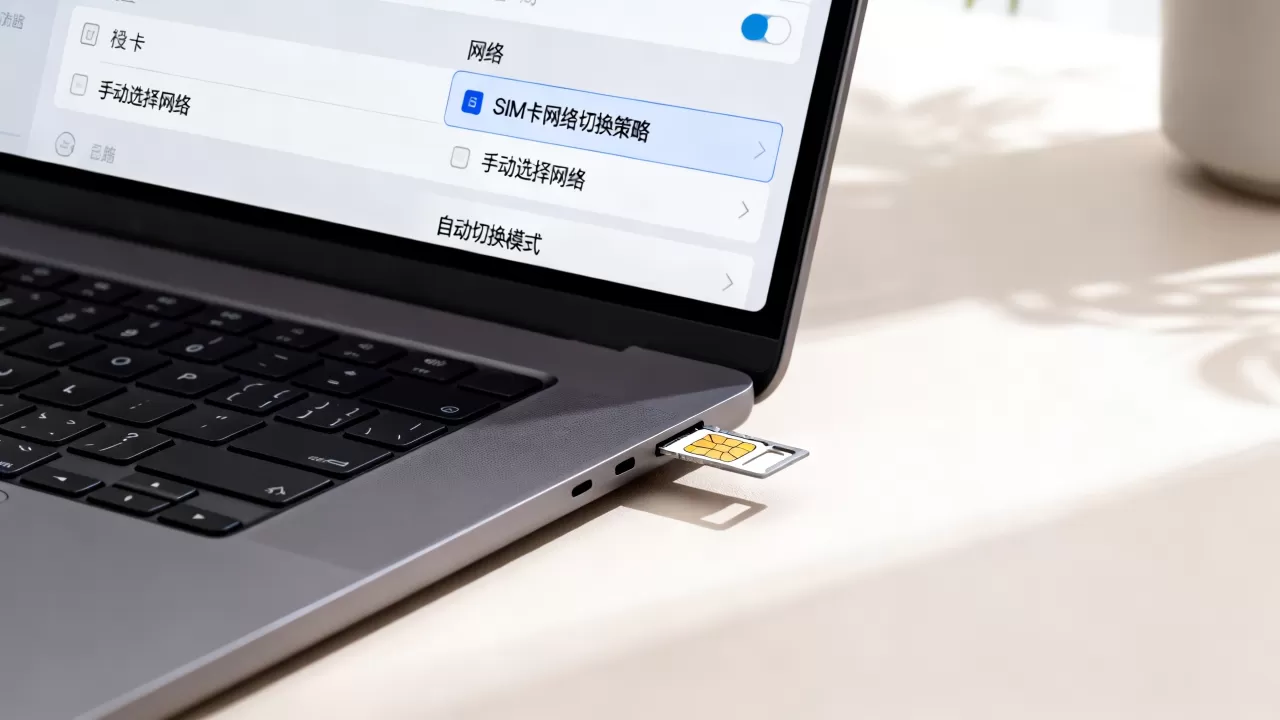
不同场景下的网络切换策略优化建议
不同的使用场景需要不同的策略组合,以下是几种典型场景的优化方案,帮助你在2026年的数字化工作中游刃有余。
高频移动办公与视频会议
在此场景下,低延迟和稳定性是核心,建议设置“Wi-Fi优先,但信号低于-70dBm时立即切换至5G”,关闭后台不必要的流量消耗应用,确保带宽集中在会议软件上,据工信部数据,近年来5G网络在室内穿透能力显著提升,但在电梯、地下室等区域仍存在盲区,无缝切换”比“单一高速”更重要。
大型文件传输与云备份
对于GB级甚至TB级的数据同步,Wi-Fi的稳定性依然不可替代,建议设置“仅在Wi-Fi完全断开且蜂窝网络信号优于-60dBm时才切换”,利用Windows的“Metered Connection”(按流量计费)功能,暂停非关键的大文件下载,待回到稳定Wi-Fi环境后再继续,既节省流量又避免中断。
跨国出差与国际漫游
在国际漫游场景下,流量成本极高,此时应严格限制切换策略,默认保持Wi-Fi连接,仅当Wi-Fi不可用且蜂窝网络为本地运营商(非漫游)时才启用数据,建议在系统网络设置中,明确标记蜂窝网络为“按流量计费”,并设置月度流量上限,防止产生高额账单。
SetNetworkSwitchPolicy与第三方工具的对比分析
除了系统自带的命令行工具,市面上也存在许多第三方网络优化工具,它们之间有何区别?
| 特性 | 系统自带 SetNetworkSwitchPolicy | 第三方网络优化工具 |
|---|---|---|
| 安全性 | 极高,系统原生组件,无恶意代码风险 | 需甄别开发商信誉,存在隐私泄露风险 |
| 兼容性 | 完美兼容Windows 10/11各版本 | 可能因系统更新导致功能失效或冲突 |
|
灵活性 | 基于阈值和接口类型,逻辑严谨 | 通常提供图形化界面,操作更直观 |
| 深度控制 | 可精细控制策略优先级和触发条件 | 多为黑盒操作,用户难以干预底层逻辑 |
| 成本 | 免费,无需额外安装 | 部分高级功能需付费订阅 |
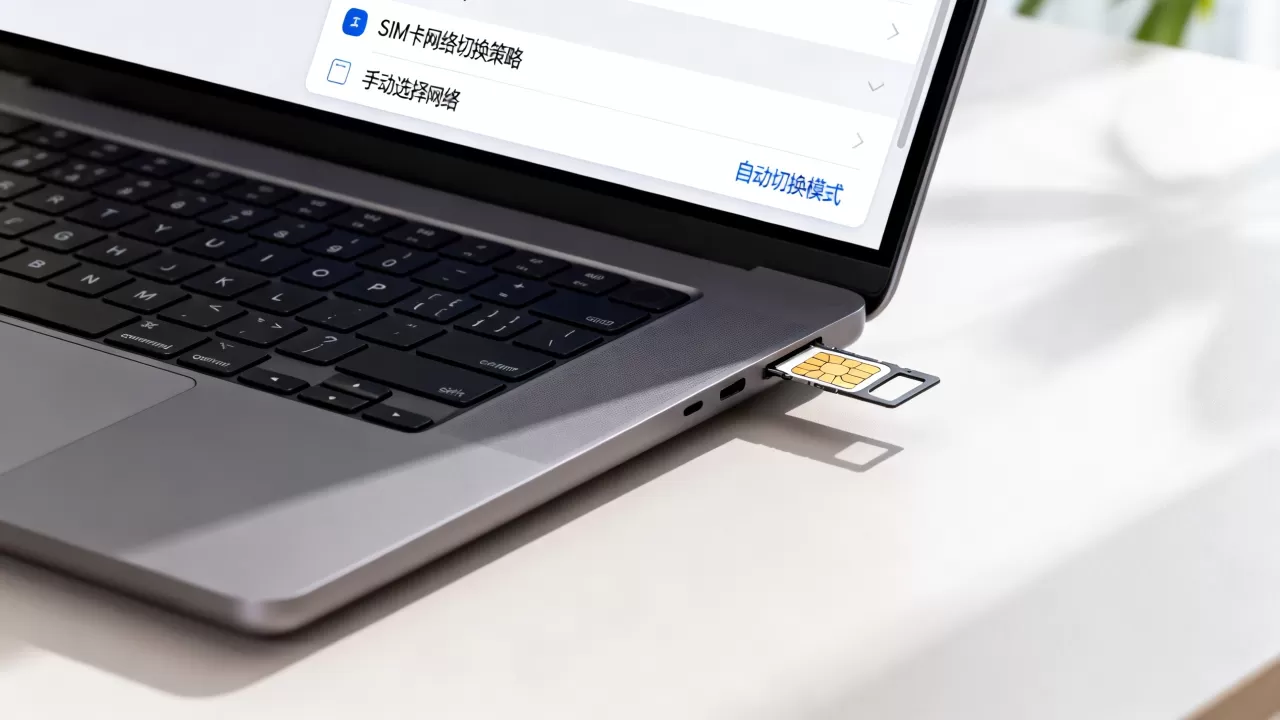
行业共识认为,对于大多数专业用户和IT管理员,系统自带工具足以满足90%的需求,只有在需要极其复杂的自定义逻辑(如基于时间、应用类型、地理位置的多维切换)时,才考虑引入经过认证的第三方工具。
Q&A:笔记本切换网络设置常见问题解答
笔记本切换网络设置中SetNetworkSwitchPolicy命令在Win11中是否通用?
是的,SetNetworkSwitchPolicy命令在Windows 10和Windows 11中均有效,微软在Windows 10 1809版本后引入了更完善的网络切换策略框架,并在后续版本中持续优化,只要你的系统版本不低于Windows 10 1809,即可通过PowerShell执行该命令,若命令提示找不到,请确保以管理员身份运行PowerShell,并检查网络连接服务是否正常运行。
Sim卡设置网络切换策略后,为什么有时切换延迟较高?
切换延迟通常由两个因素导致:一是DNS缓存未刷新,二是系统对网络质量的评估周期较长,在切换瞬间,旧的DNS解析记录可能仍被使用,导致页面加载缓慢,解决方法是手动刷新DNS缓存,在命令提示符中输入ipconfig /flushdns,可以通过调整注册表中的NetworkThrottlingIndex参数,缩短系统对网络状态的检测间隔,从而加快切换响应速度。
笔记本切换网络设置中,如何确保切换后应用不中断?
要实现应用层面的无缝切换,关键在于使用支持TCP长连接重连的应用,或配置应用的网络绑定策略,对于浏览器等应用,现代浏览器具备较好的网络自适应能力,切换网络后会自动重建连接,对于专业软件,建议在切换前暂停任务,切换完成并确认网络稳定后再继续,启用Windows的“网络隔离”功能,可防止切换过程中IP地址冲突导致的应用崩溃,确保蜂窝网络模块驱动为最新版本,是减少此类问题的基础保障。
首发原创文章,作者:王坚,如若转载,请注明出处:https://idctop.com/article/463669.html