在Linux系统上实现无线共享,最稳定且低延迟的方案是使用hostapd配合dnsmasq构建软AP,而非依赖老旧的ndiswrapper或性能受限的iptables转发。
将Linux设备变成热点,听起来像是极客的专属技能,但实际上它比连接Wi-Fi还要简单,无论是想把老旧笔记本变成随身WiFi,还是为服务器搭建独立的测试网络,Linux都能轻松胜任,这里的关键在于理解“无线网卡驱动”与“网络协议栈”的配合,很多用户尝试失败,往往是因为忽略了网卡硬件对AP模式的支持程度,或者配置了错误的IP路由规则。

硬件基础与驱动兼容性排查
在动手敲命令之前,确认你的无线网卡是否支持接入点(AP)模式是至关重要的一步,并非所有USB无线网卡都能开启热点,尤其是那些使用Realtek芯片组的廉价产品,它们在Linux下的驱动支持往往参差不齐。
如何确认网卡支持AP模式
你需要通过命令行工具来探测硬件能力,打开终端,输入以下命令查看当前无线接口的状态:
sudo iw list | grep -A 10 "Supported interface modes"
在输出结果中,寻找包含AP字样的行,如果看到type AP,说明硬件层面支持,如果没有,你可能需要更换硬件或寻找特定的驱动补丁,业内专家指出,Intel和Atheros系列的芯片在Linux内核中的兼容性通常优于部分国产芯片组,稳定性更高。
驱动安装与版本选择
对于大多数现代Linux发行版(如Ubuntu 22.04+、Fedora 38+),内核自带的iwlwifi或ath9k驱动已经足够强大,如果你使用的是较新的Wi-Fi 6网卡,建议将系统更新到最新内核版本,以获得更好的固件支持,不要随意从第三方PPA安装驱动,除非官方仓库无法识别你的硬件。
核心软件栈:hostapd与dnsmasq的配置
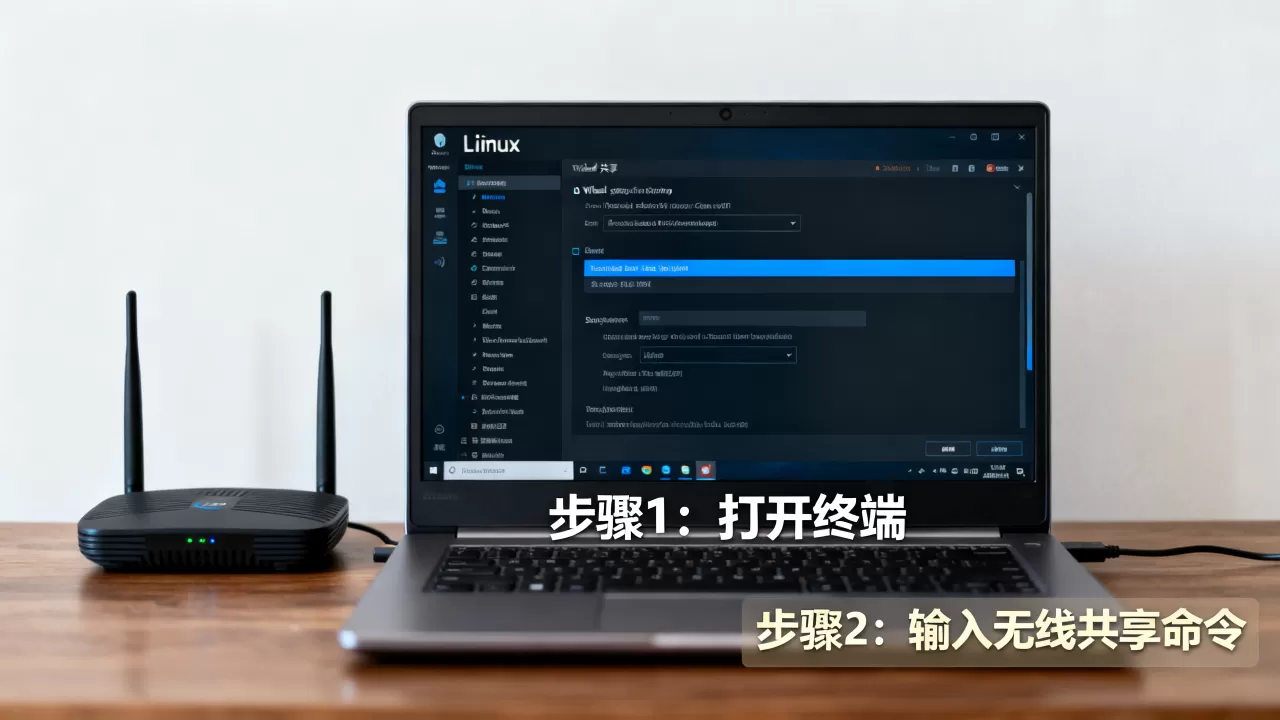
这是实现无线共享的灵魂所在。hostapd负责处理无线认证和加密,而dnsmasq负责分配IP地址和DNS解析,两者配合,才能形成一个完整的局域网。
安装必要组件
在Debian/Ubuntu系统中,执行以下命令安装核心工具:
sudo apt update
sudo apt install hostapd dnsmasq net-tools
安装完成后,确保服务处于停止状态,以便进行配置:
sudo systemctl stop hostapd
sudo systemctl stop dnsmasq
配置hostapd:定义热点身份
创建或编辑/etc/hostapd/hostapd.conf文件,这是一个典型的WPA2加密配置示例,适用于大多数家庭或办公场景:
interface=wlan0
driver=nl80211
ssid=MyLinuxHotspot
hw_mode=g
channel=6
wmm_enabled=0
macaddr_acl=0
auth_algs=1
ignore_broadcast_ssid=0
wpa=2
wpa_passphrase=YourStrongPassword123
wpa_key_mgmt=WPA-PSK
wpa_pairwise=TKIP
rsn_pairwise=CCMP
这里需要注意几个关键点:interface必须替换为你实际的无线网卡接口名(通过ip a查看);hw_mode决定频段,g代表2.4GHz,a代表5GHz;wpa_passphrase就是你的Wi-Fi密码。
配置dnsmasq:分配IP地址
编辑/etc/dnsmasq.conf,添加或修改以下行:
interface=wlan0
dhcp-range=192.168.10.2,192.168.10.20,12h
dhcp-option=3,192.168.10.1
dhcp-option=6,8.8.8.8
这段配置的意思是:为wlan0接口分配IP,范围从.2到.20,租期12小时;网关指向.1(即Linux主机本身);DNS使用Google的公共DNS。
网络转发与防火墙设置
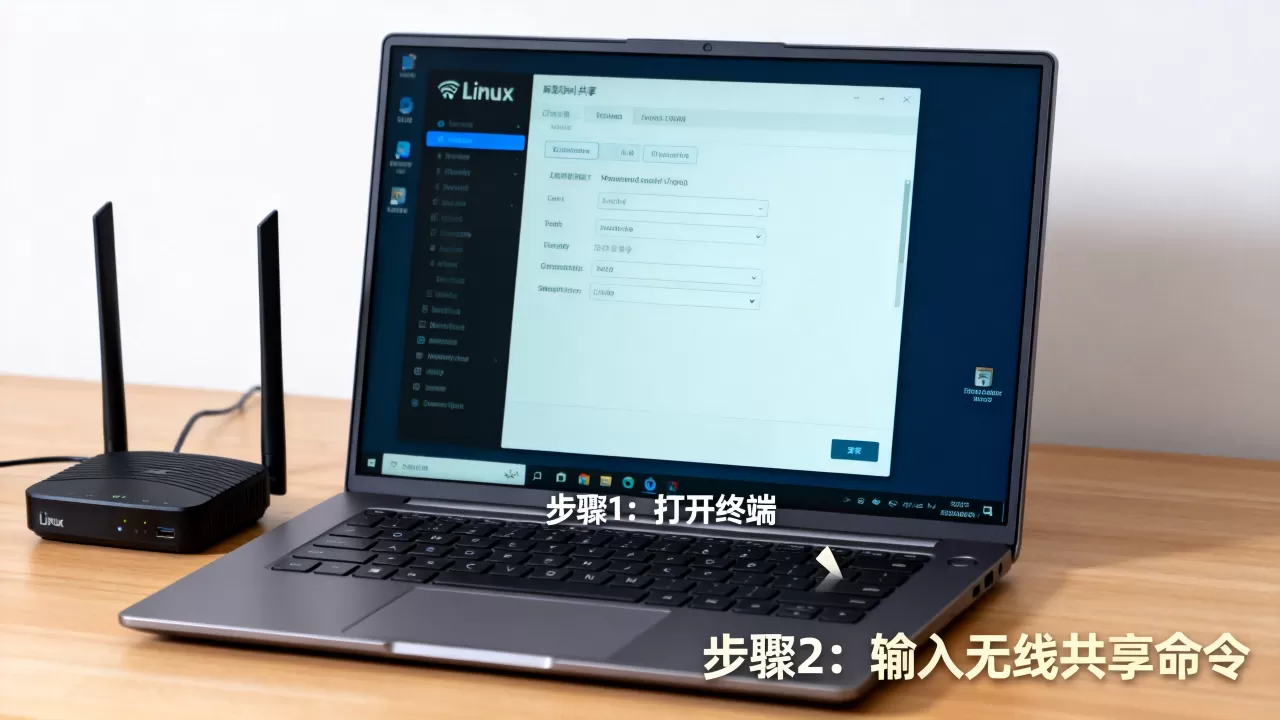
配置好热点后,设备可以连接Wi-Fi,但无法上网,这是因为数据包没有被转发到有线网卡(如eth0),你需要开启IP转发并配置NAT(网络地址转换)。
开启IP转发
临时生效:
sudo sysctl -w net.ipv4.ip_forward=1
永久生效,编辑/etc/sysctl.conf,取消注释或添加:
net.ipv4.ip_forward=1
配置iptables规则
这是最容易出错的地方,假设你的有线网卡是eth0,无线网卡是wlan0,执行以下命令:
sudo iptables -t nat -A POSTROUTING -o eth0 -j MASQUERADE
sudo iptables -A FORWARD -i eth0 -o wlan0 -m state --state RELATED,ESTABLISHED -j ACCEPT
sudo iptables -A FORWARD -i wlan0 -o eth0 -j ACCEPT
第一条规则将出站流量伪装成有线网卡的IP;第二条和第三条允许已建立的连接和新的出站连接通过。
常见问题与故障排除
在实际操作中,你可能会遇到各种奇怪的问题,以下是几个高频场景的解决方案。
连接后无法获取IP地址
这通常是因为dnsmasq没有正确启动或绑定接口,检查/var/log/syslog或journalctl -u dnsmasq日志,确保dnsmasq的启动参数中包含了正确的配置文件路径。
热点信号弱或断连
如果是USB网卡,尝试使用带有独立电源的USB Hub,因为供电不足会导致芯片降频或断开,检查周围是否有大量的2.4GHz干扰源,如微波炉、蓝牙设备,切换信道到36(5GHz频段)通常能显著改善稳定性。
不同Linux发行版的差异
在CentOS/RHEL系统中,防火墙使用firewalld而非iptables,你需要使用firewall-cmd来开放端口和配置伪装,而在Arch Linux中,配置可能更灵活,但也更复杂,建议参考Arch Wiki的官方文档。
无线共享与其他方案的对比
除了上述的软AP方案,市面上还有其他实现方式,各有优劣。
| 方案 | 稳定性 | 配置难度 | 适用场景 | 性能损耗 |
|---|---|---|---|---|
| hostapd + dnsmasq | 高 | 中等 |
服务器、开发环境、长期热点 | 低 |
| NetworkManager (GUI) | 中 | 低 | 桌面用户、临时共享 | 中 |
| Tethering (USB/蓝牙) | 高 | 低 | 手机共享给电脑 | 极低 |
| NdisWrapper | 低 | 高 | 老旧Windows驱动移植 | 高 |
对于大多数追求稳定性的用户,hostapd方案是首选,虽然初始配置稍显繁琐,但一旦配置完成,它几乎不需要维护,相比之下,图形界面的NetworkManager虽然方便,但在高负载下容易出现断流,不适合长期运行的服务。
Q&A:关于Linux无线共享的常见疑问
Linux无线共享支持Wi-Fi 6吗?
支持,但取决于硬件和内核版本,较新的内核(5.15及以上)和对应的hostapd版本(2.10及以上)支持Wi-Fi 6(802.11ax)特性,许多消费级Wi-Fi 6网卡在Linux下的驱动支持仍不完善,建议优先选择Intel AX200/AX210等广泛支持的型号。
如何设置静态IP地址?
在dnsmasq.conf中,你可以为特定MAC地址分配固定IP。dhcp-host=AA:BB:CC:DD:EE:FF,192.168.10.50,这样,连接该热点的设备将始终获得.50的IP地址,便于远程管理。
无线共享会影响有线网速吗?
会影响,但影响程度取决于CPU性能和NAT转换效率,在普通x86架构上,千兆有线转无线通常能跑满百兆无线带宽,如果有线带宽超过500Mbps,且CPU较老,可能会出现瓶颈,启用硬件NAT加速(如果网卡支持)或升级CPU可改善体验。
首发原创文章,作者:王坚,如若转载,请注明出处:https://idctop.com/article/463741.html