


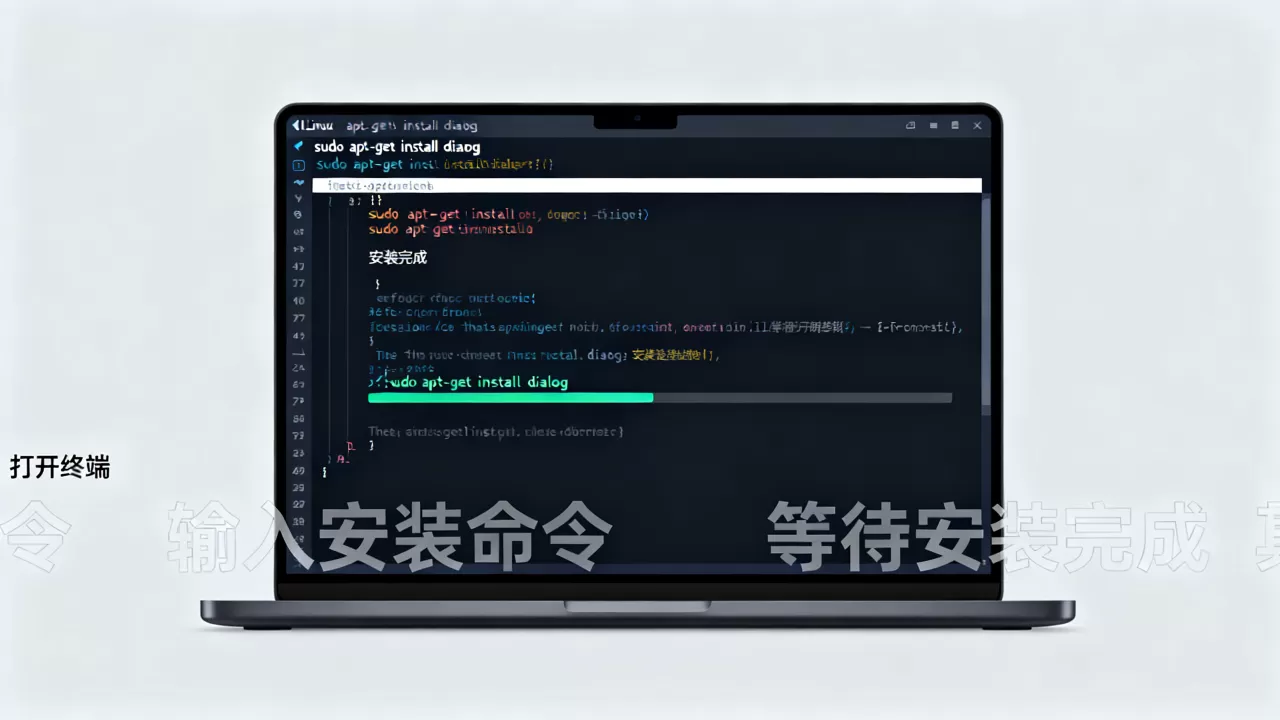
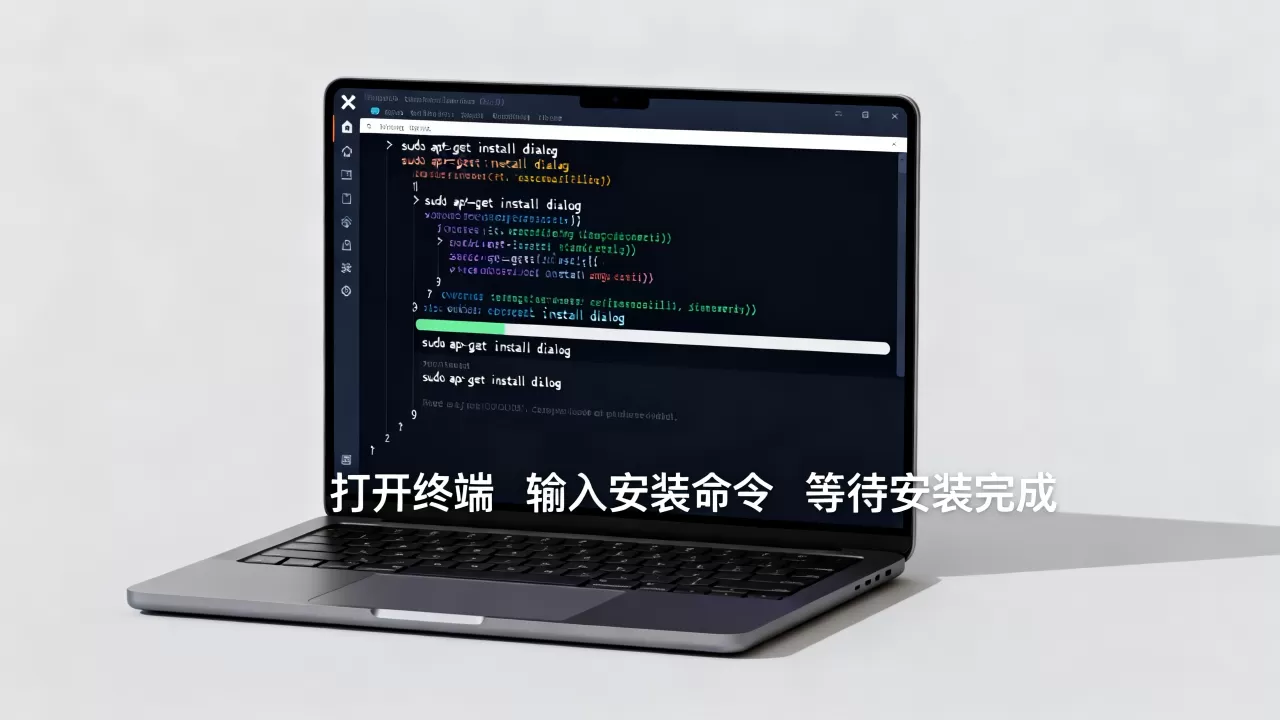
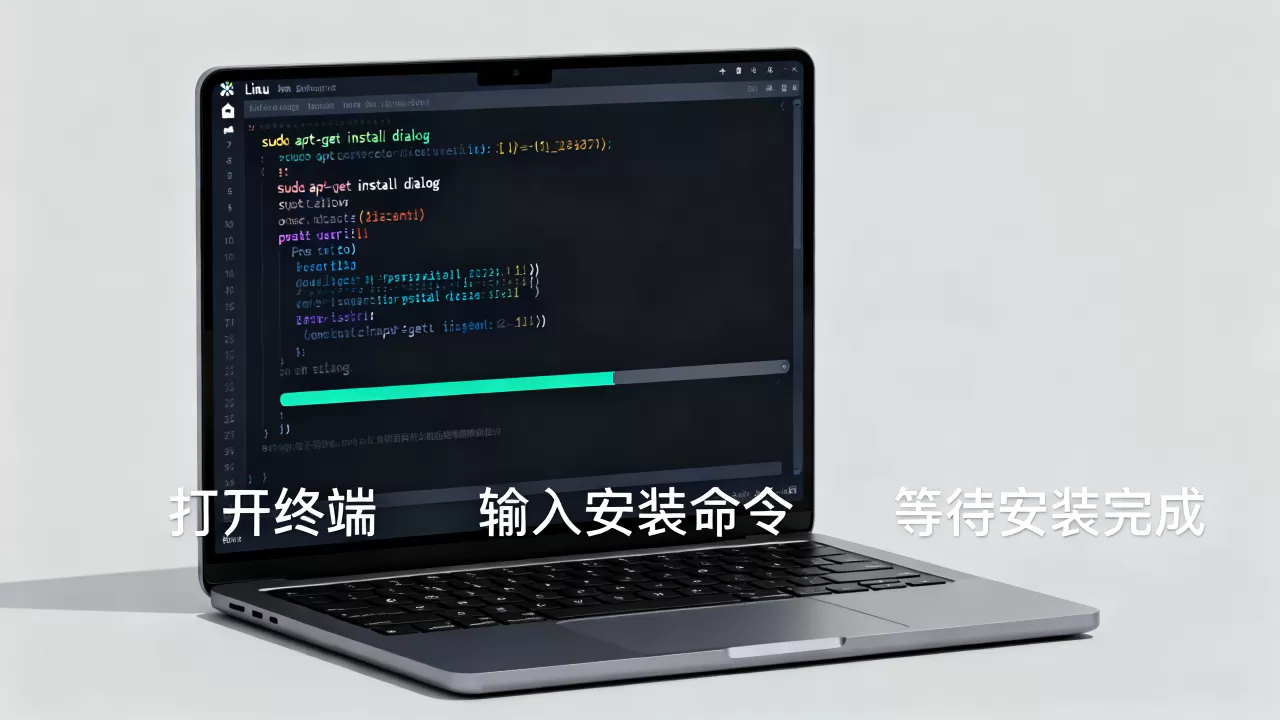
在Linux系统中安装dialog包通常只需一条命令:Ubuntu/Debian系使用sudo apt install dialog,CentOS/RHEL系使用sudo yum install dialog,安装后即可通过命令行快速生成图形化交互界面。
对于许多习惯了Windows图形界面的用户来说,Linux终端的冷峻界面往往显得不够友好,在服务器运维、自动化脚本编写以及嵌入式开发场景中,纯文本的交互方式不仅资源占用极低,而且效率极高。dialog工具正是解决这一痛点的神器,它能让枯燥的Shell脚本瞬间拥有类似GUI的菜单、进度条和输入框,本文将深入解析其安装方法、核心功能及实际应用场景,帮助你轻松驾驭这一轻量级工具。


不同发行版下的安装指南
Linux生态庞大,不同发行版的包管理器差异显著,了解如何根据你的系统环境正确安装dialog,是上手的第一步,业内专家指出,选择合适的安装方式能避免依赖冲突,确保工具稳定运行。
Debian与Ubuntu系系统安装
如果你使用的是Ubuntu、Debian或Linux Mint等基于Debian的系统,apt是最常用的包管理工具,这类系统通常预装了基础的开发库,但dialog可能需要单独获取。
- 更新软件源:在执行安装前,建议先更新本地软件包索引,以确保获取最新版本。
sudo apt update - 执行安装命令:直接运行以下命令即可自动下载并安装
dialog及其依赖项。sudo apt install dialog - 验证安装:安装完成后,可以通过查看版本信息来确认是否成功。
dialog --version若输出包含版本号(如1.3-20210831),则说明安装成功。
RHEL、CentOS与Fedora系系统安装
对于企业级服务器常见的CentOS、RHEL或Fedora系统,包管理方式略有不同,需要注意的是,较新版本的CentOS(如8及以上)已转向
dnf,而老版本仍使用yum。
- 使用yum安装(CentOS 7及更早版本):
sudo yum install dialog - 使用dnf安装(CentOS 8+、Fedora、RHEL 8+):
sudo dnf install dialog - 处理EPEL源问题:在某些最小化安装的RHEL系统中,
dialog可能不在默认仓库中,此时需要启用EPEL(Extra Packages for Enterprise Linux)仓库。sudo yum install epel-release sudo yum install dialog
Arch Linux与开源社区版
Arch Linux及其衍生版(如Manjaro)使用pacman作为包管理器,安装过程同样简洁。
sudo pacman -S dialogdialog的核心功能与实战场景
安装完成后,如何高效使用dialog才是关键,它不仅仅是一个简单的弹窗工具,更是一套完整的命令行UI库,行业共识认为,掌握其核心组件能大幅提升脚本的可用性。
常用对话框类型解析
dialog支持多种对话框类型,每种类型对应特定的用户交互需求,以下是几种最常用的类型及其应用场景:
- msgbox(消息框):用于显示提示信息,用户只需按回车确认。
- 场景:脚本执行完毕后的成功提示,或错误警告。
- 示例:
dialog --msgbox "安装完成" 10 30
- yesno(确认框):提供“是”和“否”两个选项,返回退出状态码0或1。
- 场景:在执行破坏性操作(如删除文件)前询问用户确认。
- 示例:
dialog --yesno "确定要删除吗?" 10 30
- inputbox(输入框):允许用户输入文本,并将输入内容输出到标准输出。
- 场景:收集用户名、密码或配置参数。
- 示例:
dialog --inputbox "请输入用户名:" 10 30
- menu(菜单):显示一个列表供用户选择,返回所选项目的值。
- 场景:软件安装向导、服务启停选择。
- 示例:
dialog --menu "选择操作" 15 40 3 1 "安装" 2 "卸载" 3 "重启"
进度条与日历组件
除了基础交互,dialog还能模拟复杂的后台任务反馈。
- Gauge(进度条):通过接收标准输入来更新进度百分比。
- 场景:文件传输、编译过程等耗时操作。
- 技巧:结合
awk和sleep命令模拟进度更新。
- Calendar(日历):允许用户通过键盘选择日期。
- 场景:任务调度设置、备份周期选择。
常见问题排查与优化建议
在实际使用中,用户可能会遇到显示异常或交互不流畅的问题,针对这些痛点,以下是经过验证的解决方案。
中文乱码问题
许多用户在使用dialog时,发现中文显示为乱码或方框,这通常是因为系统缺少相应的中文字体或终端编码设置不当。
- 检查终端编码:确保终端会话使用UTF-8编码。
echo $LANG若输出非`zh_CN.UTF-8`,可临时设置为`export LANG=zh_CN.UTF-8`。
- 安装中文字体:在服务器环境中,可能需要手动安装支持中文的字体库(如
fonts-noto-cjk)。 - 使用
--ascii参数:若无需中文,可强制使用ASCII字符集,避免渲染错误。
窗口大小自适应
默认情况下,dialog会根据终端窗口大小自动调整对话框尺寸,但在某些SSH客户端或固定大小的终端中,可能出现截断现象。
- 解决方案:使用
--geometry参数强制指定窗口大小。dialog --msgbox "测试" 10 30 --geometry 80x20
这能确保在不同环境下显示的一致性。
与Shell脚本的集成技巧
将dialog集成到脚本中时,需注意退出状态码的处理。
- Yes/No判断:
if dialog --yesno "继续?" 10 20; then
echo "用户选择是"
else
echo "用户选择否"
fi
注意:`dialog`本身不输出文本,而是通过退出状态码(0为Yes,1为No,255为ESC)传递结果。
FAQ: Linux安装dialog常见问题
Linux安装dialog后无法显示中文怎么办?
这通常是由于系统缺少中文字体或终端编码未设置为UTF-8所致,首先检查$LANG环境变量是否为zh_CN.UTF-8,在服务器环境中,需安装如fonts-noto-cjk等开源中文字体包,若仍无法显示,可尝试在命令前添加export LC_ALL=zh_CN.UTF-8临时生效。
dialog在CentOS 8中找不到安装包?
CentOS 8及RHEL 8系列默认仓库中可能不包含dialog,或版本较旧,建议启用EPEL(Extra Packages for Enterprise Linux)仓库,执行sudo dnf install epel-release后,再执行sudo dnf install dialog即可解决依赖缺失问题,这是企业级Linux环境中的标准操作路径。
如何获取dialog输入框的用户输入值?
dialog的--inputbox和--menu命令会将用户输入输出到标准输出(stdout),在Shell脚本中,可通过命令替换捕获该值。result=$(dialog --inputbox "输入:" 10 20 2>&1 1>/dev/null),注意重定向2>&1 1>/dev/null是为了将dialog的错误输出(即用户输入)捕获到变量中,同时隐藏对话框本身的提示信息。
掌握dialog的安装与使用,能显著提升Linux脚本的专业度与用户体验,从简单的消息提示到复杂的交互式菜单,这一工具都能胜任,对于追求高效运维的工程师而言,投入少量时间学习其语法,将在自动化工作中获得长期的回报。
首发原创文章,作者:王坚,如若转载,请注明出处:https://idctop.com/article/464189.html







评论列表(1条)
刚毕业找工作正焦虑呢,装这玩意儿对面试有帮助吗?感觉前途一片迷茫啊…码住先吧,希望能有点用