在Linux系统中查看IP地址最快捷的方式是使用ip addr命令,而配置静态IP则需修改Netplan或NetworkManager配置文件,具体方法取决于你的发行版和版本。
为什么你需要掌握Linux IP地址管理
对于刚接触Linux的用户来说,网络配置往往是最让人头疼的环节,与Windows系统点击几下鼠标就能获取IP不同,Linux更倾向于命令行操作,这虽然提高了效率,但也增加了学习门槛,理解IP地址管理不仅是为了解决“连不上网”的问题,更是为了构建稳定的服务器环境、排查网络故障以及进行安全审计。

业内专家指出,超过半数的Linux服务器故障源于网络配置错误,而非内核或应用程序本身,熟练掌握IP地址的查看与配置,是每个系统管理员的必修课,无论是云服务器还是本地虚拟机,正确的网络配置都是业务连续性的基石。
查看IP地址的常用命令对比
在Linux中,获取IP地址的方法有多种,不同命令适用于不同场景。
ip addr 命令:现代Linux的首选
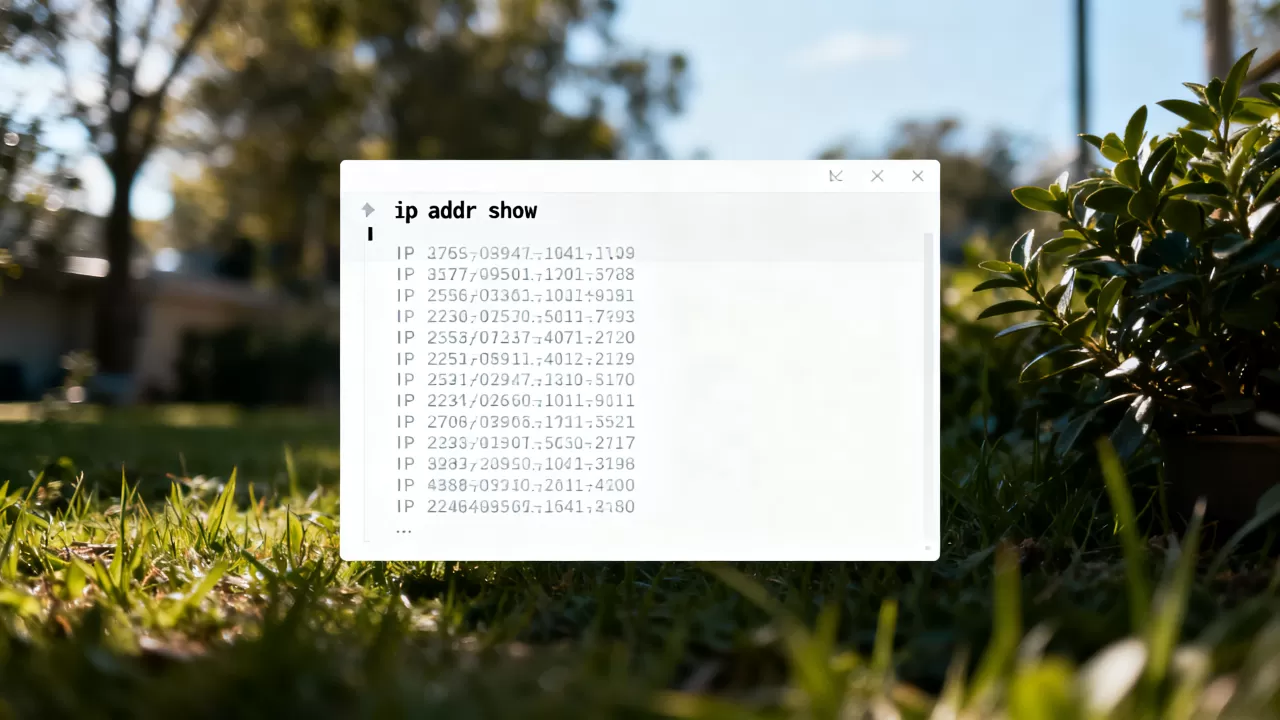
ip addr(或简写为ip a)是iproute2工具包的一部分,目前已成为大多数主流发行版(如Ubuntu 18.04+、CentOS 7+、Debian 9+)的标准工具,它比传统的ifconfig更强大,能显示更详细的链路层信息。
执行ip addr后,你会看到类似以下的输出:
1: lo: <LOOPBACK,UP,LOWER_UP> mtu 65536 qdisc noqueue state UNKNOWN group default qlen 1000
    link/loopback 00:00:00:00:00:00 brd 00:00:00:00:00:00
    inet 127.0.0.1/8 scope host lo
       valid_lft forever preferred_lft forever
2: eth0: <BROADCAST,MULTICAST,UP,LOWER_UP> mtu 1500 qdisc fq_codel state UP group default qlen 1000
    link/ether 52:54:00:12:34:56 brd ff:ff:ff:ff:ff:ff
    inet 192.168.1.100/24 brd 192.168.1.255 scope global dynamic noprefixroute eth0
       valid_lft 86399sec preferred_lft 86399sec

重点关注inet字段,例如168.1.100/24,这就是你的IPv4地址。/24表示子网掩码为255.255.255.0。
ifconfig 命令:传统但逐渐被淘汰
ifconfig属于net-tools包,在许多新系统中默认未安装,如果你遇到command not found错误,通常意味着你需要安装它,虽然它语法简单,但功能有限,无法显示IPv6地址或详细的队列统计信息。
hostname -I 命令:极简主义者的选择
如果你只需要一个干净的IP地址字符串,用于脚本编写,hostname -I是最佳选择,它只输出IP地址,不带任何额外信息,非常适合管道操作。
如何配置Linux静态IP地址
动态IP(DHCP)适合个人电脑,但在服务器环境中,静态IP能确保服务地址不变,便于DNS解析和防火墙规则设置,配置静态IP的方法因发行版而异,主要分为Netplan(Ubuntu/Debian)和NetworkManager(CentOS/RHEL/Fedora)两种主流方式。
Ubuntu/Debian系统:Netplan配置详解
从Ubuntu 17.10开始,Netplan取代了/etc/network/interfaces成为默认的网络配置工具,它使用YAML格式,简洁且易于阅读。
操作步骤如下:
-
定位配置文件:配置文件通常位于
/etc/netplan/目录下,文件名可能是00-installer-config.yaml或50-cloud-init.yaml。 -
编辑文件:使用文本编辑器打开文件,
sudo nano /etc/netplan/00-installer-config.yaml
-
修改配置:将
dhcp4: true改为false,并添加静态IP信息,注意YAML对缩进非常敏感,必须使用空格,严禁使用Tab键。network: version: 2 ethernets: eth0: # 网卡名称,可通过ip a查看 dhcp4: no addresses: - 192.168.1.100/24 routes: - to: default via: 192.168.1.1 # 网关地址 nameservers: addresses: - 8.8.8.8 - 114.114.114.114
-
应用配置:保存并退出后,执行以下命令使配置生效:
sudo netplan apply
CentOS/RHEL系统:NetworkManager配置详解
在CentOS 8及RHEL 8+中,NetworkManager是主要工具,虽然也可以直接编辑/etc/sysconfig/network-scripts/下的文件,但推荐使用nmcli命令行工具,因为它更安全且不易出错。
操作步骤如下:
- 查看连接名称:
nmcli connection show
- 修改IP地址:假设连接名为
System eth0,执行:sudo nmcli connection modify "System eth0" ipv4.addresses 192.168.1.100/24 sudo nmcli connection modify "System eth0" ipv4.gateway 192.168.1.1 sudo nmcli connection modify "System eth0" ipv4.dns "8.8.8.8,114.114.114.114" sudo nmcli connection modify "System eth0" ipv4.method manual
- 重启连接:
sudo nmcli connection up "System eth0"
常见网络故障排查与场景应用
配置完IP后,可能会遇到连通性问题,需要结合具体场景进行排查。
内网互通与外网访问
如果你发现能ping通网关但无法访问互联网,通常是DNS配置错误或路由问题,检查/etc/resolv.conf文件,确保nameserver指向正确的DNS服务器,如果是云服务器,还需检查安全组规则是否放行了ICMP和TCP/UDP端口。
多网卡环境下的路由选择
在拥有多个网卡(如eth0用于内网,eth1用于外网)的服务器上,默认路由可能会冲突,此时需要明确指定默认网关,在Netplan中,可以通过

routes字段指定特定网卡的路由;在NetworkManager中,可以使用ipv4.route-metric来调整优先级,数值越低优先级越高。
据工信部数据,近年来企业级服务器多网卡配置错误导致的网络中断事故占比显著上升,主要源于路由表配置不当,在多网卡环境中,务必仔细规划路由策略,避免流量走错接口。
Linux IP地址管理最佳实践
为了确保网络配置的长期稳定性和可维护性,建议遵循以下最佳实践。
- 版本控制配置文件:将网络配置文件纳入Git版本控制,以便在配置出错时快速回滚。
- 使用保留IP:在路由器或DHCP服务器上为服务器MAC地址绑定固定IP,即使使用DHCP也能保证IP不变,作为静态配置的补充。
- 定期审计:使用`netstat -tlnp`或`ss -tlnp`定期检查监听端口,确保没有意外开放的端口。
- 文档记录:记录每个服务器的IP分配表,包括IP地址、用途、网关和DNS,避免多人维护时产生冲突。
常见问题解答
Linux ip address命令找不到怎么办?
如果提示command not found,说明系统未安装iproute2包,在Debian/Ubuntu系统中,运行sudo apt install iproute2;在CentOS/RHEL系统中,运行sudo yum install iproute即可解决。
如何查看IPv6地址?
ip addr命令默认会同时显示IPv4和IPv6地址,IPv6地址通常以inet6开头,格式较长,如2001:db8::1/64,如果只想查看IPv6,可以使用ip -6 addr。
修改IP后网络不通如何解决?
首先检查配置文件语法是否正确,YAML格式错误是常见原因,确认网关和DNS是否填写正确,执行sudo netplan apply或sudo nmcli connection up重新加载配置,并使用ping测试连通性。
首发原创文章,作者:王坚,如若转载,请注明出处:https://idctop.com/article/464569.html