在云桌面中连接端侧网络打印机,核心在于通过“本地打印重定向”或“网络打印服务器映射”技术,将云端的打印指令穿透至物理终端,从而实现云端应用与本地硬件的无缝交互。
随着远程办公成为常态,许多企业和个人用户面临“电脑在云端,打印机在桌边”的尴尬局面,传统的USB直连方式在虚拟化环境中失效,而单纯依赖局域网共享又受限于网络隔离策略,解决这一痛点,并非需要复杂的代码编写,而是依赖于云桌面平台提供的特定协议支持以及正确的客户端配置,本文将深入解析这一过程,帮助你在2026年的数字化办公场景中,轻松搞定打印难题。


理解云桌面打印的技术原理
在动手操作之前,明确“数据是如何流动的”至关重要,云桌面(VDI)本质上是一台运行在服务器上的虚拟电脑,它没有物理的USB接口,也无法直接感知你桌面上的打印机,连接的关键在于“重定向”或“映射”。
业内专家指出,目前主流的解决方案主要分为两类:一种是基于客户端代理的重定向技术,另一种是基于网络协议的服务端映射,理解这两者的区别,能帮你根据实际网络环境选择最优方案。
本地打印重定向技术
这是目前大多数云桌面厂商(如华为云、简米云、VMware Horizon等)默认采用的方式,其工作原理如下:
- 驱动安装:在云桌面内部的虚拟操作系统中,安装的是精简版的“虚拟打印驱动”,而非物理打印机的完整驱动。
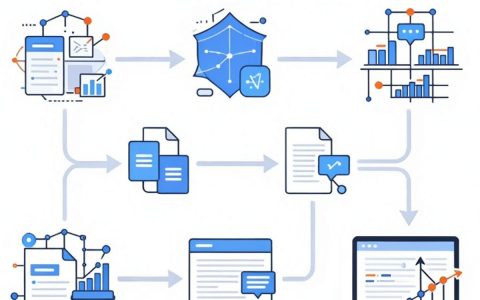
- 指令转换:当你在云桌面中点击“打印”时,虚拟驱动会将文档转换为通用的打印数据流(如PCL或PostScript)。
- 通道传输:云桌面客户端(Client)通过加密通道,将这些数据流传输到你本地的物理终端设备。
- 本地渲染:本地终端上的代理程序接收数据,调用本地已安装的物理打印机驱动,完成最终的打印任务。
这种方式的优势在于,云桌面服务器无需安装任何特定品牌的打印机驱动,减轻了服务器负载,且兼容性极好,只要你的本地电脑能识别打印机,云桌面就能通过它打印。
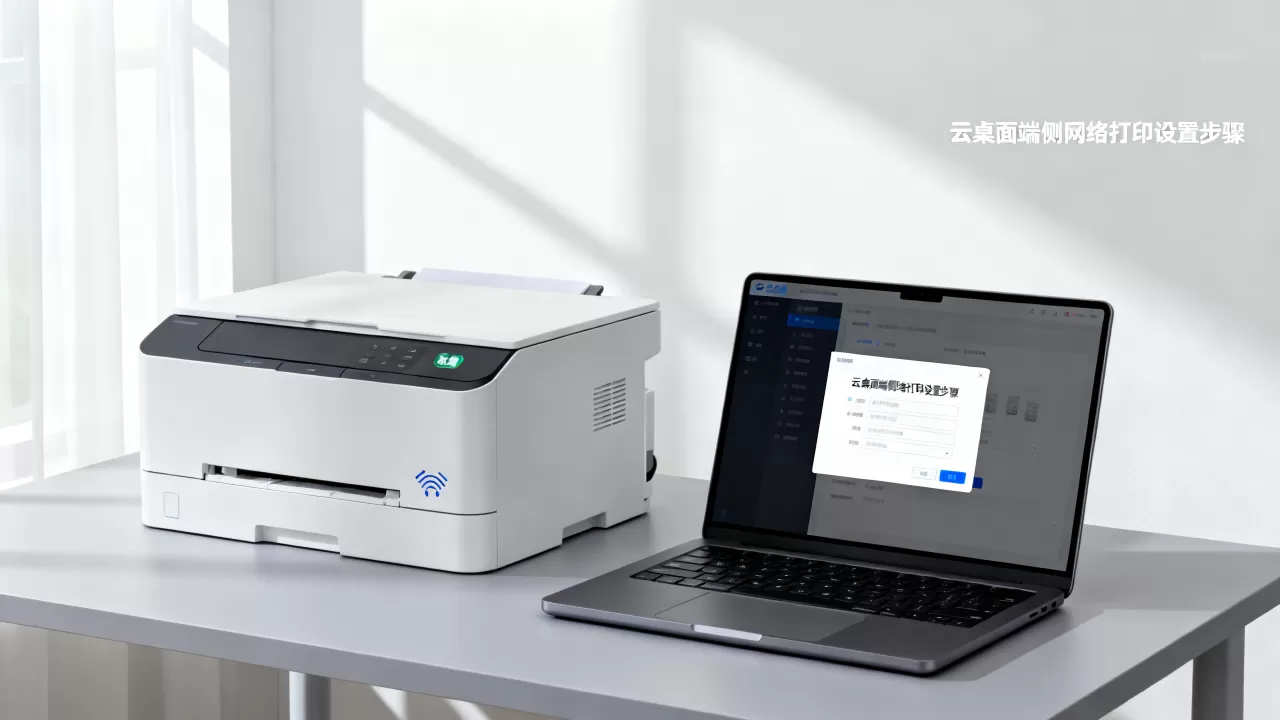
网络打印服务器映射
另一种方式是将网络打印机直接映射到云桌面中,使其在云桌面看来就像是一台直接连接在局域网中的设备,这种方式通常适用于大型企业内部部署,且对网络带宽和延迟有较高要求。
实操指南:如何配置本地打印重定向
对于绝大多数用户而言,采用“本地打印重定向”是最稳妥、最便捷的路径,以下是详细的操作步骤,适用于主流云桌面环境。
第一步:检查本地终端环境
在登录云桌面之前,请确保你的物理电脑(无论是Windows笔记本还是Mac设备)已经正确安装了网络打印机的驱动程序,并且能够正常进行本地打印测试。
- Windows用户:进入“设置” > “设备” > “打印机和扫描仪”,确认目标打印机状态为“就绪”。
- Mac用户:进入“系统偏好设置” > “打印机与扫描仪”,确保打印机已添加且无报错。
第二步:配置云桌面客户端策略
登录云桌面客户端,进入设置菜单,不同品牌的客户端界面略有差异,但核心逻辑一致。
- 找到“外设重定向”或“USB重定向”选项。
- 勾选“允许重定向打印机”或“启用本地打印支持”。
- 部分高级客户端允许你选择“仅重定向默认打印机”或“重定向所有已安装的打印机”,建议初学者选择后者,以便测试。
- 保存设置并重启客户端连接,或重新登录云桌面会话。
第三步:在云桌面中验证连接
登录成功后,打开云桌面内的“打印机和扫描仪”设置页面,你会发现列表中多出了几台打印机,它们的名字通常带有“Client”或“Redirected”字样,或者直接显示为你本地打印机的型号。
- 测试打印:打开任意文档,选择打印,在打印机列表中选择刚才出现的重定向打印机。
- 观察反馈:如果打印任务成功发送到本地打印机,说明重定向配置成功。
常见问题排查与优化建议
尽管流程看似简单,但在实际应用中,用户常遇到打印乱码、速度慢或无法识别等问题,以下是针对这些场景的解决方案。
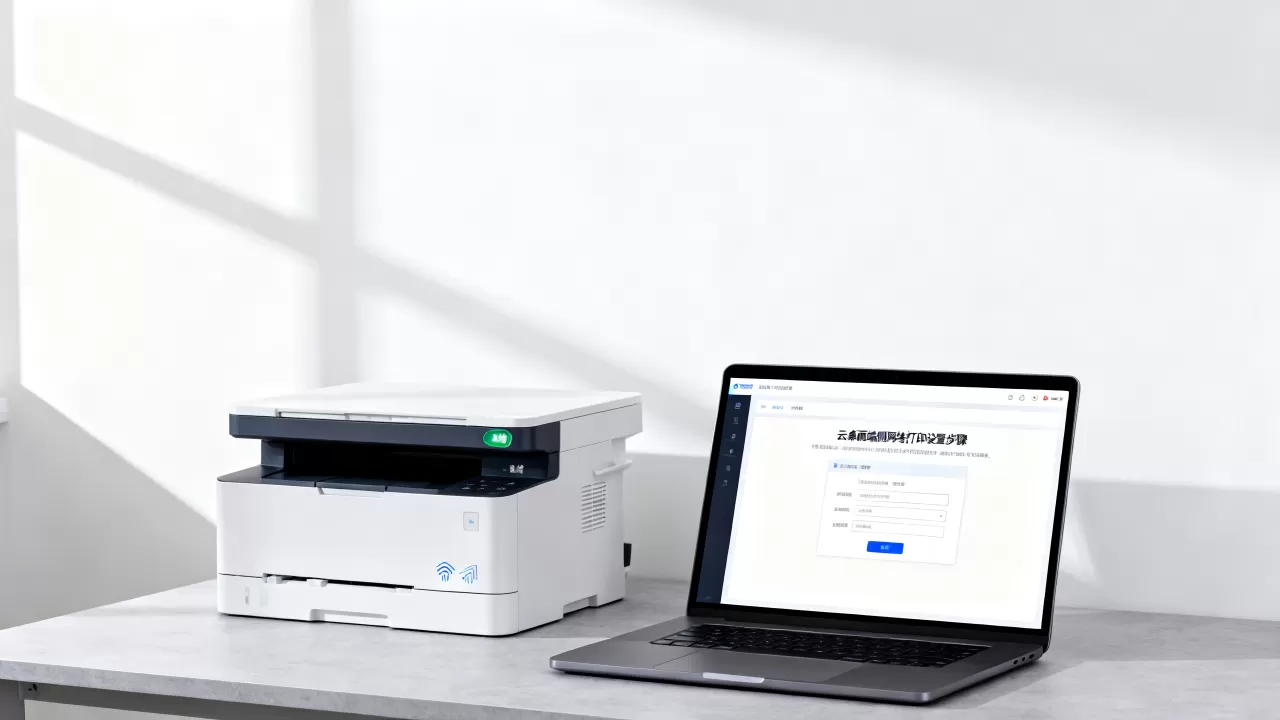
乱码或格式错乱
这通常是因为云桌面内的虚拟驱动与本地物理驱动之间的编码不一致导致的。
- 解决方案:在云桌面中,尝试将打印格式转换为PDF,然后再通过本地打印机打印PDF文件,PDF格式具有高度的跨平台兼容性,能最大程度保留排版效果。
- 驱动更新:确保本地终端的打印机驱动程序是最新版本,过旧的驱动可能无法正确解析重定向过来的数据流。
打印速度慢,延迟高
如果打印一张A4文档需要等待十几秒,可能是网络带宽不足或重定向策略过于激进。
- 优化策略:在客户端设置中,将重定向模式从“高保真”调整为“标准”或“草稿”模式,这会减少传输的数据量,显著提升速度。
- 网络检查:确保本地终端与云桌面服务器之间的网络连接稳定,对于Wi-Fi用户,建议切换到有线网络或5GHz频段,以减少丢包率。
特定品牌打印机无法识别
某些小众品牌或老旧型号的打印机可能不被云桌面客户端的默认重定向列表支持。
- 替代方案:你可以尝试使用“网络打印服务器映射”方式,在云桌面中通过IP地址直接添加网络打印机,但这要求云桌面所在的虚拟网络能够访问打印机所在的物理局域网。
云桌面打印 vs 传统本地打印:成本与效率对比
为了更直观地展示云桌面打印的价值,我们可以通过以下维度进行对比分析。
| 对比维度 | 传统本地打印 | 云桌面打印(重定向模式) |
|---|---|---|
| 硬件依赖 | 高,每台电脑需安装驱动 | 低,服务器无需安装具体驱动 |
| 移动办公 | 差,换电脑需重新配置 | 优,任何终端登录即可打印 |
| 数据安全 | 低,文档留在本地硬盘 | 高,文档存储在云端,本地不留存 |
| 维护成本 | 高,IT需逐个维护驱动 | 低,统一在云端管理策略 |
| 初始配置 | 简单,即插即用 | 中等,需配置客户端重定向 |
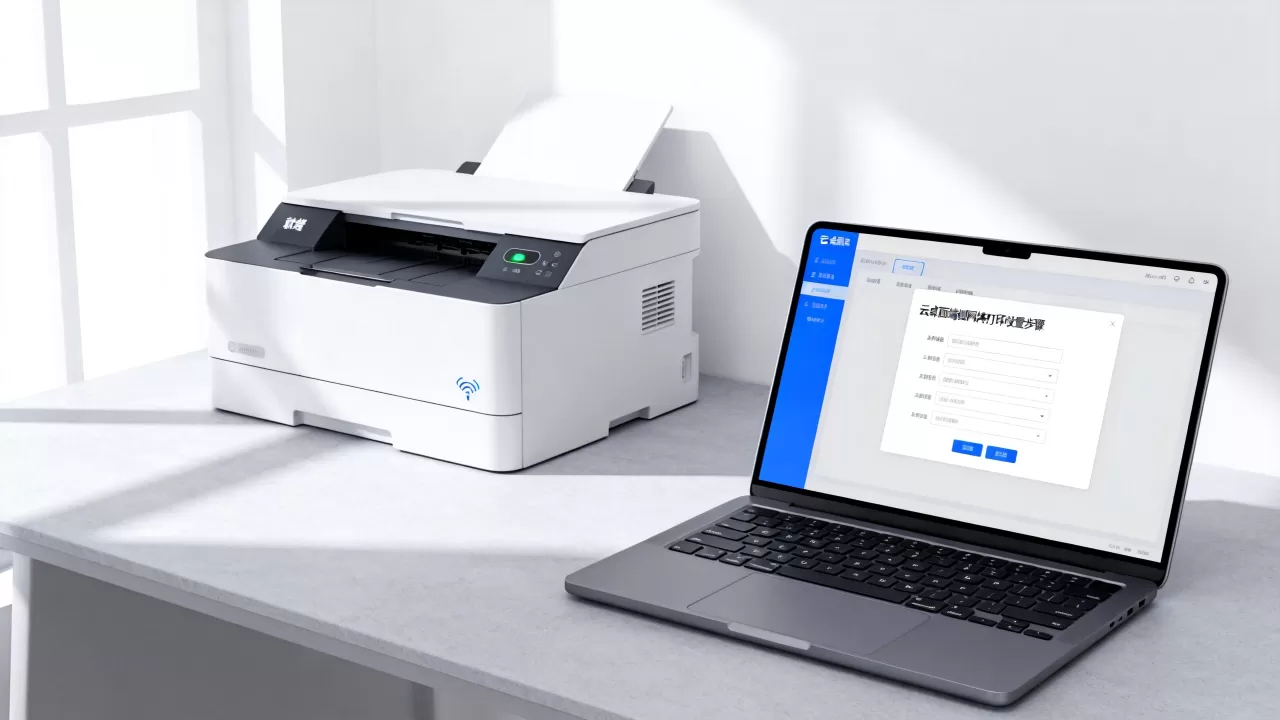
据工信部相关数据显示,采用云桌面架构的企业,其IT运维成本平均降低了30%,其中打印机驱动的集中管理是重要贡献因素之一。
Q&A:关于云桌面打印的常见疑问
如何在云桌面中使用端侧网络连接网络打印机?
核心方法是启用云桌面客户端的“本地打印重定向”功能,首先确保本地电脑已安装好打印机驱动并测试正常,然后在云桌面客户端设置中开启“打印机重定向”选项,登录云桌面后,系统会自动将本地打印机映射到云端,即可直接打印。
云桌面打印是否支持彩色打印和高精度图片?
支持,但受限于网络带宽和客户端设置,在客户端设置中,将打印重定向模式调整为“高保真”或“高质量”,可以传输完整的色彩信息和图像数据,对于超大尺寸的高清图片,建议先在本地生成PDF或图片文件,再上传至云桌面进行打印,以避免传输超时。
云桌面打印是否会泄露公司机密文件?
不会,反而更安全,在重定向模式下,打印数据在传输过程中是加密的,且云桌面内的虚拟系统通常被设置为“只读”或“无盘”状态,打印完成后,文档不会保存在云桌面的虚拟硬盘中,也不会留在本地电脑的缓存里(除非用户手动保存),这种“数据不落地”的特性,符合多数企业对信息安全的合规要求。
云桌面打印并非遥不可及的黑科技,而是通过简单的策略配置即可实现的实用功能,掌握重定向原理,优化本地网络环境,你就能在云端享受与本地无异的打印体验。
首发原创文章,作者:王坚,如若转载,请注明出处:https://idctop.com/article/464617.html