Excel颜色模板的核心价值在于通过视觉层级提升数据可读性与决策效率,建议优先使用内置条件格式与自定义调色板构建标准化体系,而非依赖零散的第三方下载资源。
在数据处理领域,颜色不仅仅是装饰,更是信息的载体,许多职场人习惯随手给单元格上色,结果导致报表杂乱无章,甚至产生视觉误导,业内专家指出,科学的色彩管理能显著降低阅读认知负荷,让关键数据在0.5秒内被捕捉,构建一套高效的Excel颜色模板,本质上是建立一套视觉语言规范,让数据自己“说话”。


为什么你需要标准化的颜色模板
视觉层级与数据聚焦
人类大脑处理图像的速度远快于文字,在复杂的财务表或项目进度表中,如果所有数据都使用黑色字体和白色背景,重点往往被淹没,通过引入颜色模板,我们可以建立明确的视觉层级。
- 标题行:通常使用深色背景配浅色文字,如深蓝底白字,确立文档结构。
- 关键指标:使用高对比度颜色,如红色或橙色,标记异常值或核心KPI。
- 辅助信息:使用浅灰色或淡蓝色,降低视觉干扰,区分主次。
这种分层设计并非随意而为,而是基于色彩心理学与UI设计原则,多数情况下,用户会首先关注颜色最鲜艳的区域,因此将核心数据置于显眼位置,能直接提升汇报效率。
统一规范减少沟通成本
在团队协作中,颜色模板是通用的“方言”,如果没有统一标准,张三用绿色表示“完成”,李四用绿色表示“进行中”,沟通成本将呈指数级上升,行业共识认为,建立企业级或团队级的颜色模板,能消除歧义,确保信息传递的准确性。
在项目管理中,规定红色代表“风险”,黄色代表“警告”,绿色代表“正常”,当所有成员遵循同一套规则时,查看报表的人无需询问即可理解状态,这种标准化不仅提升了个人效率,更优化了团队协作流程。
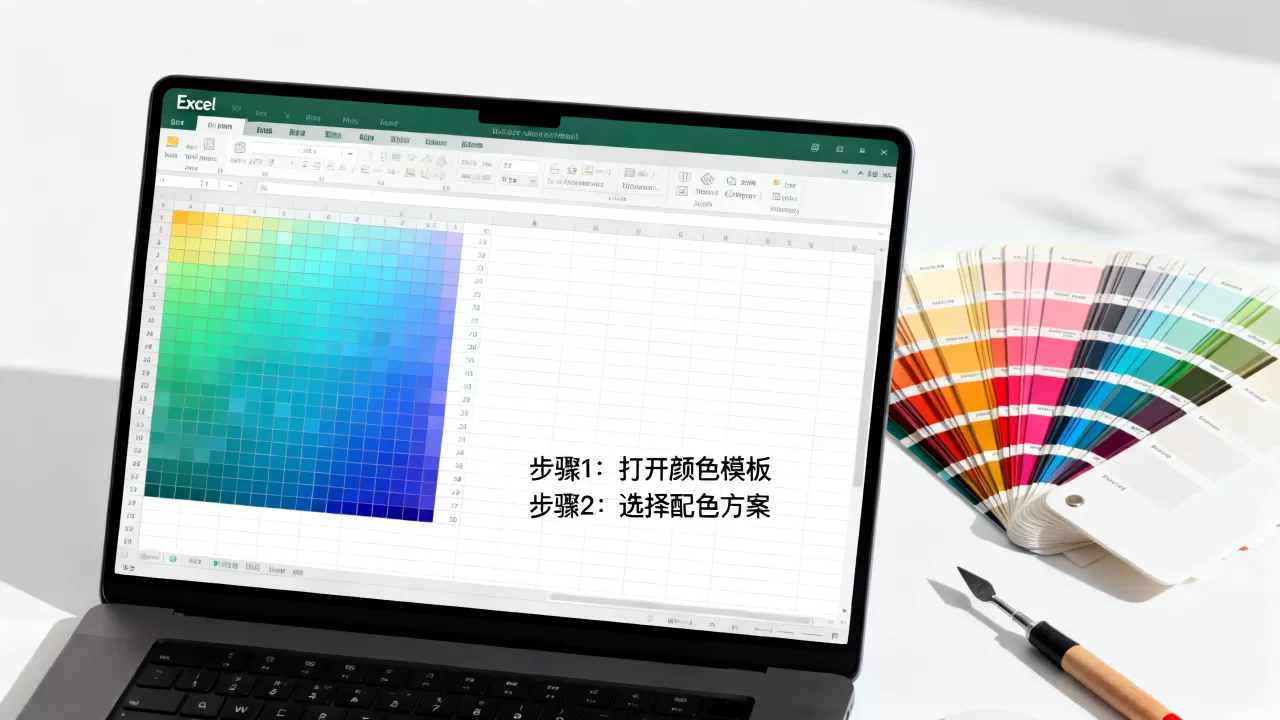
如何构建你的专属Excel颜色模板
第一步:定义核心色系
构建模板的第一步不是打开Excel,而是确定你的配色方案,建议遵循“60-30-10”原则:60%的主色调(背景或中性色),30%的辅助色(标题或次要数据),10%的强调色(重点数据或异常值)。
- 主色调:选择低饱和度的颜色,如浅灰、米白,用于大面积背景,避免视觉疲劳。
- 辅助色:选择品牌色或冷色调,如蓝色、绿色,用于区分不同类别的数据块。
- 强调色:选择高饱和度的暖色调,如红、橙、黄,仅用于警示或突出关键数据。
避免使用纯黑或纯白作为背景色,这会增加眼睛的对比度压力,推荐使用带有轻微色相偏移的灰色,如#F2F2F2,既干净又柔和。
第二步:利用条件格式自动化上色
手动上色效率低下且容易出错,Excel的条件格式功能是实现自动化颜色模板的关键工具,通过设置规则,让颜色随数据变化自动更新,确保模板始终准确。
- 数据条:适用于比较数值大小,选中数据区域,点击“条件格式”-“数据条”,选择一种单色渐变,这能直观展示数据分布,无需阅读具体数字。
- 色阶:适用于热力图效果,通过两种或三种颜色的渐变,表示数值的高低,销售额越高,颜色越深。
- 图标集:适用于状态标记,使用箭头、旗帜或交通灯图标,快速标识趋势或状态。
实操技巧:自定义条件格式规则
除了预设规则,你可以创建自定义规则以实现更精细的控制,设置“当单元格值大于1000时,背景变为浅绿色,字体变为深绿色”,路径如下:选中区域 -> 条件格式 -> 新建规则 -> 使用公式确定要设置格式的单元格 -> 输入公式 -> 点击“格式”设置填充和字体颜色。
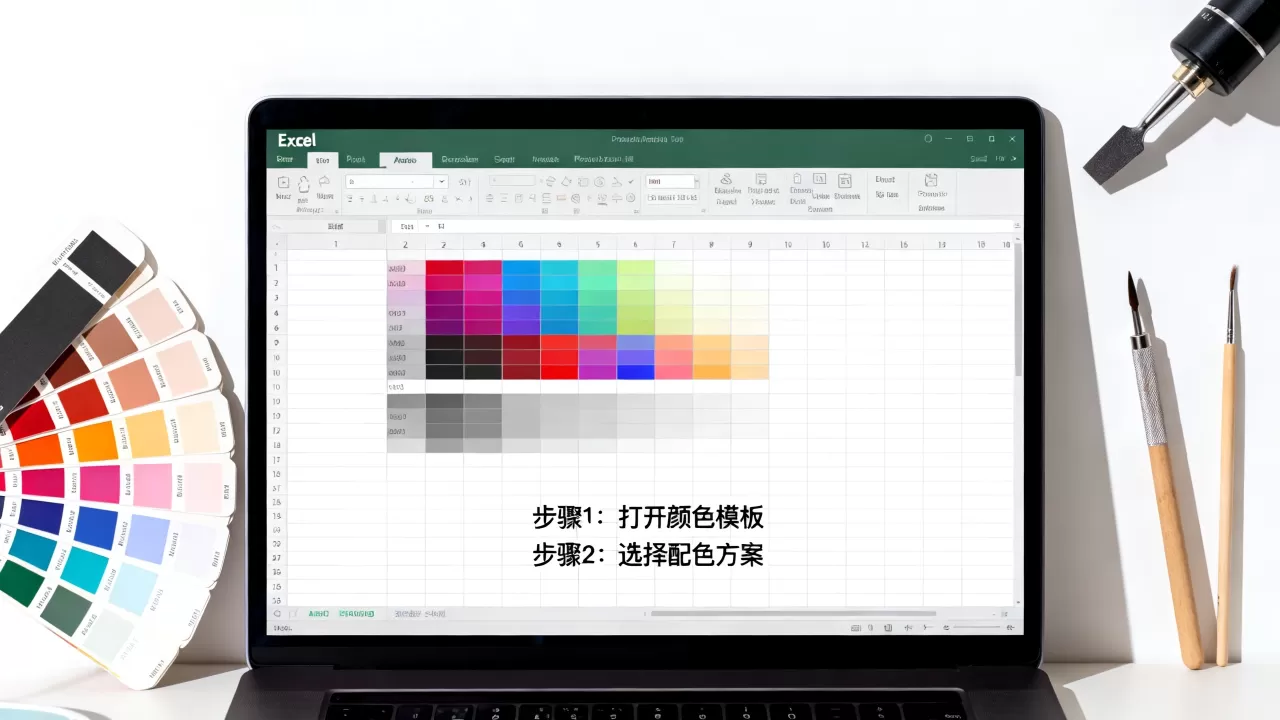
这种方法特别适用于监控类报表,如库存预警或预算超支提醒,当数据触发阈值时,颜色自动变化,起到即时警示作用。
常见误区与避坑指南
避免彩虹式配色
许多初学者喜欢为每一行或每一列分配不同的颜色,形成“彩虹表”,这种做法不仅美观度低,而且严重干扰数据对比,颜色应服务于数据逻辑,而非随机分配。
- 错误示范:第一行红色,第二行蓝色,第三行绿色……
- 正确做法:使用交替行颜色(斑马纹),通常使用浅灰与白色交替,增强行对齐感,便于横向阅读。
注意色盲友好性
据统计,约8%的男性患有某种形式的色盲,最常见的是红绿色盲,在设计颜色模板时,应避免仅依靠红绿对比来区分数据。
- 替代方案:结合形状、纹理或数字标签进行区分,除了颜色变化,还可以添加图标或改变字体粗细。
- 测试方法:使用Excel的“查看颜色盲效果”插件或在线工具,模拟色盲视角,确保信息依然清晰可辨。
保持模板的简洁性
颜色越多,视觉噪音越大,一个优秀的颜色模板通常不超过5种颜色,过多的颜色会让用户感到困惑,难以抓住重点。
- 精简原则:如果一种颜色能表达的意思,不要使用两种。
- 一致性:在整个工作簿中,相同的含义必须使用相同的颜色。“总计”行始终使用深蓝色背景,无论出现在哪个Sheet。
2026年Excel颜色模板趋势与工具推荐
随着AI技术的发展,Excel的颜色模板也在进化,传统的静态模板正逐渐向动态、智能的方向发展。
AI辅助配色
近年来,Microsoft 365引入了更多AI功能,能够根据数据内容自动推荐配色方案,用户只需输入数据,AI即可分析数据分布,推荐最适合的色阶或数据条样式,这不仅节省了手动调整的时间,还确保了配色的专业性与科学性。
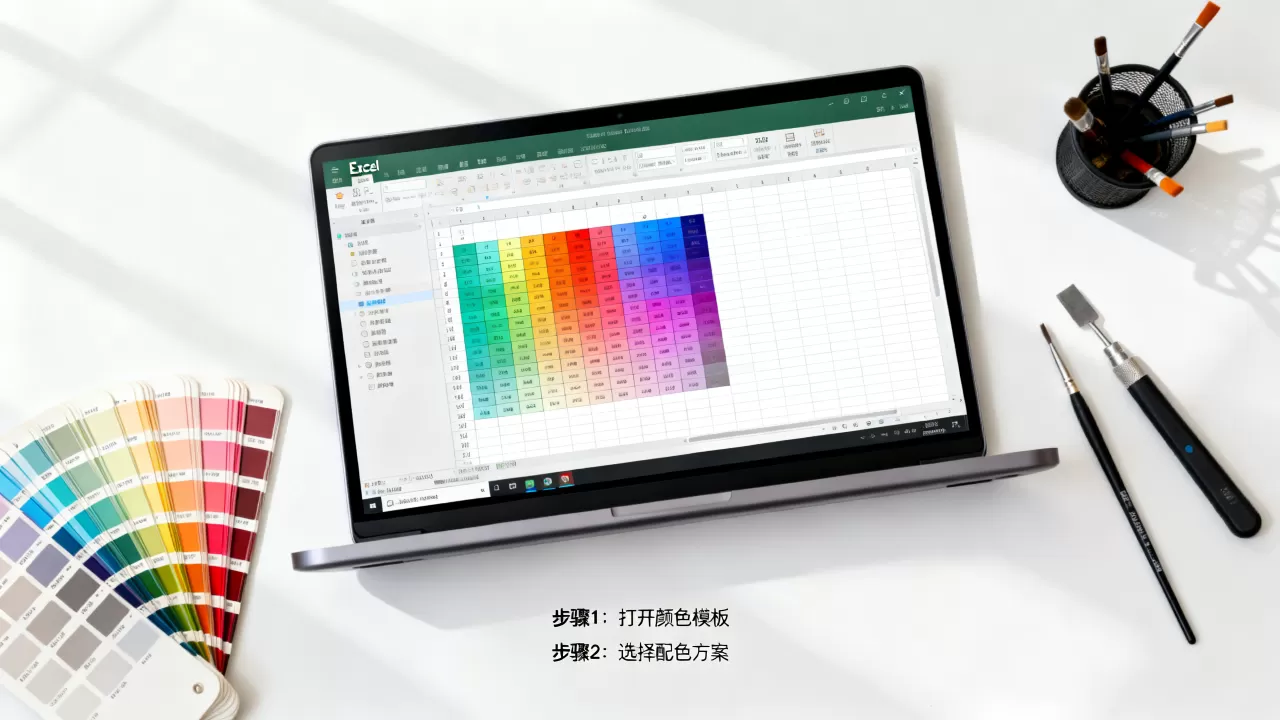
云端协作与模板共享
在云端协作环境中,颜色模板的共享变得更加便捷,企业可以通过OneDrive或SharePoint建立中央模板库,团队成员可以直接调用标准化的模板文件,这种方式确保了全公司数据报表的一致性,提升了品牌形象的专业度。
个性化与品牌化
越来越多的企业开始将品牌色融入Excel模板中,通过自定义主题颜色,将企业的VI系统延伸至日常办公文档中,这不仅提升了文档的美观度,也强化了品牌识别度。
常见问题解答
Excel颜色模板如何设置条件格式?
选中需要设置颜色的数据区域,点击“开始”选项卡下的“条件格式”,选择“新建规则”,根据需求选择“只为包含以下内容的单元格设置格式”或“使用公式”,设置大于100的单元格为红色,输入公式=AND(A1>100),然后点击“格式”按钮,在“填充”选项卡中选择红色背景,最后点击确定。
如何清除Excel中的颜色模板?
若要清除所有颜色,选中包含颜色的区域,点击“开始”选项卡下的“清除”按钮(橡皮擦图标),选择“清除格式”,这将移除所有填充颜色、字体颜色和边框,恢复为默认的白色背景和黑色字体,若只想清除条件格式,选择“条件格式”-“清除规则”-“清除所选单元格的规则”或“清除整个工作表的规则”。
Excel颜色模板支持哪些文件格式?
Excel颜色模板通常保存为.xltx(Excel模板)或.xlsm(启用宏的模板)格式,若需分享包含复杂条件格式的文件,建议使用.xlsx格式,但需确保接收方使用支持该格式的Excel版本,对于需要自动化功能的模板,.xlsm格式更为合适,但需注意宏安全设置。
首发原创文章,作者:王坚,如若转载,请注明出处:https://idctop.com/article/465003.html