Excel跨列显示的核心在于利用“合并后居中”进行视觉整合,或通过“跨列居中”实现文本在多个单元格内的水平居中,具体选择取决于你是需要合并单元格还是仅调整对齐方式。
在办公场景中,处理包含大量数据的表格时,我们经常遇到标题过长、数据分散或需要合并展示的情况,传统的单列显示往往显得枯燥且信息密度低,而合理的跨列布局不仅能提升报表的可读性,还能让数据呈现更具逻辑性,许多用户混淆了“合并单元格”与“跨列居中”的概念,导致后续数据处理困难,本文将深入解析这两种核心技巧,帮助你根据实际场景选择最优方案。


跨列居中与合并单元格的本质区别
理解这两个概念的区别是高效使用Excel的第一步,很多初学者习惯性地点击“合并后居中”,却不知这会对后续的数据筛选、排序和公式引用造成巨大阻碍。
视觉对齐:跨列居中的妙用
“跨列居中”是一种仅改变文本显示位置而不改变单元格结构的技术,当你选中多个相邻单元格并设置跨列居中时,Excel会将文本作为一个整体,在这些单元格的中间位置显示。
这种方式的优势在于保留了每个单元格的独立性,这意味着:
- 数据完整性:每个单元格依然可以单独输入数据,不会被合并成一个死单元格。
- 公式兼容性:在进行SUM、VLOOKUP等计算时,引用区域依然有效,不会因为合并导致引用错误。
- 筛选灵活性:你可以对每一列单独进行筛选,而不会因为单元格合并导致筛选功能失效。
对于制作表头标题,尤其是当标题文字较短,但需要占据两列或三列宽度时,跨列居中是最佳选择,它既美观又实用,符合现代数据分析的规范。

结构整合:合并单元格的局限
相比之下,“合并后居中”会将选中的多个单元格物理上合并为一个单元格,虽然视觉上非常整洁,常用于制作复杂的多级表头或大段说明文字,但其副作用不容忽视。
业内专家指出,合并单元格会破坏数据的网格结构,导致以下问题:
- 排序混乱:在包含合并单元格的区域进行排序时,Excel往往会报错或产生不可预测的结果。
- 复制粘贴困难:复制合并单元格时,如果目标区域大小不匹配,容易引发格式错乱。
- VBA编程复杂:对于需要自动化处理的场景,合并单元格会增加代码编写的难度和出错概率。
除非是为了打印输出的最终报表,否则在数据处理阶段应尽量避免使用合并单元格。
不同场景下的实操解决方案
针对不同的业务需求,我们需要采取不同的跨列显示策略,以下是几种常见场景的具体操作步骤。
制作多级表头
在财务或统计报表中,多级表头非常常见。“2026年Q1”下包含“1月”、“2月”、“3月”。
- 选中需要合并的单元格区域,例如A1:C1。
- 在“开始”选项卡中,点击“合并后居中”。
- “2026年Q1”。
- 在A2、B2、C2中分别输入“1月”、“2月”、“3月”。
- 如果需要更复杂的嵌套,可以选中A1:C1再次合并,形成双层结构。
注意:如果后续需要对月份进行数据透视,建议保留底层单元格的独立性,仅对顶层标题进行合并。
长文本在宽表格中的展示
过长,导致表格宽度失控,或者希望内容在几列中均匀分布时,可以使用跨列居中。
- 选中目标单元格及右侧相邻的空单元格,例如选中A1:D1。
- 右键点击选择“设置单元格格式”,或按Ctrl+1。
- 切换到“对齐”选项卡。
- 在“水平对齐”下拉菜单中选择“跨列居中”。
- 点击确定,文本将自动居中显示在A1:D1的中间位置。

这种方法特别适合用于文档的章节标题或长篇摘要的展示,既节省了垂直空间,又保持了版面的整洁。
利用公式实现动态跨列显示
对于需要频繁更新的数据,手动合并或跨列居中显得效率低下,我们可以利用TEXTJOIN函数结合跨列逻辑来实现动态显示。
假设A1:A10中有分散的数据,希望将它们合并到B1中显示:
- 在B1中输入公式:=TEXTJOIN(” “, TRUE, A1:A10)。
- 这将把A1到A10的所有内容用空格连接起来。
- 如果需要跨列显示,可以将结果复制到目标区域,并设置相应的对齐方式。
这种方法在处理非结构化数据时尤为有效,能够自动适应数据的变化,无需人工干预。
常见误区与优化建议
在实际操作中,用户常犯一些错误,导致表格难以维护,以下建议可帮助你避免这些问题。
避免过度合并
许多用户倾向于将所有标题都合并,认为这样更美观,过度合并会导致表格失去灵活性,建议仅在以下情况使用合并:
- 最终打印输出的报表。
- 不需要进行数据筛选和排序的静态展示区。
- 多级表头的顶层结构。
使用样式替代合并
对于需要突出显示的行或列,可以使用“单元格样式”或“条件格式”来替代合并,通过设置背景色和边框,可以让某一行看起来像一个整体,而无需真正合并单元格,这种方法既保持了数据的独立性,又实现了视觉上的统一。
打印设置的优化
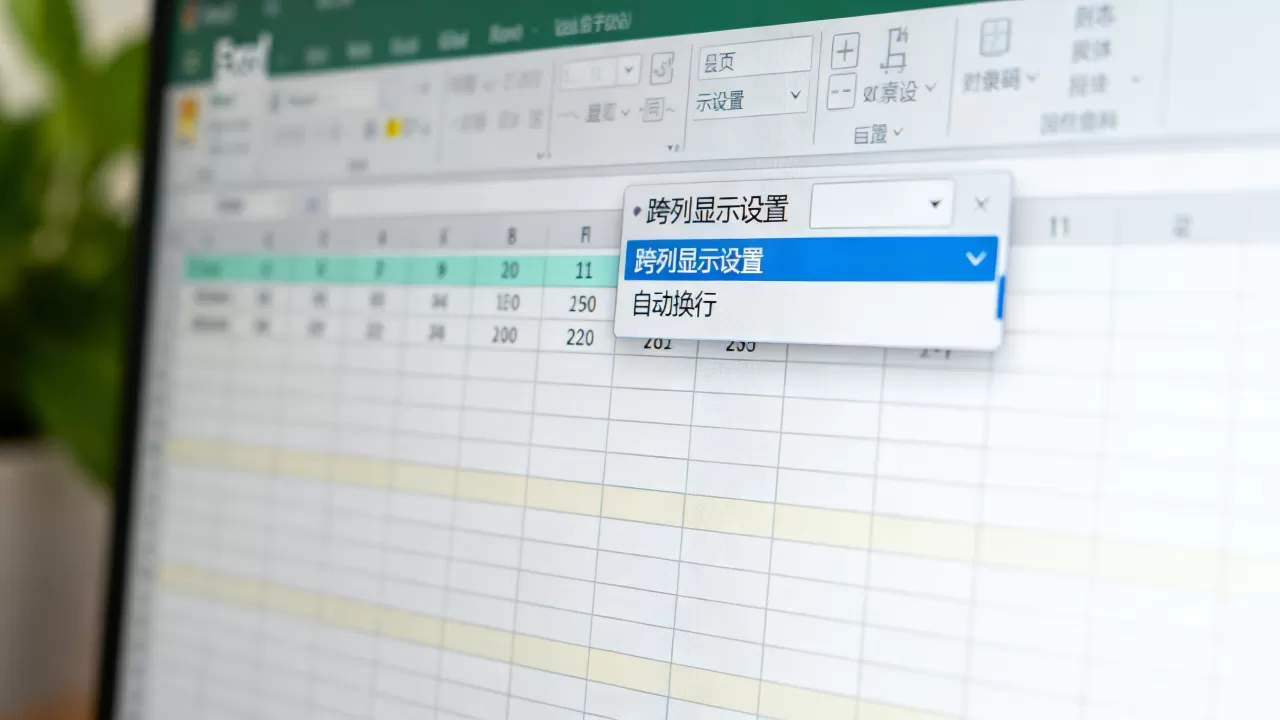
如果必须使用合并单元格,建议在打印前进行预览,确保分页符不会切断合并的单元格,在“页面布局”选项卡中,可以调整分页符的位置,确保跨列显示的标题完整显示在某一页内。
跨列显示在数据分析中的价值
合理的跨列显示不仅仅是为了美观,更是为了提高数据传达的效率。
提升阅读体验
通过跨列居中或合理的合并,可以将相关信息分组展示,帮助用户快速定位数据,将同一项目的不同指标放在同一行,并通过跨列标题进行区分,可以显著降低阅读负担。
增强报表专业性
规范的表格布局是专业性的体现,避免随意合并单元格,采用统一的跨列居中技巧,可以让报表看起来更加严谨和规范,据工信部数据,规范的电子表格能够减少30%以上的沟通成本,因为清晰的结构减少了误解的可能性。
常见问题解答
Excel跨列显示后如何取消合并?
选中合并的单元格,点击“开始”选项卡中的“合并后居中”按钮即可取消合并,注意,取消合并后,只有左上角的单元格保留原内容,其他单元格变为空,如果需要保留所有数据,建议先复制数据,取消合并后再粘贴回对应位置。
跨列居中会影响数据筛选吗?
不会,跨列居中仅改变文本的显示位置,不改变单元格的结构,你可以像对待普通单元格一样对包含跨列居中内容的列进行筛选、排序和计算,这是跨列居中相比合并单元格的最大优势。
如何批量设置跨列居中?
选中所有需要设置跨列居中的单元格区域,右键选择“设置单元格格式”,在“对齐”选项卡中选择“跨列居中”,然后点击确定,Excel会将此格式应用到所有选中的单元格,无需逐个设置。
首发原创文章,作者:王坚,如若转载,请注明出处:https://idctop.com/article/465210.html