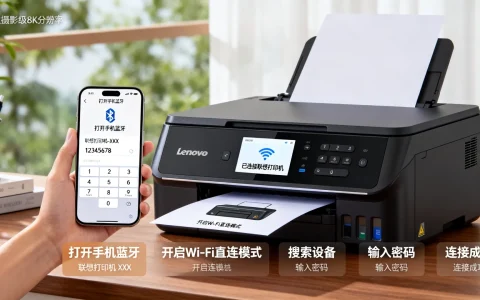
奔图打印机无线连接的核心在于正确配置网络参数并安装匹配的驱动程序,无论是通过家庭路由器组网,还是使用Wi-Fi直连模式,只要确保打印机与电脑处于同一局域网或成功建立点对点连接,即可实现高效、稳定的无线打印作业,这一过程无需复杂的网络知识,只需按照标准流程操作即可完成。

连接前的核心准备工作
在开始操作前,做好充分的准备工作可以避免后续80%的连接故障,请务必确认以下环境已就绪:
- 网络环境确认:确保家中或办公室的无线路由器工作正常,且信号强度良好,建议使用2.4G频段进行连接,因为奔图打印机对2.4G网络的兼容性普遍优于5G网络。
- 设备状态检查:将奔图打印机通电开机,确保缺纸指示灯未亮,且墨盒或硒鼓安装到位,打印机处于待机状态是连接成功的前提。
- 获取驱动程序:访问奔图官网,根据打印机机身标签上的具体型号(如P2506W、M6202W等),下载对应的电脑端驱动安装包,切勿使用第三方网站提供的通用驱动,以免功能缺失。
通过路由器模式建立连接(推荐方案)
这是最常用的连接方式,连接后打印机固定在局域网内,多台设备均可共享打印,针对奔图打印机怎么无线连接电脑这一需求,路由器模式是最稳定的解决方案。
-
进入打印机网络菜单:
- 在打印机操作面板上,找到“菜单”或“设置”按钮(通常为齿轮图标)。
- 使用方向键导航至“网络设置”或“无线网络菜单”。
- 选择“无线局域网配置”或“WLAN配置”,点击确认。
-
配置Wi-Fi参数:
- 选择“向导模式”或“手动配置”。
- 在搜索到的网络列表中,找到您家中的Wi-Fi名称(SSID)并选中。
- 使用数字键盘输入Wi-Fi密码,注意,输入密码时通常需要多次切换输入法(数字、大小写字母、符号),请仔细核对,确保无误。
- 保存设置后,打印机会尝试连接路由器,当打印机面板上的Wi-Fi指示灯常亮时,说明连接成功。
-
电脑端安装驱动:
- 在电脑上运行之前下载好的驱动安装包。
- 在安装方式选择界面,务必选择“无线连接”或“网络连接”。
- 系统会自动搜索局域网内的奔图打印机,若搜索不到,可手动选择“通过IP地址添加”,此时需要在打印机面板上打印“网络配置页”以获取IP地址。
- 连接成功后,系统会提示完成安装,此时即可打印测试页。
使用Wi-Fi直连模式(临时连接方案)

如果身边没有路由器,或者路由器开启了AP隔离导致无法连接,可以使用Wi-Fi直连功能,此模式下,打印机相当于一个热点,电脑直接连接打印机。
-
开启打印机热点:
- 进入打印机面板的“网络设置”菜单。
- 找到“Wi-Fi Direct”或“无线直连”选项,选择“开启”。
- 开启后,打印机会生成一个默认的SSID名称(通常以“PANTUM”开头)和连接密码,部分机型支持修改密码。
-
电脑连接打印机热点:
- 点击电脑右下角的网络图标,在无线列表中找到打印机的热点名称。
- 输入对应的密码进行连接。
-
完成驱动安装:
- 电脑连接打印机热点后,运行驱动安装程序。
- 安装向导会自动检测到直连模式下的打印机,按照提示点击“下一步”直至完成。
- 安装完成后,电脑即可通过该热点直接发送打印指令。
常见连接故障的专业解决方案
在实际操作中,用户可能会遇到各种突发状况,基于E-E-A-T原则,以下提供专业的故障排查思路:
-
驱动安装时找不到打印机:
- 原因分析:电脑防火墙拦截或IP地址变动。
- 解决方案:暂时关闭电脑防火墙和杀毒软件;在路由器管理后台为打印机绑定静态IP地址,防止重启后IP变化导致脱机。
-
打印机显示已连接但无法打印:

- 原因分析:端口配置错误或驱动程序损坏。
- 解决方案:进入电脑的“控制面板”-“设备和打印机”,右键点击打印机图标,选择“打印机属性”,在“端口”选项卡中,勾选“Standard TCP/IP Port”,确保IP地址与打印机当前IP一致,若无效,建议卸载驱动,重启电脑后重新安装。
-
连接速度慢或经常断开:
- 原因分析:无线信号干扰或路由器带机量过大。
- 解决方案:将打印机放置在距离路由器较近且无物理遮挡的位置;检查路由器是否开启了智能频段引导,尝试强制将打印机连接至2.4G频段。

独立见解与优化建议
为了获得最佳的打印体验,建议用户定期关注奔图官网发布的固件更新,固件更新往往包含对网络协议的优化,能有效解决旧版本固件存在的连接不稳定问题,对于企业用户,建议在路由器中设置QoS优先级,确保打印数据包的传输优先级高于普通浏览数据,从而避免网络拥堵造成的打印延迟。
相关问答
Q1:奔图打印机连接Wi-Fi后,更换了路由器怎么办?
A: 更换路由器后,打印机存储的旧Wi-Fi信息将失效,您需要重置打印机的网络设置,通常在打印机面板的“网络设置”菜单中选择“恢复出厂设置”或“无线网络重置”,重置后,重新按照上述“路由器模式”的步骤,输入新路由器的Wi-Fi名称和密码即可。
Q2:为什么电脑能ping通打印机IP,但是添加不上驱动?
A: 这种情况通常是TCP/IP端口配置不正确或驱动版本冲突,建议在添加打印机时,选择“我需要的打印机不在列表中”,然后手动使用TCP/IP端口添加,在创建端口时,确保设备类型选择为“Hewlett-Packard Jet Direct”或“TCP/IP Device”,并确保协议选择为“RAW”,端口号通常为9100。
希望以上详细的操作步骤能帮助您顺利完成设备的无线配置,如果您在连接过程中遇到其他特殊问题,欢迎在评论区留言,我们将为您提供进一步的技术支持。
首发原创文章,作者:王坚,如若转载,请注明出处:https://idctop.com/article/46534.html