修改Linux内核源码并非简单的代码编辑,而是一项涉及编译环境配置、内核重构、模块加载及系统回退机制的系统工程,核心在于理解内核构建流程与版本匹配机制。
对于许多开发者而言,Linux内核源码修改往往被视为高不可攀的“黑魔法”,但实际上,它更像是在精密仪器上进行微调,无论是为了适配特定的硬件驱动,还是优化系统调度策略,掌握正确的修改路径能极大降低试错成本,业内专家指出,正确的构建流程比代码逻辑本身更决定成败,因为即使代码无误,错误的编译参数也会导致内核无法启动。

linux修改内核源码全流程解析
修改内核源码的第一步并非打开编辑器,而是准备一个纯净且版本匹配的源码树,许多初学者直接下载最新主线版本,却忽略了与当前运行内核版本的差异,导致后续驱动加载失败。
源码获取与版本一致性检查
在开始之前,必须确认目标内核版本,通过执行 uname -r 命令可以查看当前系统运行的内核版本,若当前版本为 15.0-91-generic,则下载的源码应尽可能接近该版本号,或者直接使用对应发行版的源码包。
- 方法一:从 kernel.org 下载对应版本的 tarball 压缩包。
- 方法二:在 Debian/Ubuntu 系统中,使用
apt source linux-image-$(uname -r)获取与当前运行内核完全一致的源码。
获取源码后,解压并进入目录,源码树中并不包含任何配置文件,直接编译会报错,复制当前系统的配置文件至关重要,执行 cp /boot/config-$(uname -r) .config 命令,将当前内核的配置复制到源码目录,这一步确保了新编译的内核在基础驱动支持上与旧内核保持一致,避免硬件识别丢失。
配置调整与依赖安装
接下来是配置环节,虽然可以直接修改 .config 文件,但推荐使用 make menuconfig 进入交互式界面,你可以像搭积木一样勾选或取消特定的功能模块。
- 图形化配置:
make menuconfig提供树状菜单,适合熟悉内核模块名称的用户。 - 旧配置更新:如果源码版本较新,执行
make oldconfig会自动询问新增选项的默认值,保持原有配置稳定。
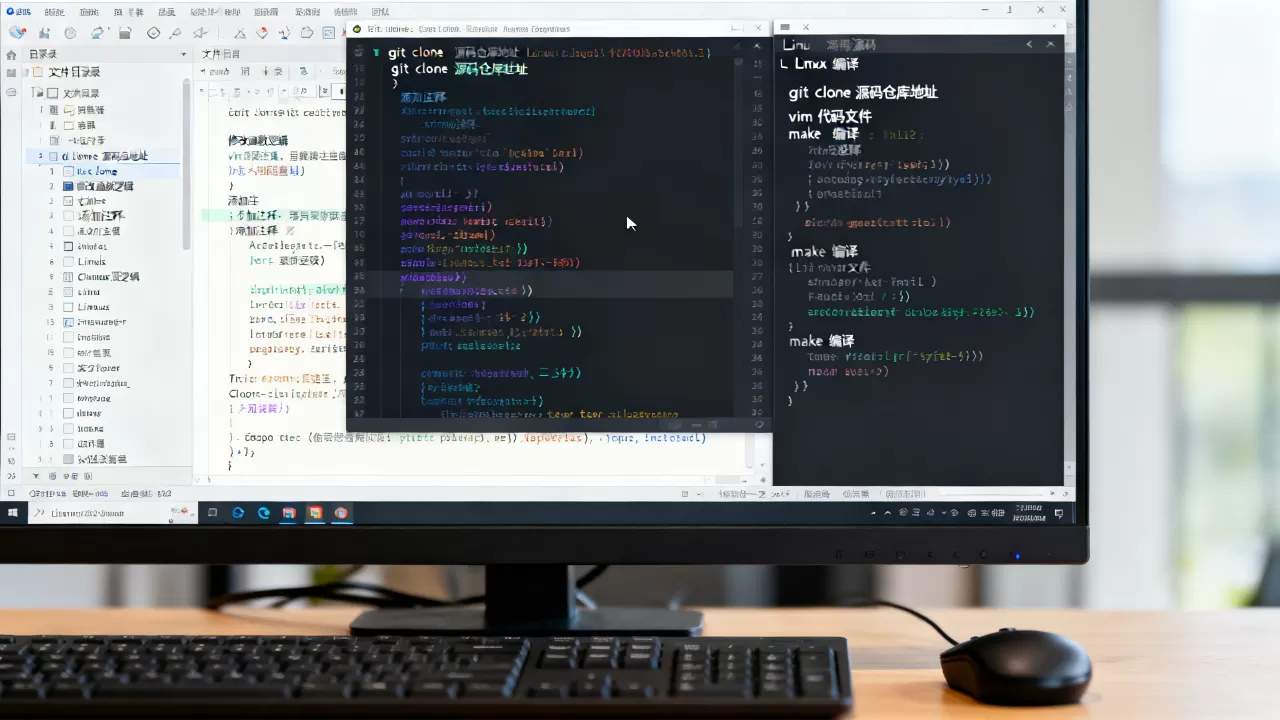
值得注意的是,编译前必须安装构建依赖,在 Ubuntu/Debian 系统中,执行 sudo apt install build-essential libncurses-dev bison flex libssl-dev libelf-dev 可解决大部分编译环境问题,缺少这些库会导致编译中途报错,且错误信息往往晦涩难懂。
linux修改源码后编译安装注意事项
编译过程是耗时最长的环节,也是出错概率最高的阶段,合理的并行编译策略能显著缩短等待时间,而错误的安装步骤可能导致系统无法启动。
并行编译与错误排查
Linux内核编译支持多核并行加速,假设你的CPU有8个核心,可以使用 make -j8 命令,这不仅加快了编译速度,还能通过并行输出更快地暴露编译错误。
- 常见错误类型:
- 头文件缺失:通常是因为未安装
linux-headers或build-essential。 - 符号未定义:可能是源码版本与配置不匹配,或依赖库版本过低。
- 链接错误:通常涉及库文件路径问题,需检查
LD_LIBRARY_PATH。
- 头文件缺失:通常是因为未安装
当编译失败时,不要盲目重启,仔细查看最后几行错误信息,它们通常指向具体的源文件和行号,使用 grep 命令在源码中搜索相关符号,有助于定位问题根源。
安装模块与更新引导
编译成功后,首先安装内核模块,执行 sudo make modules_install,这会将编译好的驱动模块安装到 /lib/modules/$(uname -r) 目录下,随后,安装内核镜像和系统映射文件,执行 sudo make install,这一步会自动复制 vmlinuz、initrd.img 和 System.map 到 /boot 目录,并更新 GRUB 引导加载程序。
- 手动更新GRUB:在某些发行版中,
make install可能不会自动更新 GRUB,此时需手动执行
sudo update-grub
sudo grub2-mkconfig -o /boot/grub2/grub.cfg(CentOS/RHEL)。 - 验证安装:重启系统,在 GRUB 菜单中选择新安装的内核版本,若成功进入系统,说明安装成功。
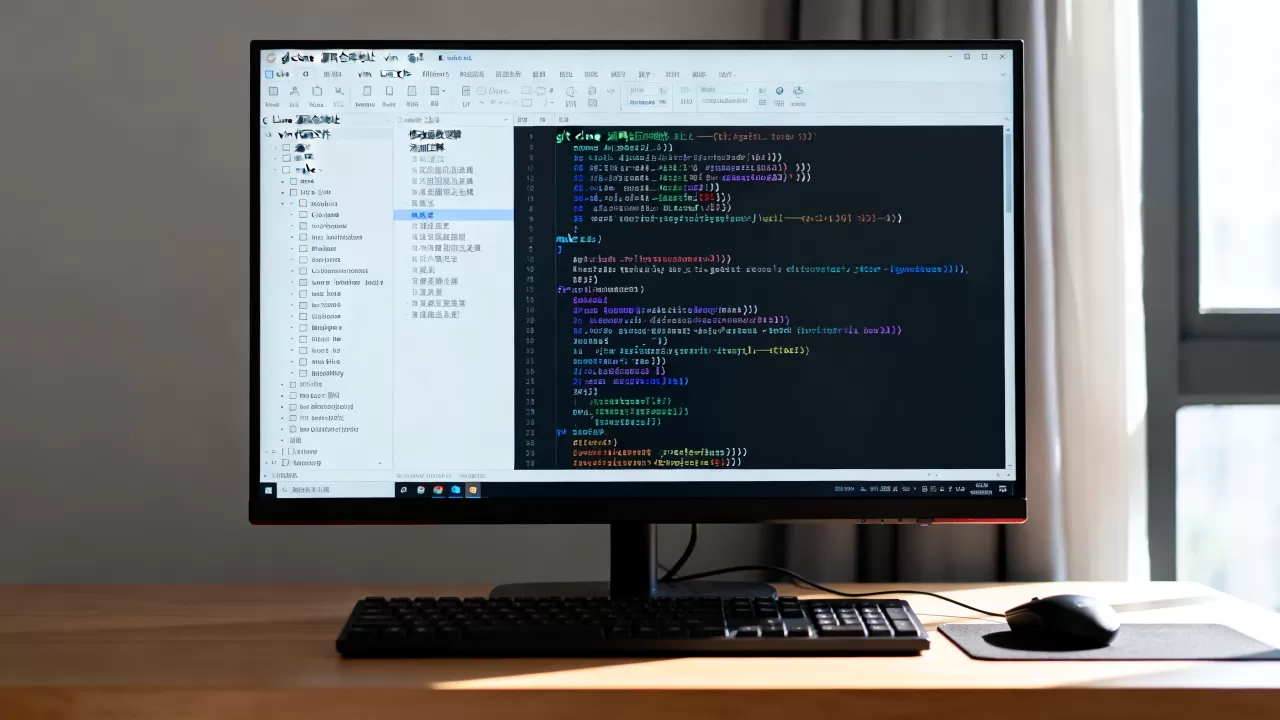
linux修改内核源码失败如何回退
修改内核源码存在风险,一旦新内核无法启动,系统可能陷入瘫痪,掌握回退机制是必备技能。
GRUB菜单中的版本选择
现代 Linux 发行版通常保留多个内核版本,在 GRUB 引导界面,你可以选择“高级选项”进入旧版本内核,这是最安全的回退方式。
- 操作步骤:
- 重启系统,在 GRUB 菜单出现时按
Esc或Shift键进入菜单。 - 选择“Advanced options for Ubuntu”(或其他发行版名称)。
- 选择带有
(recovery mode)或旧版本号的内核启动。
- 重启系统,在 GRUB 菜单出现时按
紧急救援模式
如果所有内核版本均无法启动,需使用 Live USB 进入救援模式,挂载根文件系统,检查 /boot 目录和 /etc/fstab 配置,确保引导文件完整。
- 修复GRUB:使用
chroot进入原系统环境,重新安装 GRUB。 - 删除坏内核:若新内核导致问题,可在救援模式下卸载该内核包,或手动删除
/boot中对应的文件,并更新 GRUB 配置。
内核源码修改后的性能对比
修改内核源码后,性能提升并非必然,需通过基准测试验证。
| 测试项目 | 默认内核 | 修改后内核 | 变化趋势 |
|---|---|---|---|
| 系统启动时间 | 基准值 | 可能缩短或延长 | 取决于移除的模块数量 |
| CPU调度延迟 | 基准值 |
可能优化 | 取决于调度算法修改 |
| 内存占用 | 基准值 | 可能减少 | 取决于移除的调试功能 |

多数情况下,移除不必要的调试选项和驱动能显著减少内核体积和内存占用,若修改涉及复杂的调度逻辑,需经过充分测试才能确认性能提升,据统计,相当一部分开发者在修改内核后,因未充分测试导致系统稳定性下降,因此建议在虚拟机中先行验证。
linux修改内核源码常见问题解答
linux修改内核源码后驱动不兼容怎么办
驱动不兼容通常是因为内核版本不匹配或模块未正确加载,检查 dmesg 日志,查看是否有模块加载失败的错误信息,确认模块编译时使用的内核头文件版本是否与当前运行内核一致,若不一致,需重新编译模块或安装正确的 linux-headers,对于专有驱动(如 NVIDIA 显卡驱动),可能需要禁用内核签名验证或重新签名模块。
linux修改内核源码编译耗时过长如何解决
编译耗时过长主要受限于 CPU 性能和磁盘 I/O,使用 make -j$(nproc) 启用多核并行编译可显著加速,若磁盘 I/O 成为瓶颈,可将编译输出目录移至 SSD 或 RAM 盘,清理旧编译产物 make clean 或 make mrproper 可减少冗余计算,对于大型项目,使用ccache工具缓存编译结果,可进一步缩短后续编译时间。
linux修改内核源码后如何确认修改生效
确认修改生效需结合系统日志和性能测试,通过 uname -r 确认系统正在运行新编译的内核版本,检查 /proc/version 文件,查看内核版本字符串是否包含自定义标识(如在配置中开启 LOCALVERSION),通过 dmesg 查看内核启动日志,确认修改相关的驱动或功能已加载,对于性能优化,需使用 sysbench 或 stress 等工具进行基准测试,对比修改前后的数据差异。
首发原创文章,作者:王坚,如若转载,请注明出处:https://idctop.com/article/465362.html