Excel批量打印宏的核心在于录制或编写VBA代码,通过循环遍历指定工作表或单元格区域,利用PrintOut方法实现自动化输出,从而彻底告别手动点击打印按钮的低效操作。
在日常办公场景中,财务人员处理月度报表、行政人员整理员工档案、销售团队分发报价单时,往往面临大量结构相似但数据不同的Excel文件需要打印的需求,传统的人工逐个打开、设置页边距、点击打印的方式,不仅耗时费力,还极易因疲劳导致漏打或错打,引入宏(Macro)技术,本质上是将重复性的机械劳动转化为代码逻辑,让计算机代替人工完成“打开-设置-打印-关闭”的全流程,对于追求效率的现代职场人而言,掌握这一技能不仅是提升工作速度的利器,更是从基础执行者向流程优化者转型的关键一步。
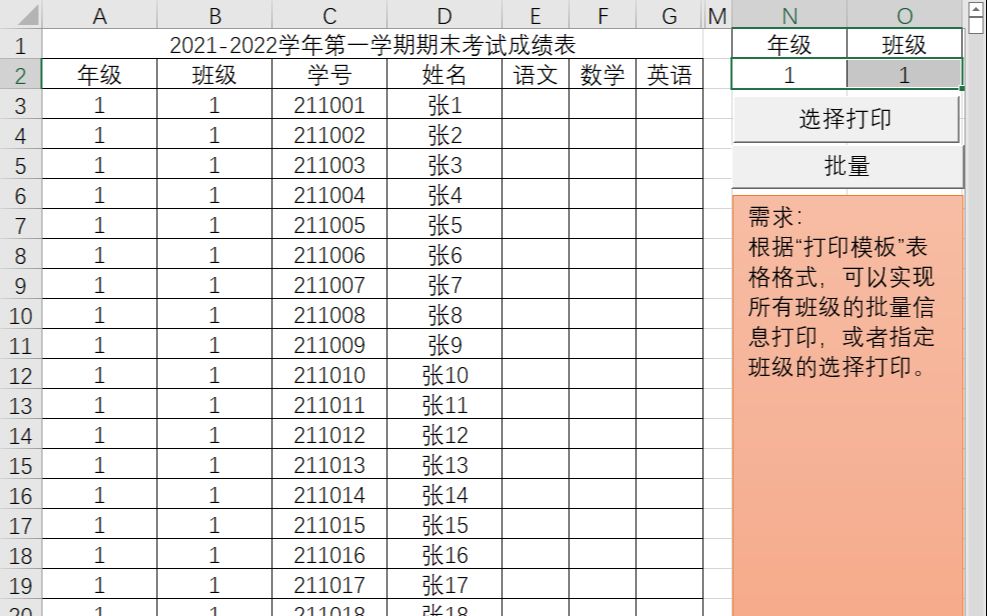

Excel批量打印宏的底层逻辑与适用场景
理解宏的工作原理是高效使用的前提,宏并非神秘的黑盒,而是对Excel操作记录的代码化呈现,当你在Excel中录制宏时,软件会捕捉你的每一步鼠标点击和键盘输入,将其转化为VBA(Visual Basic for Applications)代码,当你再次运行该宏时,Excel会重新执行这些代码,达到相同的效果。
典型应用场景解析
并非所有批量打印需求都适合使用宏,明确适用边界能避免资源浪费。
多工作表统一打印
这是最常见的场景,一个包含12个月销售数据的工作簿,每个月份是一个独立的工作表,用户希望将所有工作表一次性打印出来,且每张纸只包含对应月份的数据,通过宏,可以遍历`Worksheets`集合,依次调用每个工作表的打印命令,无需人工切换标签页。
多工作簿循环打印
当文件分散在多个Excel文件中时,手动操作极为繁琐,宏可以结合`FileSystemObject`或简单的文件路径遍历,自动打开指定文件夹下的所有Excel文件,执行打印指令,然后保存并关闭文件,这种场景常见于需要归档大量独立报表的企业。
特定区域或条件打印
有些报表包含大量隐藏行或辅助计算列,用户只需打印可见数据或特定区域,宏可以精确指定`PrintArea`(打印区域),或者通过代码判断单元格内容(如“状态”列为“已完成”时打印),实现智能化的选择性输出。
如何快速实现Excel批量打印宏操作
对于大多数非程序员背景的办公人员,完全手写VBA代码门槛较高,掌握“录制宏”与“微调代码”相结合的方法,是性价比最高的解决方案。
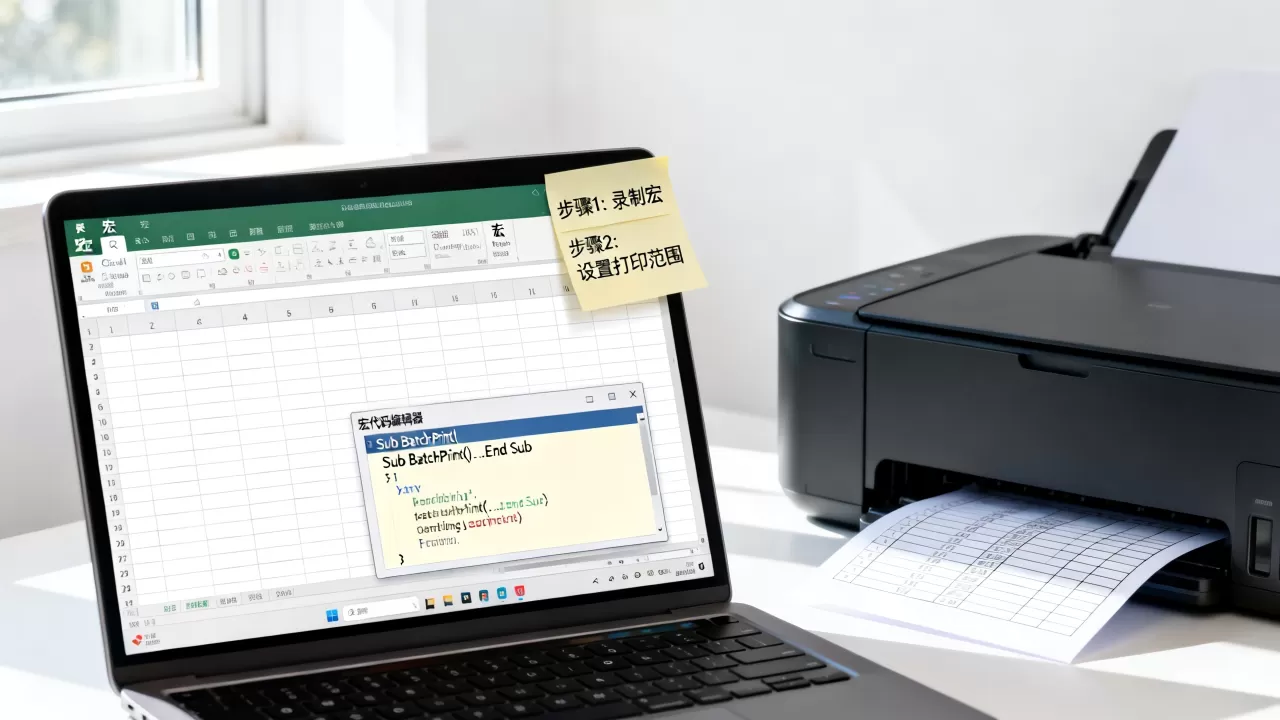
第一步:录制基础宏
录制宏是学习VBA的最佳入门方式,操作路径如下:
- 打开目标Excel文件,点击顶部菜单栏的“视图”选项卡。
- 找到“宏”组,点击“录制宏”。
- 在弹出的对话框中,为宏起一个易懂的名称(如
BatchPrint),建议将“存储位置”选为“个人宏工作簿”,这样宏可以在所有Excel文件中通用。 - 执行你希望自动化的操作:调整页边距、设置纸张方向、点击“打印”按钮。
- 操作完成后,回到“视图”->“宏”->“停止录制”。
Excel已经生成了一段基础的VBA代码,虽然这段代码可能包含大量冗余指令(如选中单元格、激活窗口等),但它已经构建了核心框架。
第二步:代码优化与参数调整
录制生成的代码往往不够精简,点击“视图”->“宏”->“查看宏”,选择刚才录制的宏,点击“编辑”,进入VBA编辑器。
业内专家指出,清理冗余代码是提升宏运行稳定性的关键,删除所有Select和Selection相关的语句,直接引用对象属性,将ActiveSheet.PageSetup.Orientation = xlPortrait简化为更直接的设置,或者确保在打印前正确设置ActiveWindow.SelectedSheets.PrintOut。
对于需要批量处理多个工作表的情况,需要引入For Each循环结构,以下是一个通用的代码逻辑示例:
Sub PrintAllSheets()
    Dim ws As Worksheet
    For Each ws In ThisWorkbook.Worksheets
        ' 可选:添加条件判断,如只打印名称包含“报表”的工作表
        If ws.Name Like "报表" Then
            ws.PrintOut Copies:=1, Collate:=True
        End If
    Next ws
End Sub
这段代码遍历当前工作簿中的每一个工作表,如果工作表名称包含“报表”二字,则执行打印。Copies:=1指定打印份数,Collate:=True确保多份打印时按页装订顺序排列。
Excel批量打印宏常见问题与解决方案
在实际应用中,宏打印往往遇到格式错乱、页面截断或打印机选择错误等问题,以下是针对这些痛点的专业解答。
打印预览与最终输出不一致怎么办?
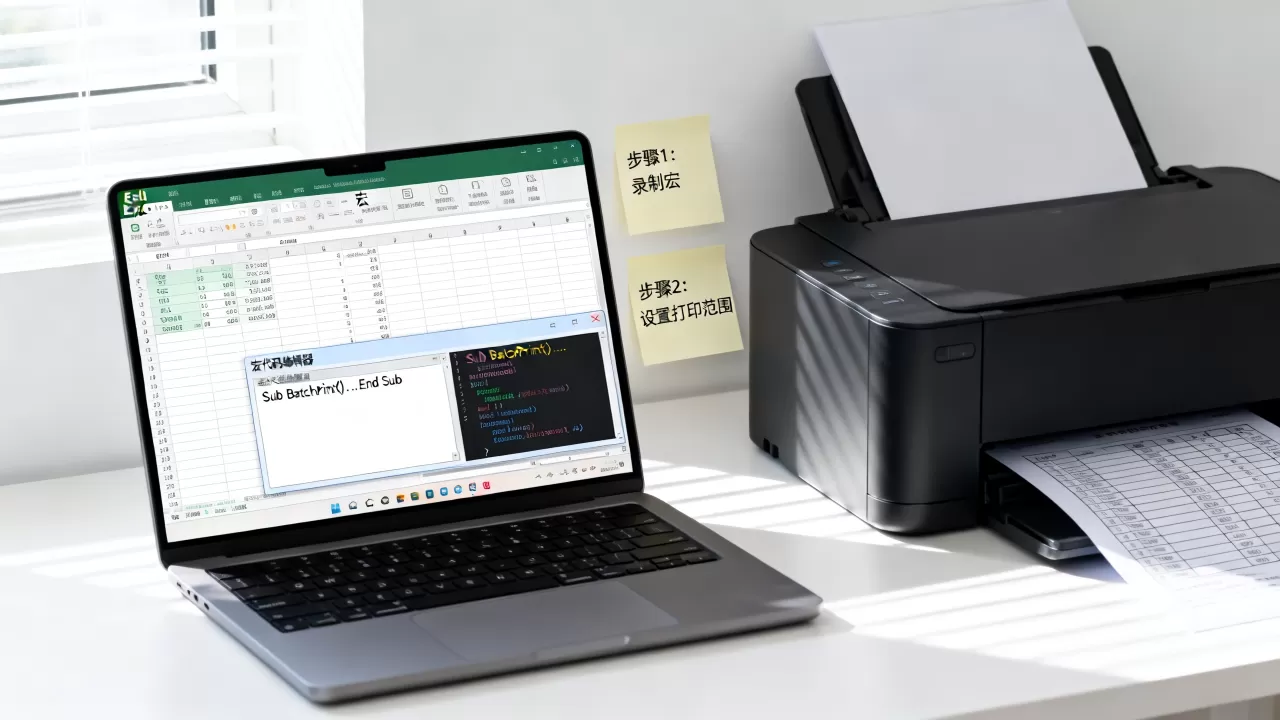
这通常是因为宏执行时,屏幕显示的比例与实际打印比例不同,或者页面设置未正确应用,解决方法是在打印前强制刷新页面设置,在VBA代码中加入以下语句,确保打印区域和缩放比例生效:
ws.PageSetup.Zoom = False
ws.PageSetup.FitToPagesWide = 1
ws.PageSetup.FitToPagesTall = 1
这会将工作表强制缩放到一页宽和一页高,避免内容被分割到多页导致阅读困难。
如何指定特定的打印机?
默认情况下,宏会使用系统默认打印机,如果企业有多个打印机(如彩色激光、黑白针式),需要明确指定,可以通过Application.ActivePrinter属性设置。
Application.ActivePrinter = "Microsoft Print to PDF on Ne04:"
注意:打印机名称必须与系统中完全一致,包括后缀,可以通过在Excel中手动选择打印机,然后在VBA中运行Debug.Print Application.ActivePrinter来获取准确名称。
Excel批量打印宏与手动打印的效率对比
为了直观展示宏的价值,我们可以通过一个对比表格来分析不同场景下的时间成本。
| 对比维度 | 手动批量打印 | 宏自动化打印 |
|---|---|---|
| 操作复杂度 | 高,需逐个切换、设置、确认 | 低,一键运行,全程无人值守 |
| 耗时估算 | 100个工作表约需2-3小时 | 100个工作表约需2-5分钟 |
| 出错概率 | 高,易漏打、错打、重复打印 | 极低,逻辑固定,结果可预测 |
| 学习成本 | 无 | 中等,需掌握基础录制与简单修改 |
| 适用人群 | 偶尔打印少量文件者 | 高频打印、追求效率的职场人士 |
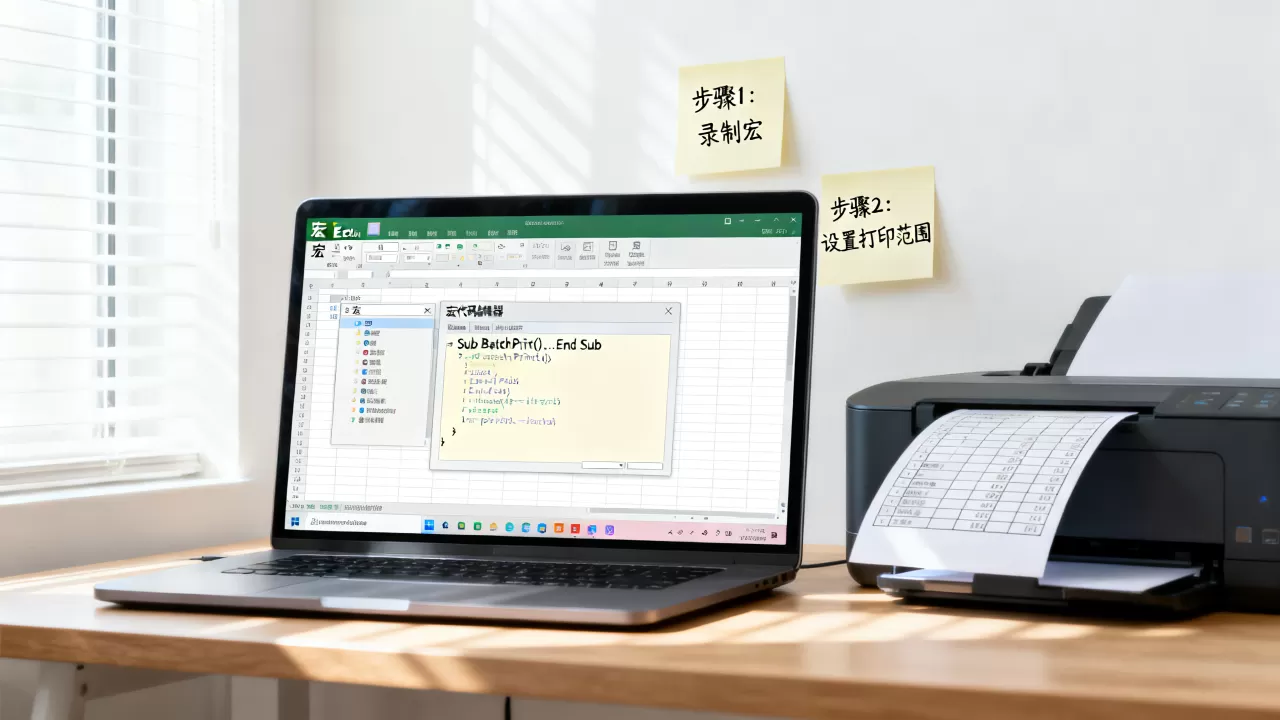
行业共识认为,当需要打印的工作表数量超过20个,或文件数量超过10个时,宏的优势开始显著显现,随着数量增加,手动操作的时间呈线性增长,而宏的执行时间几乎保持不变,边际效益极高。
Excel批量打印宏安全与注意事项
使用宏涉及代码执行,安全与稳定性不容忽视。
启用宏的安全设置
Excel默认禁用宏以防范病毒,若需运行宏,需在“文件”->“选项”->“信任中心”->“信任中心设置”->“宏设置”中,选择“禁用所有宏并发出通知”或“启用所有宏”(仅在内网可信环境中),建议优先选择前者,以便在运行前确认宏来源。
备份与容错机制
在执行批量打印前,务必保存当前工作簿,建议在代码开头添加错误处理机制,防止因某个工作表损坏导致整个宏中断。
On Error Resume Next
' 执行打印代码
On Error GoTo 0
虽然On Error Resume Next会忽略错误,但这可能导致部分文件未打印而被忽略,更严谨的做法是记录错误日志,或在打印前检查文件是否可打开。
避免资源冲突
批量打印时,打印机队列可能会堆积,建议设置适当的间隔时间,或在代码中加入DoEvents语句,让操作系统有机会处理其他任务,防止Excel假死。
Q&A:关于Excel批量打印宏的常见疑问
Excel批量打印宏如何设置页眉页脚?
在VBA中,可以通过PageSetup对象设置页眉页脚。ws.PageSetup.CenterHeader = "&P of &N"可以显示页码,具体格式代码需查阅微软官方文档,常见变量包括&A(工作表名)、&D(日期)、&T(时间)等。
Excel批量打印宏支持PDF导出吗?
支持,只需将打印机更改为虚拟PDF打印机(如Microsoft Print to PDF或Adobe PDF),并在代码中指定该打印机名称,即可将Excel工作表直接转换为PDF文件,这对于需要归档电子版的场景尤为实用。
Excel批量打印宏在WPS中能用吗?
WPS Office也支持VBA宏,但兼容性不如Microsoft Excel完美,部分Excel特有的对象或方法可能在WPS中报错,建议在WPS中先测试宏代码,或改用WPS自带的“批量打印”插件功能,其操作更简化,无需编写代码。
首发原创文章,作者:王坚,如若转载,请注明出处:https://idctop.com/article/465466.html