在Excel中处理负数,最核心的方法是通过“条件格式”实现视觉高亮,利用“TEXT函数”进行文本转换,或使用“ABS函数”获取绝对值,具体操作取决于你是需要改变显示样式、提取数值还是进行逻辑判断。
负数在财务、数据分析及日常表格管理中极为常见,但默认的黑色显示往往难以快速识别异常或关键数据,许多用户面对一堆负数时,第一反应是手动修改,这不仅效率低下,且容易出错,Excel提供了从视觉警示到数值计算的完整解决方案,本文将深入解析不同场景下的最佳实践,帮助你高效驾驭负数处理。
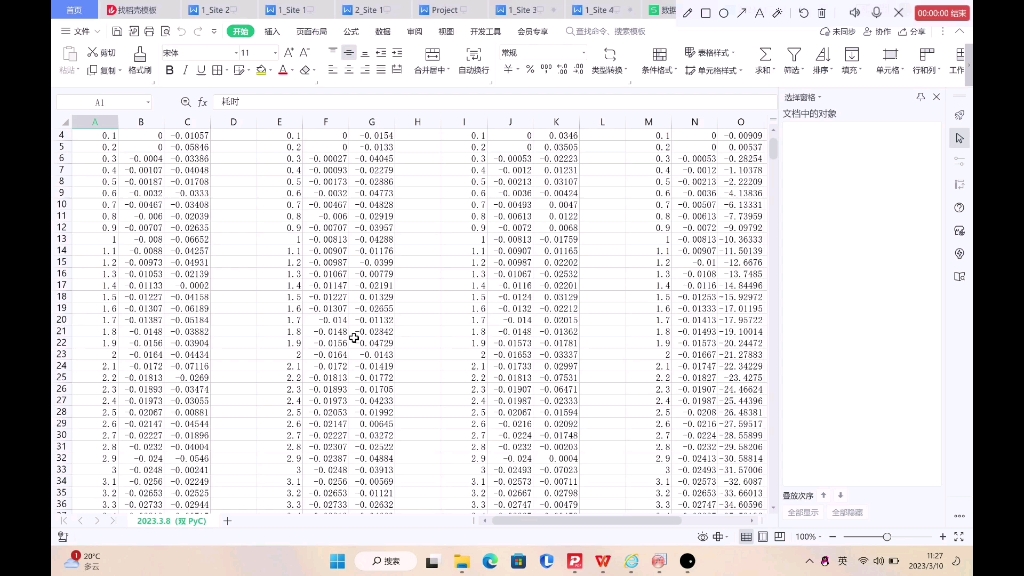

Excel怎样把负数变颜色:视觉警示与条件格式
在报表汇报或数据监控场景中,一眼识别出负数(如亏损、欠款、下降指标)至关重要,使用条件格式是最直观且非破坏性的方法,它不会改变单元格的实际数值,仅改变显示效果。
自定义格式实现红字显示
这是最经典且兼容性最好的方法,适用于需要打印或导出PDF的场景。
具体操作步骤
- 选中包含负数的单元格区域。
- 按下快捷键 Ctrl + 1 打开“设置单元格格式”对话框。
- 在“数字”选项卡中,选择“自定义”类别。
- 在“类型”输入框中,输入代码:“-0.00”;[红色]-0.00(假设保留两位小数)。
- 点击确定。
正数保持默认黑色,负数自动变为红色并保留负号,若希望负数显示为括号形式(财务常用),可将代码改为:00;红色,这种格式在业内被广泛认为是财务制表的标准做法,既专业又清晰。
条件格式高亮整行或单元格
当数据量较大时,自定义格式可能不够醒目,条件格式允许更复杂的逻辑判断。
快速设置路径
- 选中数据区域,点击顶部菜单栏的“开始”选项卡。
- 点击“条件格式” > “新建规则”。
- 选择“只为包含以下内容的单元格设置格式”。
- 在规则说明中,选择“单元格值” 小于 0。
- 点击“格式”按钮,在“填充”选项卡中选择浅红色背景,或在“字体”选项卡中选择红色字体。

这种方法的优势在于动态更新,当源数据变化导致数值由正转负时,颜色会自动应用,无需重新设置,据行业共识认为,对于超过1000行的大数据表,条件格式的渲染效率略低于自定义格式,但在交互体验上更优。
Excel怎样把负数转正数:数值计算与函数应用
有时,我们不需要负数的符号,只需要其大小,或者需要将所有负数强制转为正数进行汇总分析,这时,数学函数是最佳选择。
使用ABS函数获取绝对值
ABS 是Excel中最基础的数学函数之一,专门用于返回数字的绝对值。
实操示例
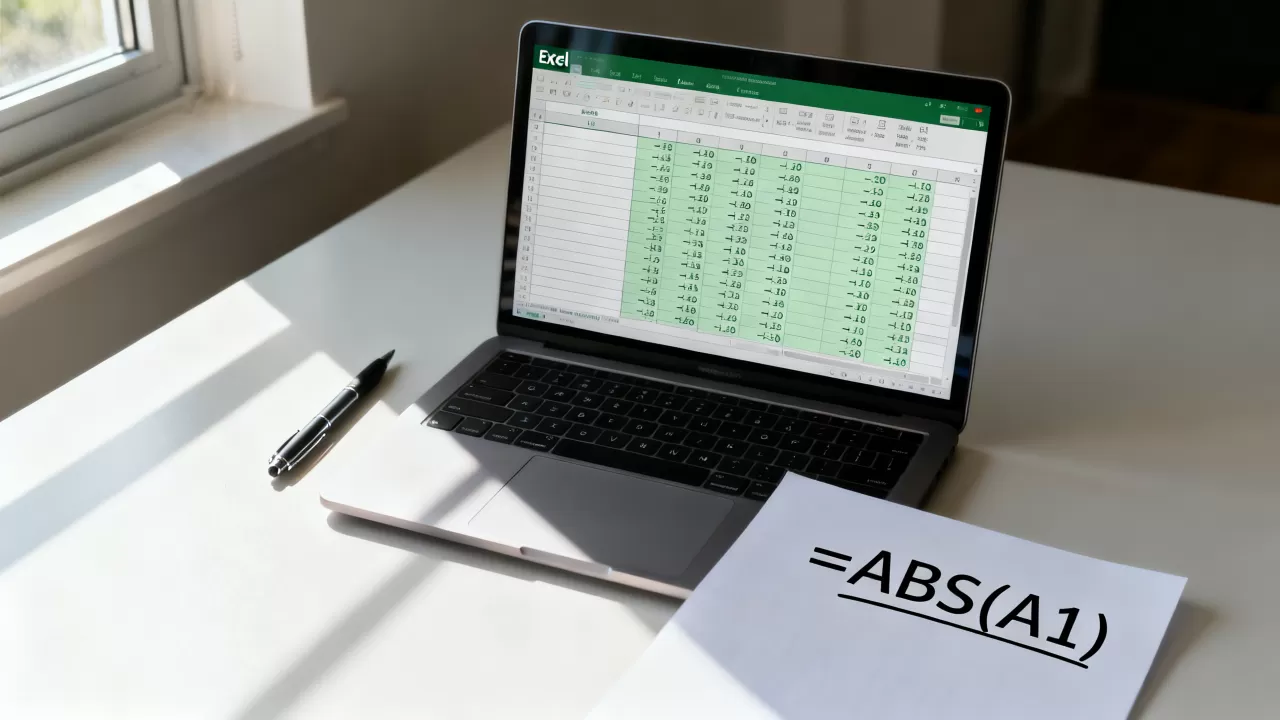
假设A列是原始数据,B2单元格输入公式:=ABS(A2),然后向下填充,无论A2是-100还是50,B2都将显示100或50,此方法不会修改原数据,适合需要保留原始记录的分析场景。
利用“选择性粘贴”批量转换
如果你希望直接在原数据上修改,而不增加辅助列,选择性粘贴是一个高效技巧。
操作步骤
- 在任意空白单元格输入 -1,并复制该单元格。
- 选中需要转为正数的负数区域。
- 右键点击选中区域,选择“选择性粘贴”。
- 在运算选项中选择 乘,点击确定。
负数乘以-1即变为正数,注意,此操作会永久改变数据,建议先备份,对于经常需要处理此类数据的用户,业内专家指出,建立宏(VBA)自动化这一过程能显著减少重复劳动。
Excel怎样把负数显示为文本:格式化与字符串处理
在某些特定场景下,如生成发票代码、身份证号拼接或避免科学计数法,需要将负数转换为文本格式,或者在文本中保留负号。
使用TEXT函数定制显示
TEXT 函数可以将数字转换为指定格式的文本字符串,且转换后单元格左上角会出现绿色小三角,提示其为文本格式。
常见格式代码
- =TEXT(A1, “0.00”):转换为保留两位小数的文本,负数显示为 “-123.45″。
- =TEXT(A1, “0.00;[红色]-0.00”):虽然显示效果类似,但输出的是纯文本,颜色信息丢失,仅保留字符。
- =IF(A1<0, "亏损:"&ABS(A1), "盈利:"&A1):结合IF函数,将数值转化为描述性文本,适合生成报告摘要。
这种方法在处理跨系统数据导入时非常有用,将Excel数据导入某些ERP系统时,若字段定义为文本型,直接输入数字可能导致报错,使用TEXT函数预处理可避免此类错误。
Excel怎样处理负数求和与统计:逻辑判断与高级函数
在数据分析中,单独处理负数往往不够,我们更需要统计负数的个数、求和或计算平均值。
SUMIF与SUMIFS函数的应用
要计算所有负数的总和,可以使用 SUMIF 函数。
公式示例
假设数据在A1:A100,输入公式:=SUMIF(A1:A100, “<0"),该公式会筛选出所有小于0的单元格并求和,若需同时满足多个条件(如某部门下的负数总和),则使用 SUMIFS 函数,其语法为 =SUMIFS(求和区域, 条件区域1, 条件1, …)。
COUNTIF统计负数个数
若要了解数据中有多少个负数,使用 COUNTIF 函数:=COUNTIF(A1:A100, “<0”),这在质量控制或异常检测中非常实用,例如统计本月出现亏损的天数。
数据验证限制输入
为了防止用户误输入负数,可以使用数据验证功能。

设置路径
- 选中目标单元格,点击“数据”选项卡下的“数据验证”。
- 在“允许”中选择“整数”或“小数”。
- 在“数据”下拉菜单中选择“大于或等于”。
- 在“最小值”中输入 0。
这样,当用户尝试输入负数时,Excel会弹出警告对话框并拒绝输入,这种方法从源头杜绝了负数产生,适用于预算表、库存表等不允许出现负值的场景。
常见问题解答
Excel怎样把负数转正数且保留原数据?
推荐使用辅助列配合ABS函数,在B列输入=ABS(A1),这样A列保留原始负数,B列显示正数,既保证了数据溯源的安全性,又满足了分析需求,若需将B列结果覆盖A列,可复制B列后选择性粘贴为值,再删除A列。
Excel怎样把负数显示为绿色?
在条件格式中,除了红色,还可以自定义颜色,新建规则时,在“格式”选项卡的“字体”或“填充”中,选择绿色即可,财务惯例中,绿色通常代表盈利(正数),红色代表亏损(负数),但也可根据企业规范自定义,若希望负数为绿色,只需在条件格式规则中将“小于0”的格式设置为绿色字体或背景。
Excel怎样把负数变成括号形式?
通过自定义单元格格式实现,选中单元格,按Ctrl+1,输入格式代码 00;红色,这里分号前是正数格式,分号后是负数格式,括号内的0.00表示保留两位小数,[红色]表示字体颜色,此方法仅改变显示,不影响实际数值计算。
处理Excel中的负数并非单一操作,而是根据需求选择视觉、数值或文本层面的解决方案,掌握条件格式、ABS函数及自定义格式,能覆盖90%以上的日常办公场景,理解这些工具的底层逻辑,比死记硬背公式更为重要。
首发原创文章,作者:王坚,如若转载,请注明出处:https://idctop.com/article/465570.html