


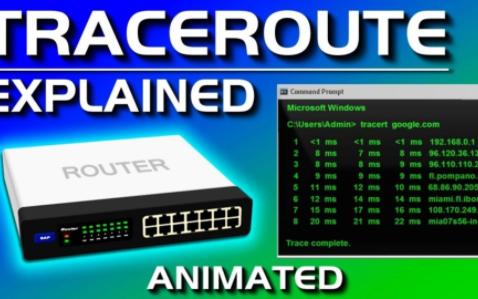
在Linux系统中安装traceroute最直接的方式是通过包管理器执行sudo apt install traceroute(Debian/Ubuntu)或sudo yum install traceroute(CentOS/RHEL),若需更强大的功能,建议安装mtr工具作为替代方案。
网络连通性排查是运维人员的日常核心工作,而traceroute作为追踪数据包路径的“透视眼”,其重要性不言而喻,许多初学者在面对不同Linux发行版时,常因包管理器差异或依赖缺失而陷入困境,业内专家指出,现代Linux发行版通常预装了基础网络工具,但为了获得更稳定的输出和更丰富的功能,手动安装或升级特定版本仍是必要操作,本文将深入解析在不同环境下安装traceroute的最佳实践,并对比相关工具,助你高效解决网络路径追踪难题。

主流Linux发行版的安装指南
不同Linux发行版采用不同的软件包管理系统,安装命令因此有所区别,掌握这些差异,能避免在终端中反复试错。
Debian与Ubuntu系:apt包管理
对于使用apt作为包管理器的系统,安装过程最为简单,建议更新本地软件包索引,以确保获取最新版本。
- 打开终端,执行
sudo apt update刷新软件源列表。 - 输入
sudo apt install traceroute进行安装。 - 系统会提示确认安装,输入
Y并回车即可。
若遇到权限不足或源配置问题,可尝试使用sudo apt-get install traceroute,两者在大多数场景下效果一致,安装完成后,可通过traceroute -h验证安装是否成功,系统将显示帮助信息。
RHEL、CentOS与Fedora系:yum与dnf
Red Hat系列系统近年来逐渐从yum过渡到dnf,但两者命令高度兼容。
- 对于CentOS 7及更早版本,使用
sudo yum install traceroute。 - 对于CentOS 8+、RHEL 8+及Fedora,推荐使用
sudo dnf install traceroute。 - 部分精简版系统可能默认未安装EPEL源,若提示找不到包,需先执行
sudo yum install epel-release启用扩展源。
值得注意的是,RHEL系列系统出于安全考虑,可能默认禁用某些ICMP协议支持,导致traceroute结果不完整,此时需检查防火墙设置,确保UDP或ICMP端口未被拦截。
CentOS安装traceroute失败怎么办
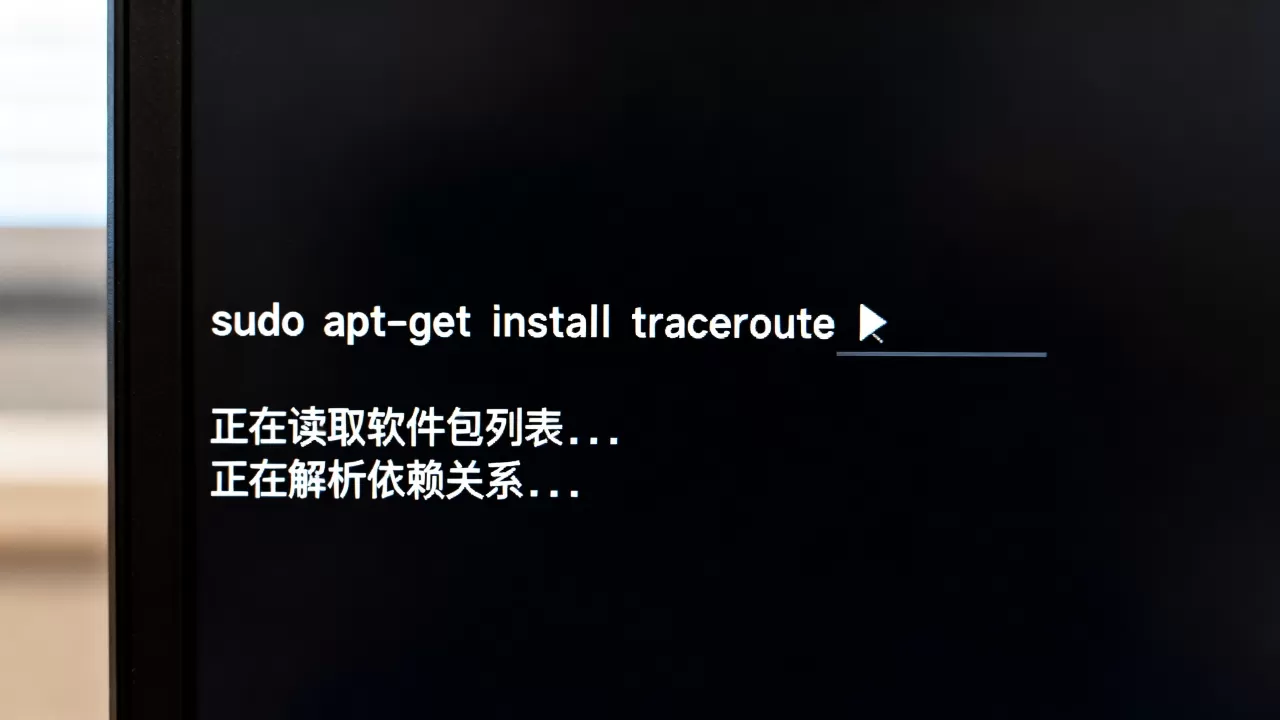
在实际操作中,许多用户反映在CentOS系统中执行安装命令后报错,提示“没有可用软件包”或“找不到traceroute”,这通常源于软件源配置问题或权限限制。
检查EPEL源配置
EPEL(Extra Packages for Enterprise Linux)是RHEL系系统的重要补充源,若未启用EPEL,traceroute可能不在默认仓库中。
- 执行
yum repolist查看当前启用的源。 - 若列表中没有
epel,需先安装EPEL源:sudo yum install epel-release。 - 安装完成后,再次尝试安装traceroute。
权限与网络问题排查
- 权限不足:确保使用
sudo提升权限,普通用户无权修改系统软件包。 - 网络不通:若服务器无法访问外网,需检查DNS配置或代理设置,可尝试
ping 8.8.8.8测试连通性。 - 镜像源故障:若默认源响应缓慢或失败,可切换至简米云、酷番云等国内镜像源,提升下载速度。
traceroute与mtr工具对比分析
虽然traceroute功能强大,但在持续监控网络抖动时,其静态输出显得力不从心。mtr(My Traceroute)成为更优选择,两者各有优劣,适用场景不同。
| 特性 | traceroute | mtr |
|---|---|---|
| 输出形式 | 单次静态报告 | 动态实时刷新 |
| 数据丢包率 | 不直接显示 | 实时统计每跳丢包率 |
| 资源占用 | 极低 | 中等(需持续运行) |
| 适用场景 | 快速排查路径 | 长期监控网络质量 |
| 安装难度 | 简单 | 稍复杂(依赖ncurses库) |
mtr的安装与优势
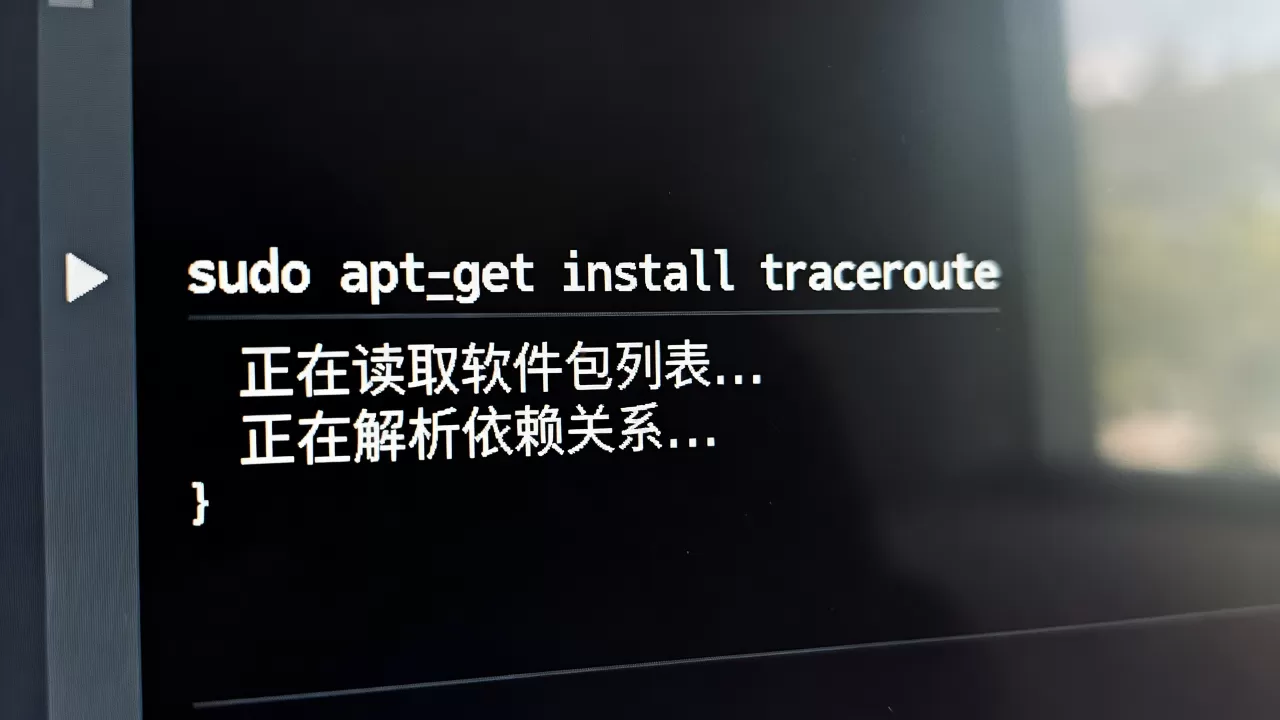
mtr整合了ping和traceroute的功能,能实时显示每一跳的延迟和丢包情况,对于需要频繁排查网络问题的运维人员来说,mtr提供的可视化数据更具参考价值。
- 安装命令:
sudo apt install mtr或sudo yum install mtr。 - 使用技巧:执行
mtr -r -c 100 target.com可生成报告模式,输出100次统计结果,便于后续分析。
据工信部数据,国内云服务商普遍推荐在排查跨运营商网络问题时使用mtr,因其能更准确识别中间节点的丢包情况,而非仅依赖单次探测。
Ubuntu下traceroute命令详解
安装完成后,如何正确使用traceroute是关键,默认情况下,traceroute使用UDP协议,但在某些网络环境中,UDP端口可能被防火墙拦截,导致结果不准确。
常用参数解析
-T:使用TCP协议,默认目标端口为80,适用于防火墙对UDP严格限制的环境。-U:强制使用UDP协议,默认端口范围33434-33534。-I:使用ICMP协议,模拟ping包,兼容性最好,但部分路由器可能丢弃ICMP包。-n:不进行DNS反向解析,直接显示IP地址,大幅提升执行速度。
实战场景:排查国内访问慢
当访问境外网站速度慢时,可使用以下命令追踪路径:
traceroute -n -T -w 2 www.example.com
-n:跳过DNS解析,避免解析超时。-T:使用TCP 80端口,绕过UDP限制。-w 2:等待响应超时时间为2秒,加快探测速度。
通过观察输出结果,可定位是哪一跳出现高延迟或丢包,若发现某跳IP属于国内运营商骨干网,则问题可能出在跨境链路;若跳至境外节点后延迟激增,则可能是国际出口拥堵。
常见故障排除与优化建议
即使安装成功,traceroute也可能因网络环境复杂而出现异常,以下是常见问题的解决方案。
结果中显示星号()
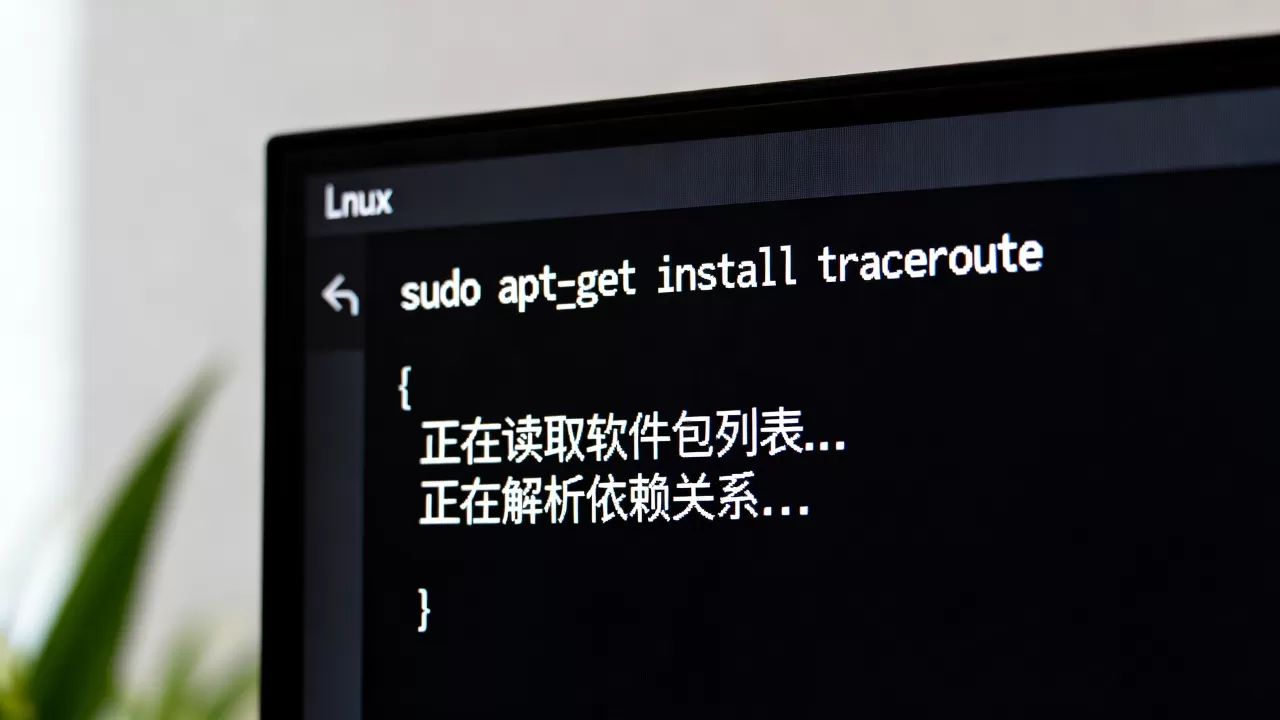
星号表示请求超时,通常由以下原因导致:
- 防火墙拦截:中间路由器丢弃ICMP或UDP包,这是正常现象,不代表路径中断。
- 网络拥塞:高峰期带宽不足,导致数据包丢失。
- 策略路由:某些企业网络采用策略路由,导致响应包路径不同,被目标主机丢弃。
建议结合ping命令测试同一IP,若ping通但traceroute超时,说明路径存在但响应被过滤,无需过度担忧。
DNS解析缓慢
若使用域名执行traceroute,DNS解析可能耗时较长,使用-n参数可跳过解析,直接输入IP地址测试,效率提升显著。
权限问题
部分traceroute实现需要root权限以发送原始数据包,若提示“permission denied”,请确保使用sudo执行命令,普通用户模式下,traceroute可能无法正常工作。
Linux安装traceroute常见问题解答
如何在Linux中安装mtr工具?
mtr是traceroute的增强版,安装方式与traceroute类似,在Debian/Ubuntu系统中,执行sudo apt install mtr即可,在CentOS/RHEL系统中,执行sudo yum install mtr或sudo dnf install mtr,若提示找不到包,需先安装EPEL源,mtr提供实时网络质量监控,适合长期排查网络抖动问题,其动态刷新界面能直观显示每跳的延迟和丢包率。
traceroute和ping有什么区别?
ping仅测试目标主机的可达性和往返延迟,无法显示中间路径,traceroute则通过递增TTL值,逐跳探测数据包经过的路由器,从而绘制出完整路径,若ping不通,traceroute可帮助定位是哪一跳导致中断,两者互补使用,ping用于快速验证连通性,traceroute用于深入分析路径问题。
为什么traceroute结果中有星号?
星号表示该跳路由器未在规定时间内响应,这通常是因为路由器配置为丢弃ICMP或UDP探测包,属于正常安全策略,若连续多跳出现星号,且后续跳数恢复正常,说明路径存在,仅中间节点隐藏信息,若全程均为星号,则可能是目标主机防火墙完全拦截了探测包,或网络完全中断。
首发原创文章,作者:王坚,如若转载,请注明出处:https://idctop.com/article/465679.html









评论列表(1条)
刚吃完饭犯困… 这文章下饭哈哈。yum那行老系统才用吧,现在不都换dnf了嘛… 困但还想看,mtr确实好用多了,