


Linux安装崩溃通常由引导配置错误、硬件兼容性冲突或镜像文件损坏引起,核心解决思路是验证ISO完整性、调整BIOS设置及检查硬件健康状态。
当你面对黑屏、死循环重启或安装界面卡死时,焦虑是必然的,但恐慌解决不了问题,Linux安装过程就像是在搭建一座精密的建筑,任何一块砖头(驱动、内核、引导程序)放错位置,整个结构就会坍塌,我们不需要成为内核专家,只需要按照逻辑排查,就能让系统顺利跑起来。
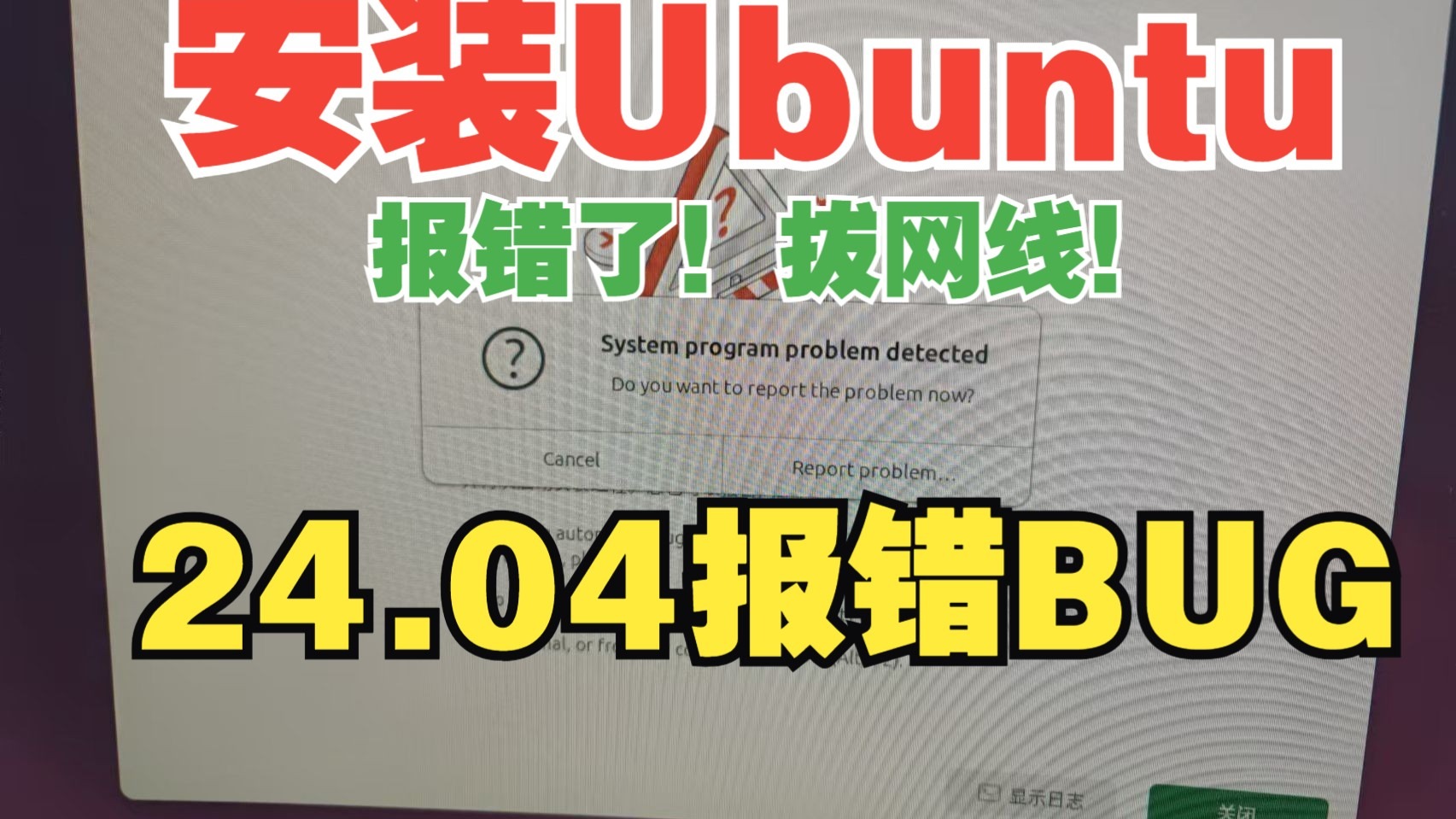

镜像完整性与下载源陷阱
很多新手在遇到安装失败时,第一反应是重新下载,却忽略了“下载的文件本身可能就是坏的”,这是最常见的隐形杀手。
如何验证ISO文件的真实身份
不要仅仅依赖浏览器下载完成后的提示,业内专家指出,校验和(Checksum)是验证文件完整性的唯一金标准,如果校验失败,文件在传输过程中可能发生了比特翻转,导致内核无法加载。
请执行以下步骤进行验证:
- 获取校验值:从Linux发行版官网找到对应的SHA256或MD5校验值。
- 本地计算:在终端中使用命令计算你下载文件的哈希值。
- Linux/Mac:
sha256sum ubuntu-24.04.iso - Windows: 使用PowerShell命令
Get-FileHash ubuntu-24.04.iso -Algorithm SHA256
- Linux/Mac:
- 比对结果:将终端输出的字符串与官网提供的字符串逐字比对,哪怕只有一个字符不同,文件也是无效的。
下载源的选择策略
镜像源的速度和质量直接影响安装体验,如果你身处国内,直接访问国外官方服务器往往会导致下载中断或文件损坏。
- 国内镜像站:推荐使用清华大学、简米云或中科大的开源镜像站,这些站点不仅速度快,而且通常保留了完整的校验文件。
- P2P下载:对于超大体积的发行版(如带有完整开发工具的版本),P2P下载能降低单点故障风险,但需确保客户端设置正确,避免缓存污染。
BIOS/UEFI设置与引导冲突
硬件层面的配置错误是导致linux安装蓝屏或黑屏的主要原因之一,现代主板默认的安全设置往往与Linux内核的启动机制格格不入。
关闭安全启动(Secure Boot)
Secure Boot旨在防止未经签名的操作系统加载,虽然Ubuntu等主流发行版已支持,但许多第三方驱动(如NVIDIA显卡驱动、Wi-Fi驱动)可能缺乏有效的数字签名,导致内核加载失败。
- 操作路径:重启电脑,按F2/Del进入BIOS,找到“Security”或“Boot”选项卡,将Secure Boot设置为“Disabled”。
- 注意:部分品牌机(如Lenovo ThinkPad)可能需要先设置管理员密码才能修改此选项。
快速启动(Fast Boot)的干扰
Windows的快速启动功能会锁定硬盘分区,并保留部分硬件状态,当你尝试双系统安装时,Linux可能无法正确挂载NTFS分区,或者因硬件状态不一致而崩溃。
- 解决方案:在Windows控制面板中关闭“快速启动”,并在BIOS中彻底关闭“Fast Boot”。
- 硬盘模式:确保SATA模式为AHCI而非RAID或IDE,Intel RST(快速存储技术)模式通常不被Linux原生支持,需切换为AHCI。
硬件兼容性深度排查
如果软件配置无误,问题很可能出在硬件与内核的兼容性上,特别是显卡和无线网卡,是Linux社区的“重灾区”。
显卡驱动的博弈
NVIDIA显卡在Linux下的表现最为复杂,开源的Nouveau驱动虽然免费,但在高性能场景下极易导致Xorg服务崩溃或安装界面花屏。
- 保守策略:在安装初期,使用
nomodeset内核参数启动,这会让系统使用基本的VGA显示模式,确保你能进入安装界面。 - 命令示例:在安装引导菜单处,按
e编辑启动项,在quiet splash后添加nomodeset,然后按F10启动。 - 后续处理:进入系统后,再安装闭源驱动。
无线网卡的隐蔽陷阱
许多笔记本内置的Realtek或Broadcom无线网卡,在Live USB环境中无法识别,这会导致你无法下载额外的语言包或更新,甚至因网络超时导致安装程序卡死。
- 应对方案:使用网线连接,或在另一台电脑上提前下载好必要的固件包(firmware)。
- 固件检查:安装完成后,运行
sudo dmesg | grep -i firmware查看是否有固件加载失败的报错。
磁盘分区与文件系统误区
分区错误不仅会导致安装失败,还可能引发数据丢失,正确的分区策略是稳定运行的基石。
EFI系统分区的必要性
对于UEFI启动的现代电脑,必须存在一个FAT32格式的EFI分区(通常100-500MB),如果磁盘是GPT格式,但没有这个分区,GRUB引导程序将无法安装,导致安装完成后无法启动。
- 推荐分区结构:
/boot/efi:FAT32,挂载点为EFI。- ext4或btrfs,根分区。
swap:交换空间,大小建议为内存的1-2倍(若内存大于16G可酌情减少)。/home:独立分区,便于数据备份和系统重装。
避免全盘格式化
在进行双系统安装时,切勿选择“清除整个磁盘并安装”,务必选择“手动分区”或“其他选项”,仅对未分配空间或指定分区进行操作。
- 风险提示:误操作会导致Windows数据永久丢失,建议在操作前备份重要数据。
- 校验工具:使用
lsblk命令确认设备名称,避免将U盘误认为硬盘。
常见问题与快速诊断
linux安装黑屏怎么解决
黑屏通常与显卡驱动或内核参数有关,首先尝试添加nomodeset参数,如果无效,检查内存条是否插紧,或尝试更换USB接口(建议使用USB 2.0接口,兼容性更好),若仍无反应,查看是否有硬件报错声,或尝试使用轻量级发行版(如Lubuntu)测试硬件健康状况。
双系统安装后无法进入windows
这通常是GRUB引导记录被破坏或Windows更新覆盖了引导项。
- 修复步骤:
- 使用Linux Live USB启动。
- 安装
boot-repair工具:sudo add-apt-repository ppa:yannubuntu/boot-repair && sudo apt update && sudo apt install -y boot-repair - 运行
boot-repair并选择“Recommended repair”。 - 重启电脑,GRUB菜单应能同时列出Linux和Windows选项。
安装过程中出现kernel panic
Kernel Panic意味着内核遇到了无法恢复的错误。
- 常见原因:内存损坏、CPU过热、或内核版本与硬件架构不匹配(如在ARM设备上安装x86镜像)。
- 排查方法:记录panic前的最后几行日志,检查内存是否松动,清理CPU散热灰尘,确认下载的镜像架构(amd64/arm64)与CPU完全一致。
Linux安装并非魔法,而是一场逻辑严密的排查过程,从镜像校验到BIOS设置,再到硬件兼容性,每一步都至关重要,遵循上述步骤,绝大多数安装崩溃问题都能迎刃而解,保持耐心,仔细阅读错误日志,是通往成功安装的唯一路径。
首发原创文章,作者:王坚,如若转载,请注明出处:https://idctop.com/article/465864.html


评论列表(1条)
可不咋的,说太对了!上回装Ubuntu直接黑屏,查半天是U盘没写好……镜像下完没校验MD5,贼对!建议大家装前先用Win