在Linux系统中卸载JRE最彻底且安全的方式是找到其安装路径后,使用包管理器(如yum/apt)移除,或手动删除对应目录并清理环境变量,避免残留文件导致系统混乱或版本冲突。
很多开发者在部署Java应用时,往往只关注如何安装JRE,却忽略了卸载环节的重要性,随着项目迭代,旧版本的JRE不仅占用磁盘空间,还可能引发类路径冲突,导致新应用启动失败,掌握正确的卸载逻辑,是运维工作中不可或缺的一环。

卸载前的关键准备:确认环境与路径
在动手删除任何文件之前,首要任务是搞清楚JRE到底装在哪里,Linux系统不像Windows那样有统一的安装目录,JRE可能散落在系统的各个角落,盲目删除不仅可能删错东西,还可能破坏其他依赖Java的服务。
如何查找JRE安装位置
业内专家指出,通过命令行精准定位是最高效的方法,你可以使用which java命令查看当前生效的Java可执行文件路径,如果系统中有多个Java版本,这个命令通常指向默认版本,若需查看所有已安装的Java包,可以使用rpm -qa | grep java(针对RHEL/CentOS系)或dpkg -l | grep java(针对Debian/Ubuntu系)。
检查/usr/lib/jvm目录也是一个常见做法,许多手动安装的JRE会存放在这里。/usr/lib/jvm/java-8-openjdk-amd64就是一个典型的OpenJDK安装路径,如果你是通过源码编译安装的,路径可能在/opt或/usr/local下。
检查环境变量配置
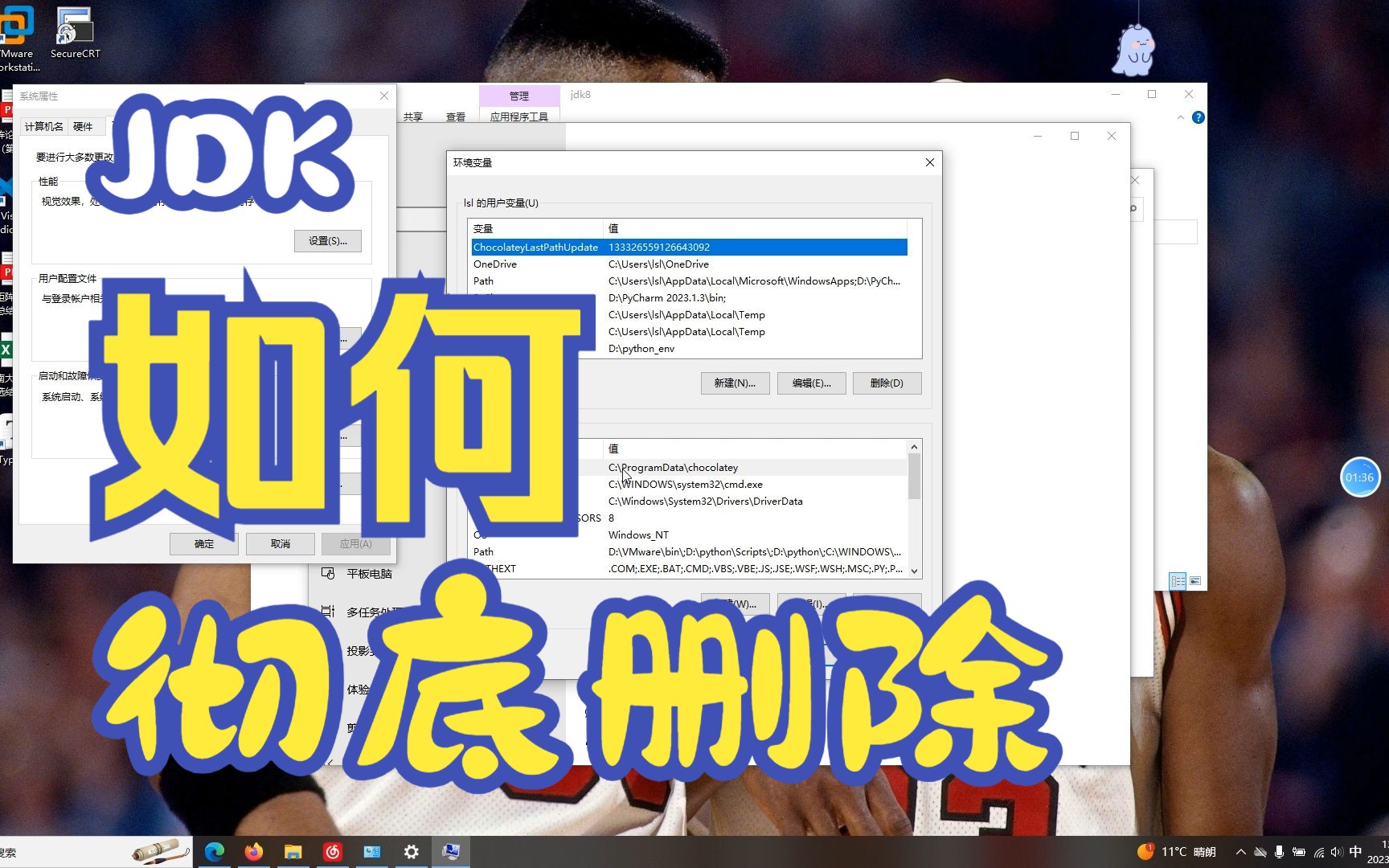
JRE的运行依赖于JAVA_HOME、PATH等环境变量,在卸载前,务必查看/etc/profile、~/.bashrc或~/.bash_profile文件,确认其中是否包含指向旧JRE路径的配置,这些配置通常位于文件末尾,若不及时清理,即使删除了文件,系统仍会尝试调用不存在的目录,导致脚本报错。
不同场景下的卸载策略对比
根据JRE的安装方式不同,卸载策略也有显著差异,盲目套用一种方法往往会导致“删不干净”或“误删系统组件”的问题。
使用包管理器卸载(推荐方式)
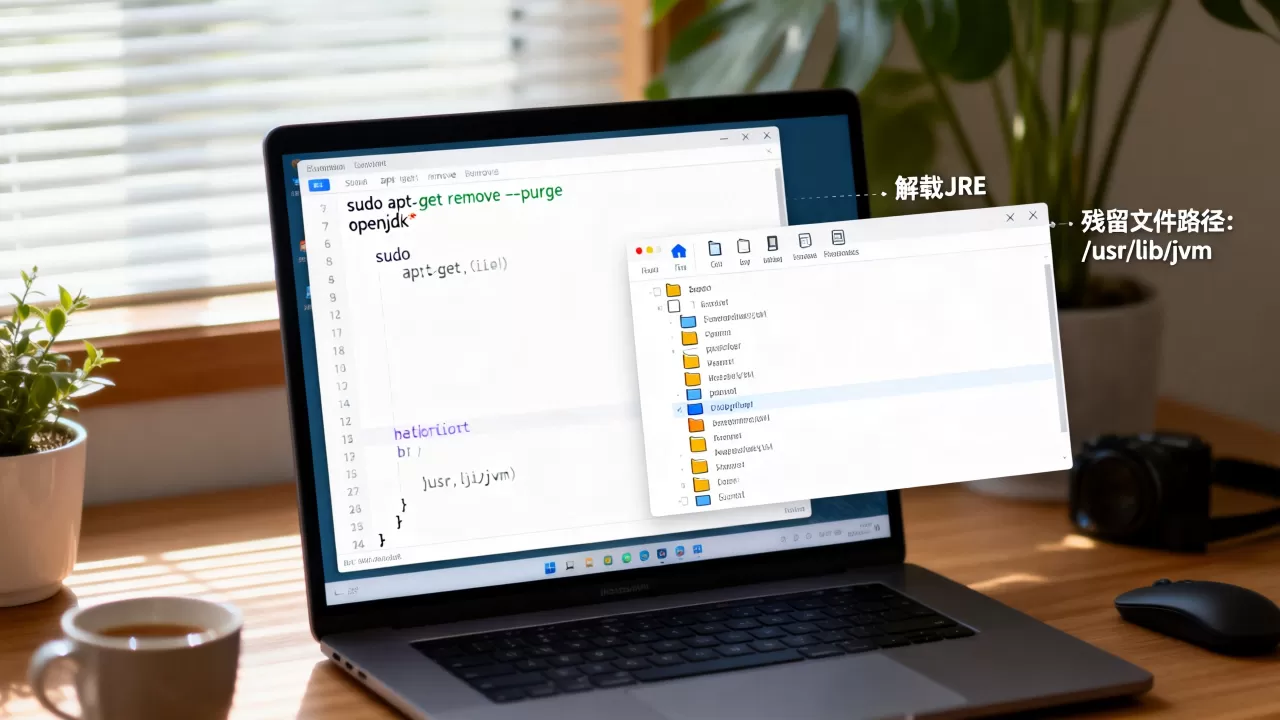
对于通过系统包管理器安装的JRE,这是最安全、最规范的操作路径,包管理器会自动处理依赖关系,并清理相关的配置文件。
-
CentOS/RHEL/Fedora系统:
使用yum或dnf命令,卸载OpenJDK 8可以执行:sudo yum remove java-1.8.0-openjdk
系统会列出将被移除的依赖包,确认无误后输入y即可。 -
Ubuntu/Debian系统:
使用apt命令。sudo apt-get remove openjdk-8-jre
若需彻底清理配置文件,可追加purge参数:sudo apt-get purge openjdk-8-jre
手动删除安装目录
对于从Oracle官网下载的二进制包,或从源码编译安装的JRE,包管理器无法识别,此时需要手动操作。
- 停止相关服务:确保没有Java进程在运行,使用
jps或ps -ef | grep java查看进程,并用kill -9 <PID>强制终止。 - 删除目录:使用
rm -rf命令删除JRE目录。
sudo rm -rf /usr/lib/jvm/jdk1.8.0_291
注意:执行此命令前务必再次确认路径,避免误删系统关键目录。 - 清理软链接:手动安装通常会创建软链接以便调用。
/usr/bin/java可能指向具体的JRE版本,需使用update-alternatives或手动删除软链接:
sudo rm /usr/bin/java
sudo rm /usr/bin/javac
清理环境变量
无论采用哪种卸载方式,最后一步都是清理环境变量,编辑

/etc/profile或用户级别的~/.bashrc,注释或删除包含JAVA_HOME、PATH中Java路径的行,修改完成后,执行source /etc/profile使配置立即生效。
卸载后的验证与常见问题排查
卸载完成并不意味着工作结束,验证是否彻底清理,以及处理可能出现的“幽灵”问题,是确保系统稳定的关键。
验证卸载结果
执行java -version命令,如果系统提示command not found,说明卸载成功,如果仍显示旧版本信息,说明环境变量未清理干净,或存在多个Java版本未被正确移除,此时需重新检查PATH变量的顺序,确保优先指向系统默认或新安装的版本。
解决残留依赖问题
有时,卸载JRE后,某些依赖Java的应用(如Tomcat、Nginx的Java模块)可能无法启动,这是因为应用配置中硬编码了旧JRE路径。
- 检查应用配置:查看Tomcat的
setenv.sh或catalina.sh文件,确认JAVA_HOME是否指向新路径。 - 清理缓存:部分应用会在
/tmp或用户目录下生成Java缓存文件,建议定期清理这些临时文件,避免磁盘占用。
2026年Linux卸载JRE最佳实践总结
随着容器化和微服务架构的普及,传统的JRE卸载场景有所变化,但在裸金属服务器或虚拟机环境中,规范的卸载流程依然至关重要。
自动化运维的重要性
对于大规模服务器集群,手动卸载效率低下且易出错,建议编写Shell脚本,集成查找、停止进程、删除文件、清理环境变量的步骤,通过Ansible或SaltStack等工具批量执行,可大幅降低运维成本。
版本管理的规范化
为避免未来再次出现版本冲突,建议采用统一的版本管理工具,如

sdkman或jenv,这些工具可以隔离不同版本的JRE,切换版本时无需修改系统环境变量,从根本上解决了卸载难题。
关于Linux卸载JRE的常见疑问解答
Linux卸载JRE后如何彻底清除残留配置
彻底清除残留配置需分两步走,使用包管理器的purge选项(如apt purge)可自动删除配置文件,对于手动安装的JRE,需手动检查/etc/profile、/etc/environment及用户目录下的.bashrc、.zshrc等文件,删除所有包含JAVA_HOME、JRE_HOME及Java路径的export语句,执行source命令刷新环境变量,并通过echo $JAVA_HOME验证是否为空。
卸载JRE会影响系统其他服务吗
这取决于JRE是否为系统核心组件,在大多数Linux发行版中,OpenJDK是许多系统工具(如某些图形界面组件或开发工具)的依赖项,若直接删除系统自带的JRE,可能导致部分GUI应用无法启动或命令缺失,建议先通过rpm -q --whatrequires java或apt-cache rdepends openjdk查看依赖关系,若确认为非核心依赖,则可安全卸载;若为核心依赖,建议仅卸载特定版本,或改用update-alternatives切换至其他版本,而非直接删除。
如何判断JRE是否已完全卸载干净
判断JRE是否完全卸载干净,可通过三个维度验证,第一,执行which java和which javac,若返回not found,说明可执行文件已移除,第二,执行java -version,若提示命令不存在,说明环境变量已清理,第三,检查/usr/lib/jvm、/opt等常见安装目录,确认无相关文件夹残留,重启服务器后再次检查,可排除内存中缓存的路径干扰,若以上三点均满足,则可认定JRE已完全卸载。
首发原创文章,作者:王坚,如若转载,请注明出处:https://idctop.com/article/465900.html