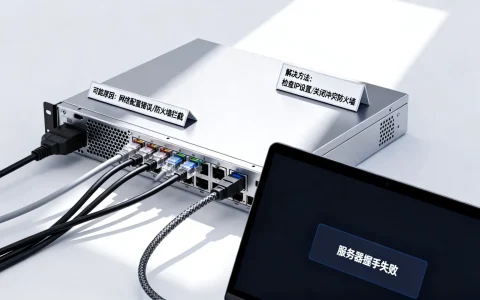
服务器更新操作是维护系统稳定性与安全性的关键环节,但在实际运维场景中,中断或报错的情况时有发生,核心结论在于:绝大多数更新中断源于资源竞争、网络抖动或依赖包冲突,而非系统本身崩溃。 解决此类问题必须遵循“日志先行、环境校验、回滚兜底”的标准化流程,通过精准定位错误代码并实施分步修复,可以在最短时间内恢复服务并确保数据完整性,面对服务器更新失败的场景,运维人员应保持冷静,避免盲目重启,而是依据系统反馈的报错信息进行逻辑排查。

根本原因深度剖析
要解决问题,首先需要理解问题产生的机制,更新过程本质上是替换二进制文件、修改配置文件及更新数据库结构的组合动作,任何一个环节的阻塞都会导致整体流程的异常终止。
-
存储空间与内存瓶颈
系统在解压或安装补丁时,需要大量的临时存储空间,如果服务器的根分区、/var或/tmp目录的使用率超过 90%,安装包将无法写入,导致进程立即终止,内存不足会导致编译或脚本执行阶段被 OOM Killer(内存溢出杀手)强制结束。 -
网络连接不稳定
对于在线更新机制,远程仓库的连通性至关重要,高丢包率、带宽限制或 DNS 解析延迟,都会导致补丁包下载不完整或校验失败,特别是在跨国节点更新时,网络超时是引发报错的主要原因。 -
软件依赖关系冲突
这是 Linux 环境下最常见的问题,新版本的软件可能依赖特定版本的库文件(如 glibc 或 openssl),而当前系统中未安装或版本过低,包管理器在检测到依赖树断裂时,会为了保护系统稳定性而拒绝执行更新。 -
文件权限与锁机制
更新进程需要对系统目录拥有读写权限,如果之前的手动操作修改了文件属主,或者另一个进程正在占用关键文件(如配置文件锁),更新守护进程将无法获取文件锁,从而报错退出。
系统化诊断流程
在动手修复之前,准确的诊断是缩短恢复时间(MTTR)的关键,建议按照以下顺序进行排查,确保不遗漏任何潜在隐患。
-
检查系统日志与更新日志
- Linux 环境:优先查看
/var/log/dmesg确认硬件层面的错误,随后检查发行版特定的日志文件,如/var/log/yum.log(CentOS/RHEL) 或/var/log/apt/history.log(Ubuntu/Debian)。 - Windows 环境:查看“事件查看器”中的“设置”日志或“系统”日志,寻找错误代码。
- 关键点:重点关注“Error”、“Fatal”、“Dependency”或“Permission denied”等关键词。
- Linux 环境:优先查看
-
验证磁盘与内存状态
使用df -h命令查看分区剩余空间,使用free -m查看内存剩余量,如果空间不足,需清理旧的日志文件或使用journalctl --vacuum-size=进行日志轮转。 -
网络连通性测试
执行ping或curl命令测试到更新源的连通性,如果使用私有云仓库,需检查内网网关路由是否正常。
-
进程与端口占用
利用netstat或ss命令检查是否有异常进程占用了更新服务所需的端口,或者是否有僵死的更新进程残留,必要时使用kill -9清理。

专业解决方案与修复策略
处理服务器更新失败的核心策略是将风险控制在最小范围内,并采用最小化干预手段进行修复,以下是根据不同错误类型制定的针对性方案。
-
清理缓存与修复依赖
- 修复依赖断裂:在 Debian/Ubuntu 系统中,使用
sudo dpkg --configure -a尝试配置未完成的包,随后运行sudo apt --fix-broken install自动修复依赖树,在 CentOS/RHEL 中,使用sudo yum clean all清理元数据,然后重新执行sudo yum update。 - 清理包管理器缓存:有时损坏的缓存文件会导致校验失败,清理缓存后强制重新下载通常能解决问题。
- 修复依赖断裂:在 Debian/Ubuntu 系统中,使用
-
释放系统资源
- 如果是因磁盘空间不足导致,除了清理日志外,还可以检查
/tmp目录下是否有庞大的临时文件残留。 - 如果是内存不足,尝试增加 Swap 分区大小,或者临时关闭非核心业务服务(如数据库、中间件)以腾出内存供更新程序使用,更新完成后再重启服务。
- 如果是因磁盘空间不足导致,除了清理日志外,还可以检查
-
手动补丁与离线安装
当网络问题无法在短时间内解决时,应切换至备用方案,下载完整的.rpm或.deb安装包至本地,通过scp传输至服务器后使用本地安装命令,这种方式可以规避网络超时,且便于排查具体的包错误。 -
权限修复与文件锁处理
- 使用
ls -l检查关键目录权限,必要时恢复为默认权限(如/etc设为 755)。 - 如果提示文件被锁定,查找并终止占用该文件的进程,或者删除
/var/lib/dpkg/lock-frontend等锁文件(需谨慎操作,确保无其他更新进程在运行)。
- 使用
-
回滚与快照恢复
如果上述方法均无效,且系统状态已变得不稳定,最快的恢复方式是利用云厂商的快照功能或系统自带的回滚机制(如 Windows 的系统还原、Linux 的 Btrfs 快照)将系统还原至更新前的状态,这是保障业务连续性的最后一道防线。
预防机制与最佳实践
为了避免未来再次发生类似问题,建立标准化的更新运维规范是必不可少的。
-
建立预发布环境
永远不要直接在生产环境执行未经测试的更新,应搭建与生产环境配置一致的测试环境,先行进行更新验证。 -
实施快照策略
在执行任何重大更新前,必须对系统盘和数据盘创建快照,一旦更新失败,可以在几分钟内无损回滚。 -
分批更新与灰度发布
对于集群环境,切勿全量同时更新,应采用“金丝雀发布”策略,先更新一台或少量节点,观察业务运行状态 24 小时无异常后,再逐步推广至其余节点。 -
监控与告警
部署监控系统,实时关注磁盘使用率、系统负载及网络状态,在资源达到阈值(如磁盘 80%)时提前发出告警,避免因资源耗尽导致更新失败。

相关问答
问题 1:服务器更新过程中断电,重启后无法进入系统怎么办?
解答:
这种情况通常导致文件系统损坏或包管理器数据库损坏。
- 尝试进入救援模式或单用户模式。
- 运行文件系统检查工具(如
fsck)修复磁盘错误。 - 检查包管理器状态,如果是 Linux,可能需要使用
chroot进入系统环境,手动修复未完成的安装事务或强制卸载损坏的包。 - 如果无法修复,建议使用备份数据或快照进行整机恢复。
问题 2:如何区分是网络问题还是软件源本身的问题?
解答:
可以通过更换软件源进行对比测试。
- 如果默认源下载速度极慢或经常超时,但切换至官方源或镜像源后恢复正常,则判定为原软件源服务器负载高或线路故障。
- 如果更换多个源后均报 404 或 403 错误,可能是本地 DNS 配置错误或防火墙拦截了出站连接。
- 查看具体的报错代码,Connection timeout 通常指网络,404 Not Found 指源配置错误。
如果您在处理服务器故障时有独特的经验或遇到其他疑难杂症,欢迎在评论区分享您的见解或提问。
首发原创文章,作者:王坚,如若转载,请注明出处:https://idctop.com/article/46638.html