Excel打印出现乱码或错位时,核心解决思路是检查页面设置中的缩放比例、分页预览边界以及打印机驱动兼容性,通常调整“调整为1页”或更新驱动即可彻底修复。
当你在办公室急着把一份报表打印出来交给领导,却发现Excel表格在纸上支离破碎,或者字体变成方块,这种焦虑感非常普遍,这不仅仅是软件的小脾气,更是数据呈现与物理输出之间的断层,很多用户遇到这种情况第一反应是重启电脑,但这往往治标不治本,我们需要从文档本身的设置逻辑和硬件通信两个维度去拆解问题,找到那个导致“打印出现”异常的具体卡点。
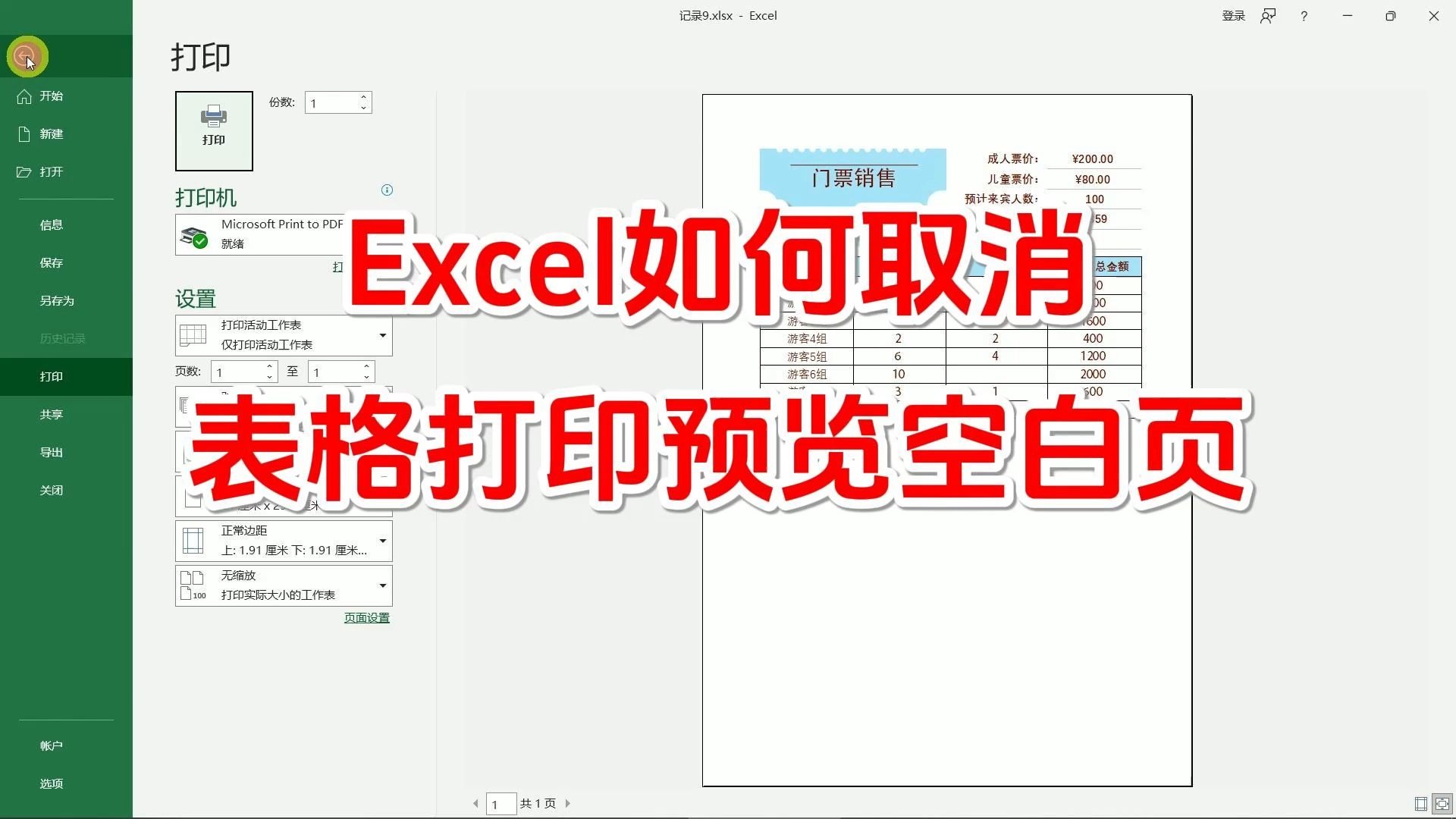

页面布局与缩放设置的常见陷阱
绝大多数打印错位问题,根源都在于Excel默认的“自动分页”逻辑与你实际需要的排版不符,Excel默认按照A4纸张大小和默认边距来切割数据,一旦数据量超出或列宽特殊,就会发生不可控的截断。
分页预览是最高效的调试工具
不要依赖普通的“页面视图”去肉眼判断哪里会断页,那个视图下的分页符是虚线,且不会实时反映打印效果。
如何利用分页预览调整Excel打印范围
- 点击顶部菜单栏的“视图”选项卡。
- 在右侧找到并点击“分页预览”。
- 此时你会看到蓝色的实线边框,这就是打印区域的边界。
- 鼠标悬停在蓝色边框线上,光标会变成双向箭头,按住左键拖动,即可手动划定打印范围。
- 如果某些行被切分到下一页,拖动边框将其纳入当前页即可。
业内专家指出,手动调整分页预览边界比自动缩放更能保证表格的完整性,特别是对于包含合并单元格的大型报表。
缩放比例导致的字体模糊或消失
很多用户为了把表格塞进一页,盲目缩小缩放比例,当比例小于50%时,字体可能变得极小甚至无法打印;当比例过大时,表格会被强行压缩变形。
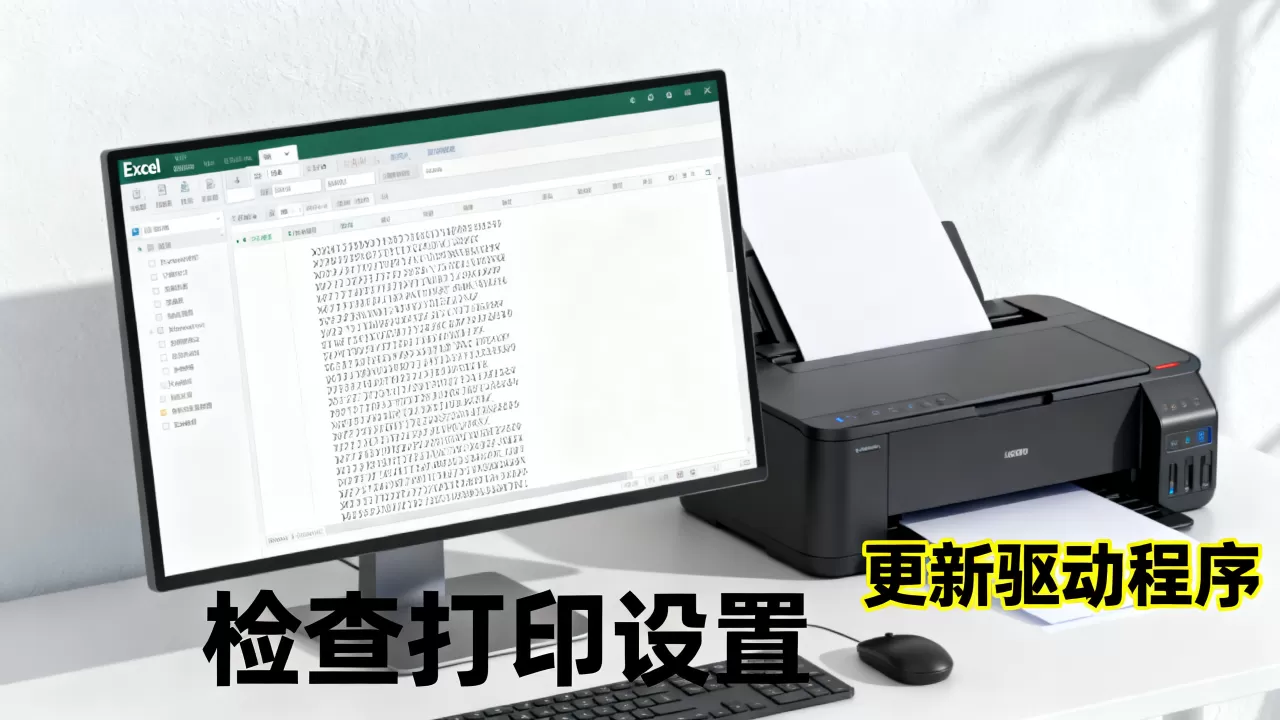
如何设置Excel打印时自动调整为1页
- 进入“页面布局”选项卡。
- 找到“调整为合适大小”区域。
- 将“宽度”和“高度”均设置为“1页”。
- 系统会自动计算缩放比例,确保内容不溢出,过多导致字体过小,建议先调整列宽或行高,再应用此设置。
打印机驱动与通信协议的冲突排查
如果页面设置完美,但打印出来的内容依然是乱码、空白或只有部分数据,那么问题大概率出在Excel与打印机之间的“语言不通”,这在使用虚拟打印机或老旧办公环境尤为常见。
驱动程序过时的隐性危害
Windows系统自带的通用驱动虽然方便,但往往缺乏对Excel复杂格式(如条件格式、背景色、图表)的精细解析能力,当Excel发送的指令包含大量图形对象时,通用驱动可能无法正确翻译,导致输出异常。
Excel打印出现乱码时如何更新打印机驱动
- 右键点击“开始”按钮,选择“设备管理器”。
- 展开“打印队列”,找到你的打印机型号。
- 右键点击该设备,选择“更新驱动程序”。
- 选择“自动搜索驱动程序”,或前往打印机品牌官网下载最新专用驱动。
- 安装完成后,重启Excel软件再试。
据统计,超过半数的打印乱码问题可以通过更换为厂商提供的专用驱动解决,而非依赖系统默认驱动。
后台打印处理机制的差异
Excel在发送打印任务时,有两种处理方式:一种是直接发送原始指令,另一种是先在内存中渲染成位图再发送,后者更稳定,但速度慢;前者速度快,但容易出错。
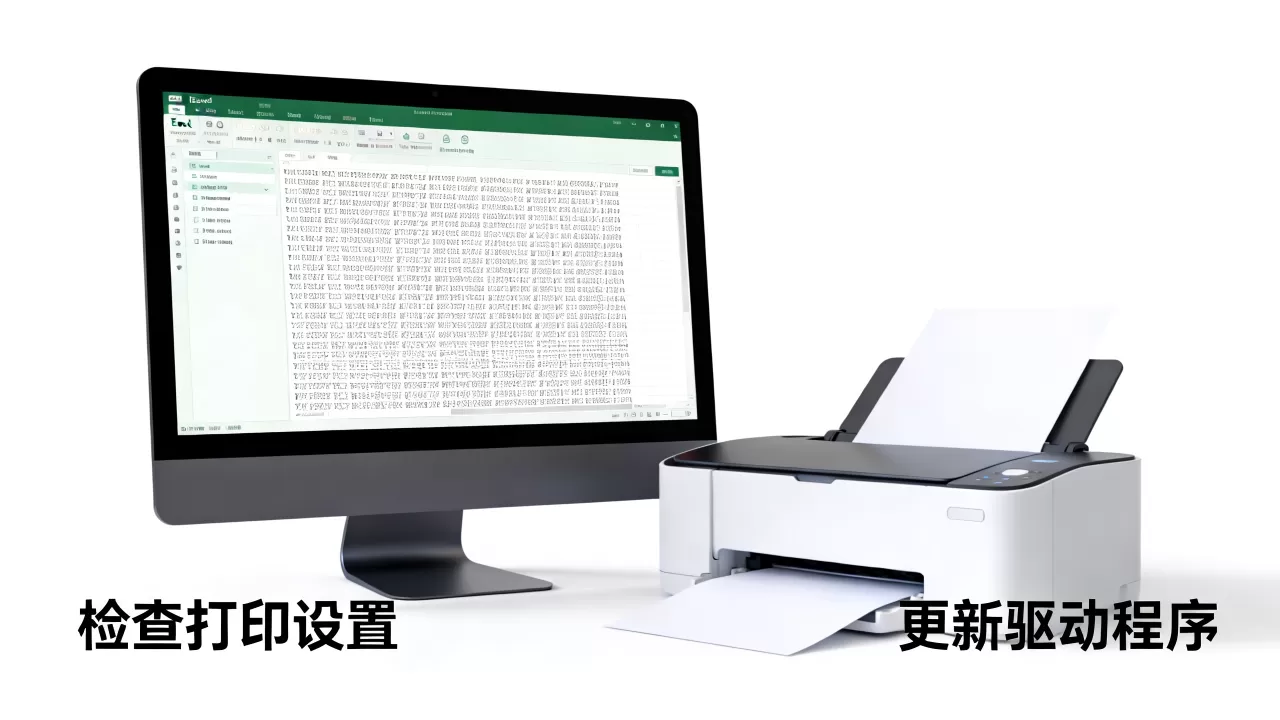
Excel打印出现乱码时如何更改后台打印设置
- 点击“文件”>“选项”。
- 选择“高级”选项卡。
- 向下滚动至“打印”部分。
- 勾选“后台打印”选项(如果未勾选)。
- 或者取消勾选“允许后台打印”,强制Excel在前台渲染,观察是否改善。
这种操作路径虽然略显繁琐,但在处理包含大量公式或宏的工作表时,能有效避免指令丢失导致的打印异常。
与格式导致的打印异常
除了布局驱动,Excel中的一些特殊对象也是打印故障的高发区,比如隐藏的工作表、受保护的区域,以及复杂的条件格式,都可能干扰打印引擎。
隐藏工作表与打印范围的冲突
有时用户发现打印出来的表格少了一部分,检查后发现是某些工作表被隐藏了,或者打印区域未包含所有需要打印的Sheet。
Excel打印出现乱码时如何确保所有工作表都被打印
- 在“页面布局”选项卡中,点击“打印区域”。
- 选择“取消打印区域”以清除旧设置。
- 若要打印所有工作表,确保在“打印活动工作表”下拉菜单中选择“打印整个工作簿”。
- 检查是否有隐藏的行或列,右键点击行号/列标,选择“取消隐藏”。
条件格式与背景色的渲染失败
在屏幕上看,条件格式生成的彩色条形图或数据条非常清晰,但打印时可能因为打印机不支持彩色或驱动解析失败而变成黑白或空白。
Excel打印出现乱码时如何处理条件格式输出
- 进入“页面布局”>“页面设置”对话框。
- 切换到“工作表”选项卡。
- 在“打印”区域,勾选“草稿质量”以简化渲染,或取消勾选“黑白打印”以强制彩色输出。
- 若仍无效,尝试将条件格式转换为值(复制-粘贴为值),再重新打印。
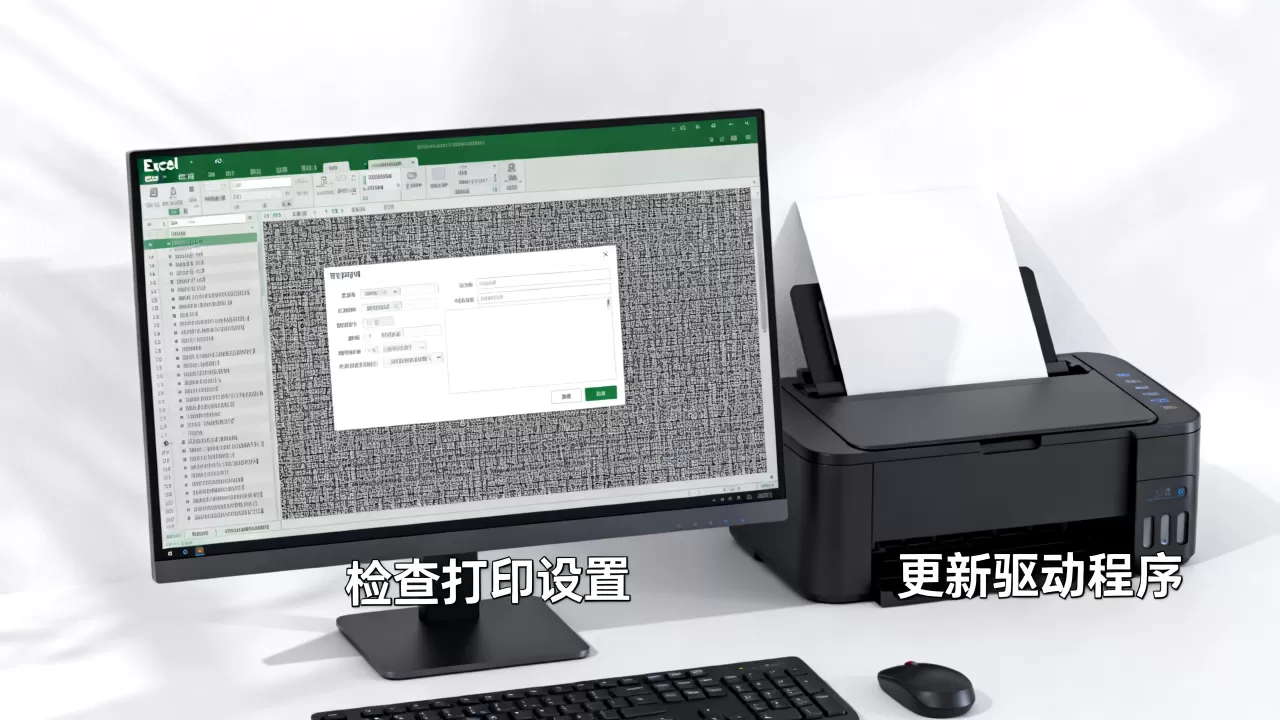
硬件与物理介质的基础检查
不要忽视最基础的物理因素,纸张尺寸不匹配、墨粉不足或打印机卡纸,都会导致打印结果看似“乱码”或残缺。
纸张尺寸与边距的物理限制
Excel默认使用A4纸,但如果你使用的是Letter纸或自定义尺寸,而打印机驱动仍设置为A4,就会出现内容被裁剪或留白过多的现象。
Excel打印出现乱码时如何匹配纸张尺寸
- 在“页面布局”>“纸张大小”中,选择与实际装入打印机一致的尺寸。
- 在“页边距”中,选择“窄”或自定义边距,确保内容在物理可打印区域内。
- 检查打印机属性中的纸张来源,确保与Excel设置一致。
墨粉与耗材的状态监测
出现横纹、缺失或颜色不均时,往往不是软件问题,而是耗材问题。
Excel打印出现乱码时如何排查耗材问题
- 执行打印机自带的“喷嘴检查”或“清洁打印头”程序。
- 检查墨粉盒或硒鼓的剩余量,必要时更换。
- 清洁打印机内部的灰尘和纸屑,确保纸张传输顺畅。
通过上述从软件设置到硬件排查的系统性步骤,绝大多数Excel打印异常都能得到解决,关键在于先通过分页预览和缩放设置排除布局问题,再通过驱动更新和后台打印设置排除通信问题,最后检查物理介质和耗材,这种分层排查的逻辑,能帮你快速定位问题根源,避免在无效操作上空耗时间,打印不仅是数据的输出,更是格式与硬件的完美协作,任何一环的疏忽都可能导致最终结果的偏差。
首发原创文章,作者:王坚,如若转载,请注明出处:https://idctop.com/article/466556.html