解决服务器显示字体过小的问题,核心结论在于调整显示分辨率与DPI缩放比例的匹配度,以及针对不同远程访问协议(如RDP、SSH、Web控制台)进行特定的显示参数优化,这并非服务器本身的硬件故障,而是客户端显示设置、远程桌面协议配置或浏览器渲染引擎与高分辨率屏幕不兼容的结果,通过系统性地修改显示设置、远程连接属性及终端软件配置,可以迅速恢复清晰的可读性。


根本原因分析:为何会出现字体过小
在深入解决方案之前,必须明确导致字体难以辨认的底层逻辑,通常情况下,这并非单一因素造成,而是以下几个技术层面的叠加效应:
- 高分辨率屏幕适配滞后:现代管理员常使用4K或高DPI(如300%缩放)的笔记本电脑连接服务器,而服务器操作系统(尤其是旧版Windows Server或Linux发行版)默认配置并未针对高DPI进行优化,导致逻辑像素与物理像素换算错误。
- 远程桌面协议限制:RDP(远程桌面协议)在传输图像时,有时会错误识别客户端的缩放比例,直接以原始分辨率渲染,导致字体在客户端被极度压缩。
- 终端软件默认设置:SSH工具(如PuTTY、SecureCRT)或Web管理界面往往默认使用较小的点阵字体(如8pt或9pt),在大屏幕上显得微不足道。
Windows Server环境的标准化解决方案
对于Windows Server用户,解决服务器显示字体太小最有效的方法是分层调整系统显示设置与远程客户端配置。
服务器端系统级设置调整
- 修改显示属性:登录服务器,右键点击桌面空白处选择“显示设置”。
- 调整缩放比例:在“缩放与布局”选项中,将“更改文本、应用等项目的大小”从默认的100%调整为125%或150%,注意,如果该选项为灰色不可选,需先确认是否开启了“允许Windows尝试修复应用,使其不模糊”。
- 自定义DPI设置:若预设比例无法满足需求,点击“高级缩放设置”,输入自定义的缩放百分比(如115%或130%),并立即注销并重新登录以使更改生效。
远程桌面连接(RDP)客户端优化
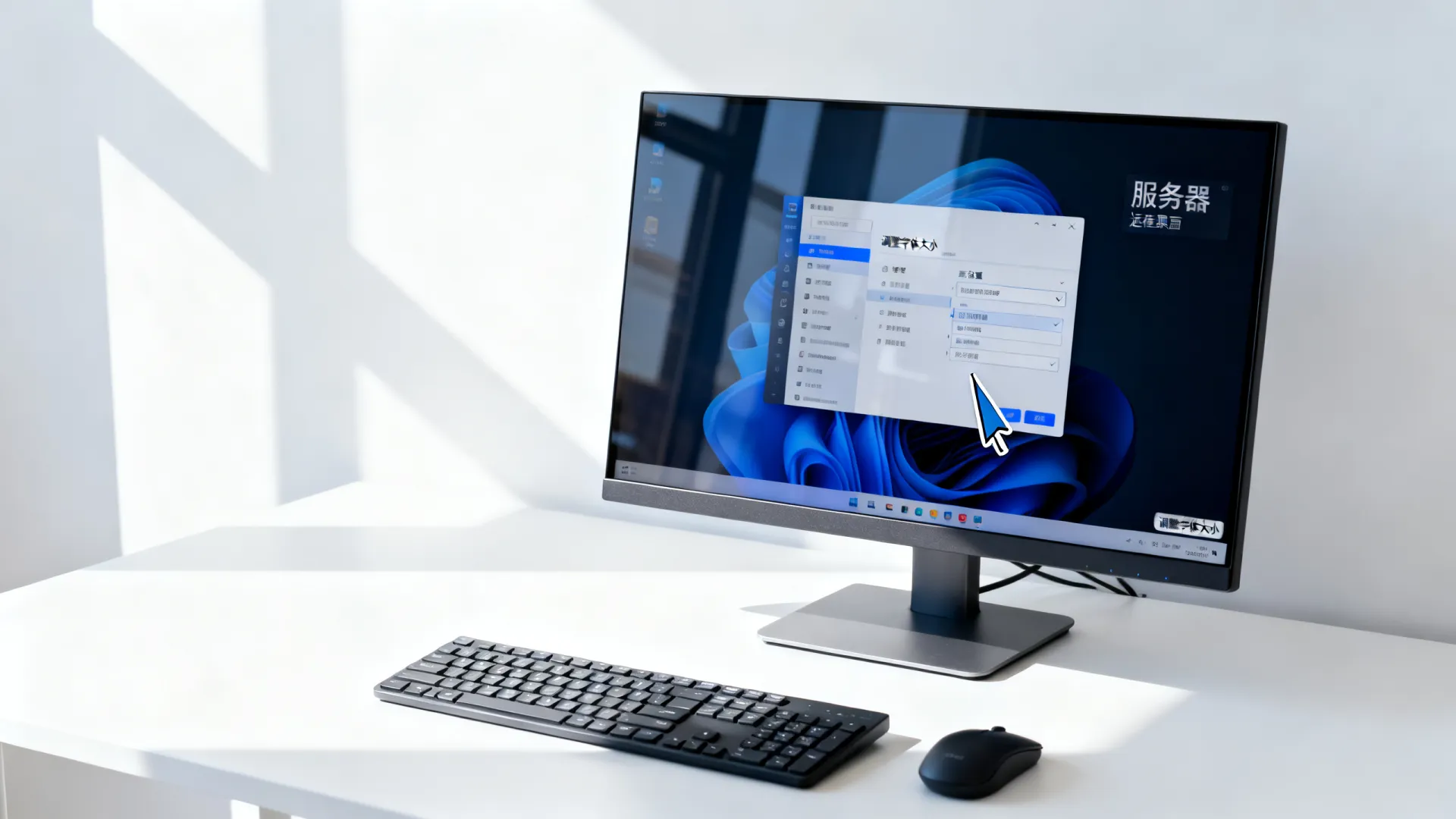
- 禁用显示器缩放:在本地电脑打开“远程桌面连接”,点击“显示选项”。
- 调整体验设置:在“体验”标签页中,确保连接速度选择LAN(10Mbps或更高),并勾选“字体平滑”和“桌面背景”选项,这有助于渲染更清晰的边缘。
- 修改RDP文件属性:将连接配置保存为.rdp文件,使用记事本打开,添加或修改以下键值:
smart sizing:i:1(启用智能缩放)desktopwidth:i:1920(根据需要调整分辨率)desktopheight:i:1080
Linux服务器及终端环境的字体优化
Linux环境主要通过终端模拟器进行管理,字体调整集中在客户端软件层面,而非服务器内部(除非运行图形界面)。
SSH终端软件(PuTTY/SecureCRT/XShell)配置
- PuTTY设置:打开PuTTY配置界面,左侧导航栏选择“Window” -> “Appearance”,在“Font settings”中点击“Change”按钮,将字体大小从默认的10调整为14或16,推荐使用Consolas或Courier New等等宽字体,在“Window” -> “Translation”中,确保字符集设置为UTF-8,以防止乱码导致的视觉干扰。
- XShell设置:进入“工具” -> “选项” -> “字体和颜色”,直接调整“非ASCII字体”和“ASCII字体”的大小,建议设置为12pt以上,勾选“使用抗锯齿字体”以显著提升锐利度。
Web控制台及IPMI界面调整
- 浏览器缩放:对于通过浏览器访问的服务器管理面板(如iDRAC、iLO),最快捷的方式是使用快捷键
Ctrl + +放大页面比例,或按住Ctrl键并滚动鼠标滚轮。 - Java插件控制台:老旧的服务器管理面板可能依赖Java插件,需进入Java控制面板(在Windows控制面板中找到Java),在“安全性”例外列表中添加服务器IP地址,并在“显示”设置中调整控制台的缩放级别。
深度优化与最佳实践
为了确保长期的可维护性和最佳阅读体验,建议采取以下进阶措施:
- 配置持久化脚本:对于频繁更换管理终端的场景,可以在Windows服务器中编写一个PowerShell脚本,自动设置注册表中的DPI值,修改
HKCU:Control PanelDesktop下的LogPixels键值,实现一键修复字体显示。 - 使用分辨率自适应工具:对于多显示器环境,使用“DisplayFusion”或“Actual Multiple Monitors”等第三方工具,可以为特定的远程桌面窗口配置独立的DPI配置文件,避免本地窗口与远程窗口互相干扰。
- 定期更新显卡驱动:服务器端的显卡驱动程序若版本过旧,可能无法正确支持高DPI渲染,定期检查并更新厂商提供的显卡驱动,能有效解决字体模糊和过小的问题。
相关问答
问题1:调整了服务器端的DPI设置后,部分应用软件的字体变得模糊怎么办?
解答:这是典型的DPI虚拟化问题,解决方法是右键点击该模糊软件的快捷方式,选择“属性”,点击“兼容性”选项卡,勾选“替代高DPI缩放行为,由应用程序执行”,并在下拉菜单中选择“系统”或“系统(增强)”,如果问题依旧,需检查软件是否有针对高分辨率屏幕的补丁更新。
问题2:通过Mac电脑远程连接Windows Server时,字体特别小,如何解决?
解答:Mac版的Microsoft Remote Desktop应用处理高DPI的方式与Windows不同,建议在MRD应用的偏好设置中,找到“Redirection”或“Display”选项,取消勾选“Fit session to window”,或者手动调整分辨率至较低数值(如1600×900),而非使用“Retina”原生分辨率,可以在Mac的“显示器”设置中降低分辨率,以强制放大远程桌面的显示比例。
希望以上方案能彻底解决您的显示困扰,如果您在操作过程中遇到特定的报错代码或有其他独特的使用场景,欢迎在评论区留言分享,我们将为您提供更具针对性的技术支持。
首发原创文章,作者:王坚,如若转载,请注明出处:https://idctop.com/article/46706.html