在Excel中计算平方差,最快捷的方法是使用“^”符号(如=A1^2-B1^2),最高效且符合规范的方法是使用POWER函数(如=POWER(A1,2)-POWER(B1,2)),两者均能实现精确的数值运算且无需安装任何插件。
很多初学者在遇到需要计算两个数平方差的情况时,往往会陷入思维误区,试图寻找一个专门的“平方差函数”,或者纠结于复杂的数学公式推导,Excel作为强大的数据处理工具,其核心逻辑在于基础运算符与内置函数的灵活组合,掌握这两种主流方法,不仅能解决简单的数学计算,更能应对后续复杂的数据建模需求。
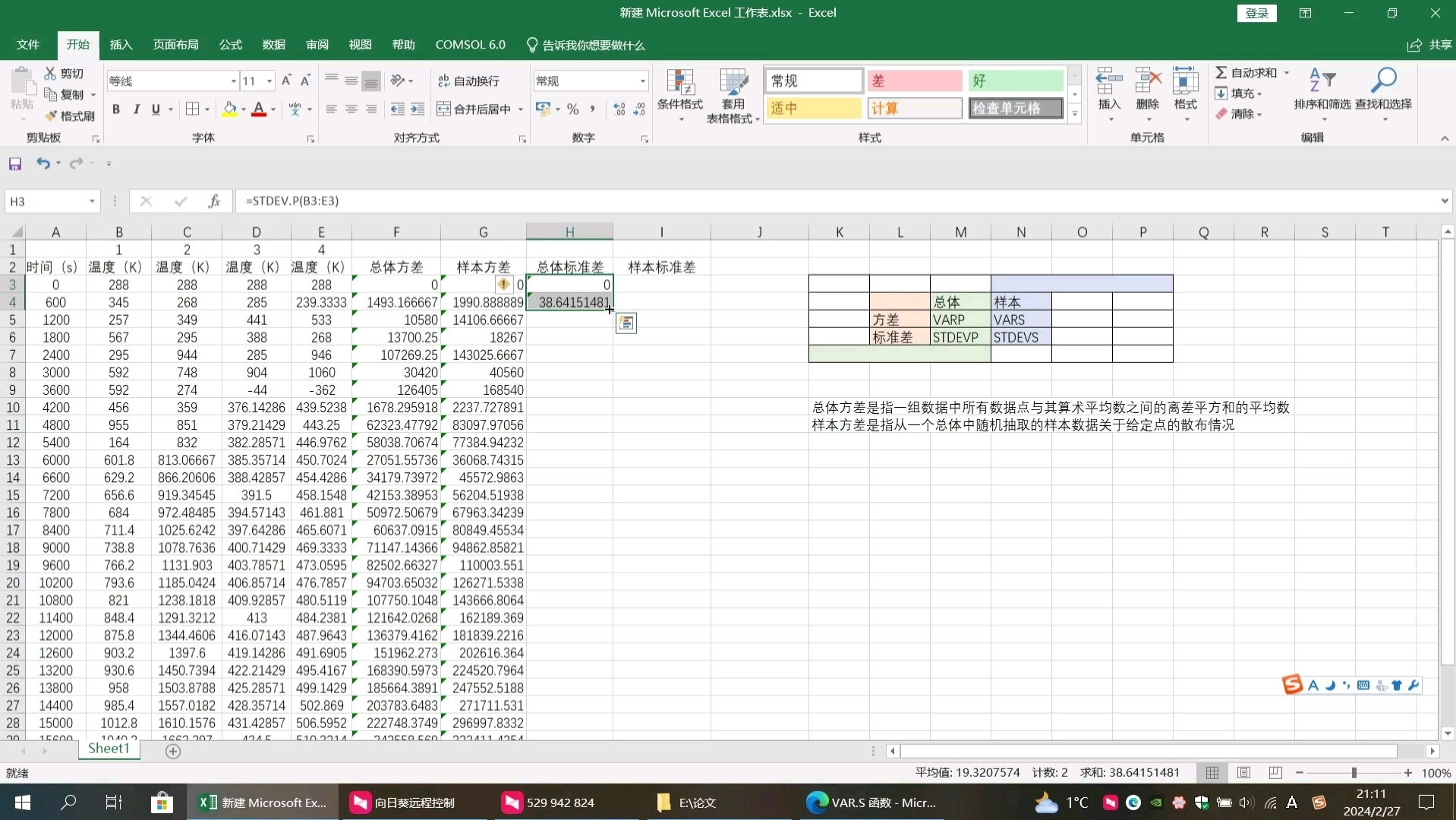

Excel平方差计算的两种核心路径解析
在处理数据时,选择哪种方法取决于你的使用习惯以及后续公式的可读性需求,业内专家指出,对于日常快速计算,符号法更直观;而对于构建大型模型,函数法更稳健。
利用幂运算符“^”进行快捷计算
这是最符合大众直觉的操作方式,在Excel中,脱字符号“^”被定义为幂运算符号,其优先级高于加减乘除中的加减法,但低于括号。
具体操作步骤
- 第一步:定位单元格,假设你需要计算A列数据与B列数据的平方差,选中C2单元格。
- 第二步:输入公式,键入“=A2^2-B2^2”,这里A2代表被减数,B2代表减数,^2表示求平方。
- 第三步:确认并填充,按下回车键得到结果,然后双击C2单元格右下角的填充柄,将公式快速应用到整列数据。
场景优势与局限
这种方法的优势在于输入速度快,键盘敲击次数少,适合一次性计算或临时性数据处理,它的局限性在于可读性较差,当公式变得复杂,例如嵌套在IF函数中时,^符号容易与插入符号或逻辑判断符号混淆,导致后期维护困难。

使用POWER函数进行标准化运算
POWER函数是Excel中专用于计算幂次的内置函数,其语法结构为POWER(number, power),即“底数”和“指数”。
具体操作步骤
- 第一步:构建公式框架,在目标单元格输入“=POWER(A2,2)-POWER(B2,2)”。
- 第二步:参数解释,第一个POWER函数计算A2的平方,第二个POWER函数计算B2的平方,中间用减号连接。
- 第三步:批量处理,同样通过拖动填充柄完成整列数据的计算。
场景优势与局限
这种方法的优势在于语义清晰,阅读公式的人能一眼看出是在进行“平方”操作,而非其他幂次运算,当指数不是整数(如1.5次方)时,POWER函数的兼容性优于^符号,且在某些复杂的嵌套结构中,函数调用比符号运算更稳定。
Excel平方差与平方和的区别及避坑指南
在实际工作场景中,经常有人将“平方差”与“平方和”混淆,或者在计算过程中出现逻辑错误,明确两者的定义差异是准确使用Excel的关键。
概念辨析:平方差 vs 平方和
- 平方差:指两个数各自平方后的差值,公式表达为 $a^2 – b^2$,在Excel中表现为 `=A2^2-B2^2`。
- 平方和:指两个数各自平方后的总和,公式表达为 $a^2 + b^2$,在Excel中表现为 `=A2^2+B2^2` 或使用 `=SUMSQ(A2,B2)` 函数。
许多用户在编写公式时,容易漏掉括号或搞错运算优先级,输入 =A2-B2^2 时,Excel会先计算B2的平方,再用A2减去该结果,这并非平方差,正确的做法必须确保每个底数都被正确包裹在幂运算中,即

(A2^2) - (B2^2),虽然括号在^运算中非必须,但加上括号能显著提升公式的可读性和安全性。
常见错误场景与解决方案
错误1:引用错误导致#VALUE!报错
当参与计算的单元格包含文本或空值时,Excel无法执行数学运算,会返回错误值。
解决方案:使用IFERROR函数包裹公式,如 =IFERROR(A2^2-B2^2, 0),将错误值显示为0,避免影响后续统计。
错误2:负数平方处理不当
虽然负数的平方是正数,但在某些复杂逻辑中,用户可能误以为负数无法开方或平方,在Excel中,(-5)^2 完全合法且结果为25,无需特殊处理,直接输入负数即可。
错误3:数据范围过大导致溢出
当处理极大数值时,平方后的结果可能超出Excel的数值精度范围(约1.79E+308)。
解决方案:检查数据源,确保数值在合理范围内,或使用科学计数法格式显示结果。
进阶应用:Excel平方差在数据分析中的实战场景
掌握平方差计算不仅是数学练习,更是数据分析的基础技能,它在统计学、金融分析和工程计算中有着广泛的应用。
方差与标准差的底层逻辑
在统计学中,方差是各个数据与平均值之差的平方的平均数,虽然Excel提供了现成的VAR.S和STDEV.S函数,但理解其背后的平方差逻辑有助于自定义复杂模型,在计算加权方差时,可能需要手动编写包含平方差的复杂公式,此时POWER函数的嵌套使用就显得尤为重要。

金融领域的波动率计算
在量化交易中,资产价格的波动率往往通过收益率的平方差来估算,分析师需要计算每日收益率的平方,再求和或求平均,使用Excel的POWER函数可以清晰地表达这一过程,便于审计和复核。
工程中的应力与应变分析
在材料力学中,某些应力计算公式涉及几何尺寸的平方差,工程师在使用Excel建立计算模型时,必须确保公式的精确性,建议将中间变量(如底数、指数)单独列出,而不是全部压缩在一个单元格公式中,以提高模型的可维护性。
Excel平方差计算常见问题解答
Excel平方差公式怎么写最快?
最快且通用的写法是使用幂运算符“^”,在单元格中输入“=A1^2-B1^2”,其中A1和B1分别代表参与计算的两个数值单元格,这种方法无需记忆函数名称,键盘输入直接,适合绝大多数日常办公场景。
Excel平方差和平方和函数有什么区别?
Excel中没有直接的“平方差”专用函数,需通过减法运算实现(如A^2-B^2),而“平方和”有专用函数SUMSQ,语法为=SUMSQ(数值1, 数值2),两者的核心区别在于运算符:平方差使用减号“-”,平方和使用加号“+”或SUMSQ函数。
Excel平方差计算出现#NUM!错误怎么办?
NUM!错误通常表示数值超出Excel处理范围或进行了非法数学运算(如对负数开偶次方根,但平方运算本身不会触发此错误,除非结果溢出),若因数值过大导致溢出,请检查数据源是否异常,若因公式逻辑错误,请检查是否误用了其他数学函数,确保参与平方运算的是纯数值类型,而非文本格式的数字。
首发原创文章,作者:王坚,如若转载,请注明出处:https://idctop.com/article/467102.html