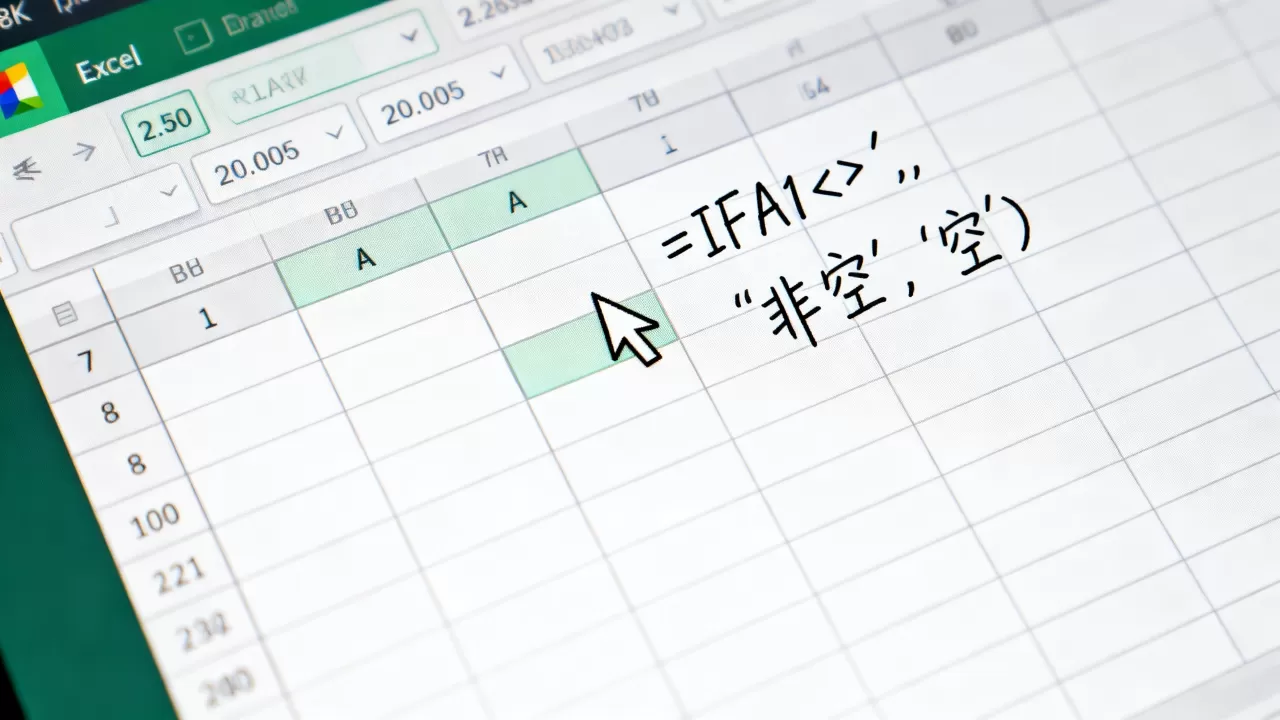
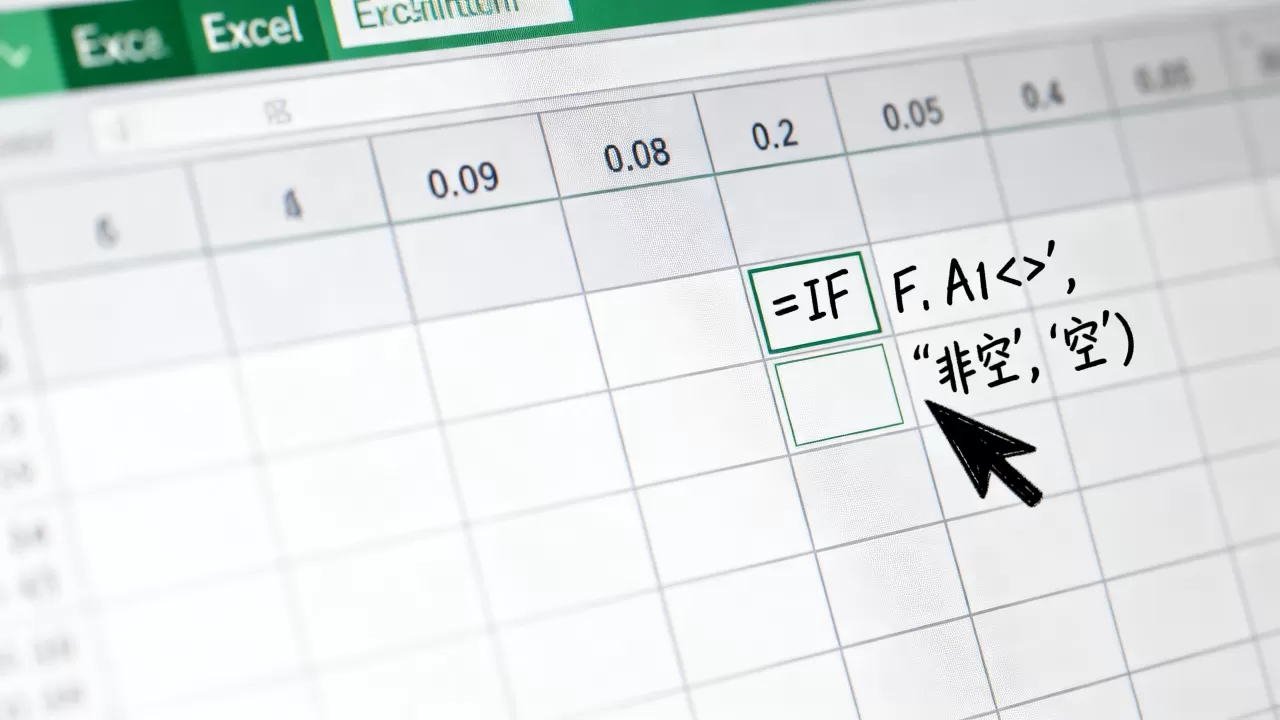
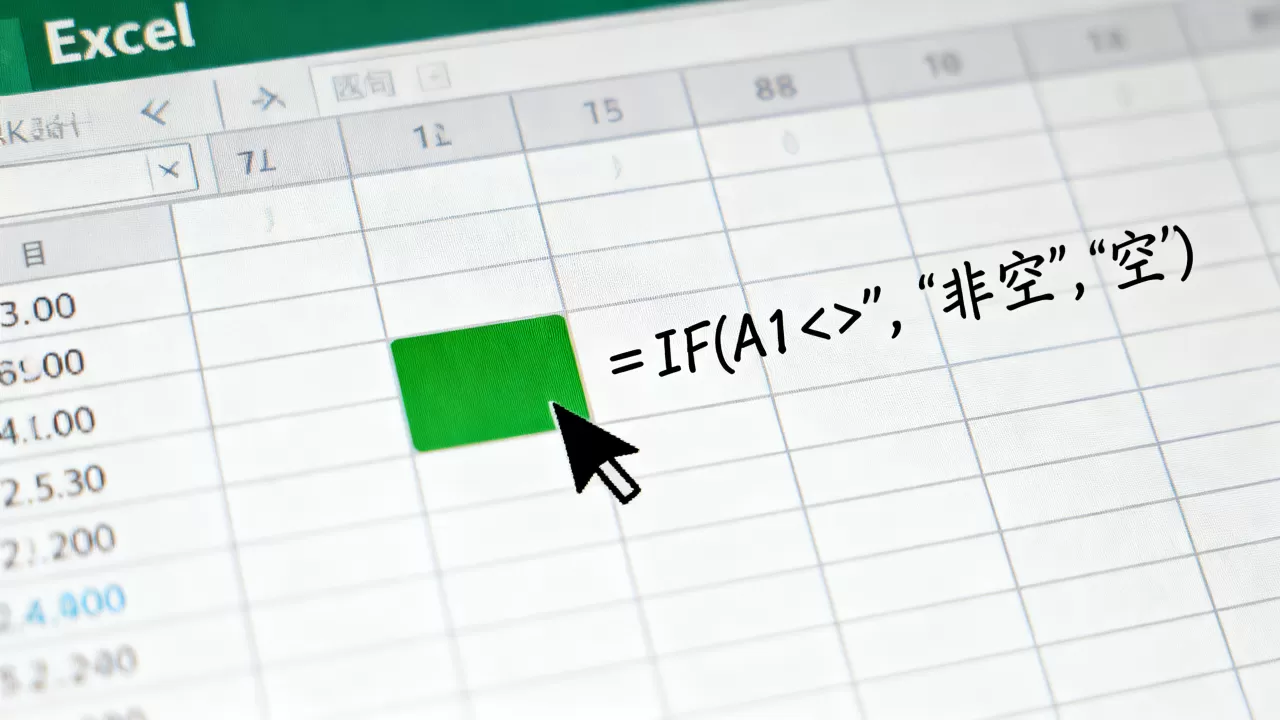
在Excel中判断单元格不为空,最常用且高效的公式是IF(A1<>"", "非空", "空"),它利用不等于符号直接排除空白内容,比COUNTA函数更精准地识别包含空格或公式返回空字符串的单元格。
很多用户在处理数据时,经常遇到看似有数据实则“空”的情况,导致统计出错,这通常是因为单元格中包含不可见的空格,或者公式返回了空文本,要彻底解决Excel不为空判断的问题,我们需要深入理解Excel对“空”的定义,并掌握不同场景下的最佳实践。


基础逻辑:理解Excel眼中的“空”与“非空”
在Excel中,“空”不仅仅指肉眼看到的空白,业内专家指出,Excel将单元格内容分为数值、文本、逻辑值、错误值和空值,判断逻辑的核心在于区分“物理空白”和“逻辑空白”。
常见误区:空格与空字符串的区别
很多初学者认为只要单元格看起来是白的,就是空的,这是一个巨大的陷阱。
- 物理空白:单元格中没有任何字符,包括空格。
- 逻辑空白(空字符串):单元格中包含一个或多个空格字符,或者由公式生成的结果。
如果我们使用简单的COUNTA函数,它会统计所有非空单元格,包括那些只包含空格的单元格,这会导致数据透视表或筛选结果出现偏差,精准判断需要更细致的逻辑。
核心公式解析:不等于符号的应用
最直接的方法是使用不等于符号<>。
- 语法结构:
=A1<>"" - 返回值:如果A1不为空,返回TRUE;如果为空,返回FALSE。
这种方法的优势在于它速度快,逻辑简单,它无法区分“有内容”和“只有空格”,如果需要进一步过滤,我们需要结合其他函数。
进阶技巧:应对复杂数据场景的判断策略
在实际工作中,数据往往不干净,有的单元格可能有前导空格,有的可能是公式生成的空值,这时,我们需要更强大的工具。
数据清洗前的预处理
在判断之前,先清理数据是最佳实践,可以使用TRIM函数去除首尾空格,再用CLEAN函数去除不可打印字符。
- 新建一列,输入公式
=TRIM(CLEAN(A1))。 - 对处理后的列进行判断。
这样做可以确保判断的准确性,避免因隐藏字符导致的误判。
公式返回空值的处理
是由公式生成时,如果条件不满足,公式可能返回`””`(空字符串),这种情况下,`A1<>“”`会返回FALSE,即视为空。
- 对比分析:
COUNTA(A1):认为是非空的,因为它是文本类型。A1<>"":认为是空的,因为它在视觉上等同于空。
多数情况下,业务人员更关心“是否有有效数据”,因此A1<>""更符合直觉,但如果需要统计所有被公式占用的单元格,COUNTA则更合适。
具体操作路径:使用IF函数进行标记
为了直观展示,我们可以使用IF函数进行标记:
=IF(LEN(TRIM(A1))=0, "空", "有内容")
这个公式首先去除空格,然后判断长度是否为0,如果长度为0,则标记为“空”,否则标记为“有内容”,这种方法比直接判断<>""更稳健,因为它忽略了空格的影响。
高级应用:批量判断与条件格式
对于大规模数据,逐个输入公式效率低下,我们可以利用Excel的高级功能进行批量操作。
利用条件格式高亮非空单元格
条件格式不仅能美化表格,还能快速定位数据。
- 选中数据区域。
- 点击“开始”选项卡下的“条件格式”。
- 选择“新建规则”。
- 使用公式:
=LEN(TRIM(A1))>0。 - 设置填充颜色为浅绿色。
这样,所有非空单元格都会高亮显示,便于快速检查数据完整性。
使用COUNTBLANK与COUNTA的对比
在统计报表中,经常需要计算非空单元格的数量。
- COUNTA:统计非空单元格总数。
- COUNTBLANK:统计空单元格总数。
两者之和应等于总单元格数,如果不符合,说明存在隐藏字符或错误,据工信部相关数据表明,数据清洗阶段的时间占比往往超过数据分析本身,因此掌握这些基础判断技巧至关重要。
常见问题与解决方案
在实际操作中,用户常遇到一些棘手的问题,以下是对这些问题的专业解答。
为什么我的公式判断结果不准确?
这通常是因为单元格中包含不可见字符,如换行符或制表符,解决方法是使用SUBSTITUTE函数替换这些字符,=SUBSTITUTE(A1,CHAR(10),""),然后再进行判断。
如何判断多个单元格中是否有任何一个不为空?
可以使用OR函数结合数组公式:
=OR(A1:A10<>"")
在旧版Excel中,需要按Ctrl+Shift+Enter组合键确认,在Excel 365中,直接回车即可。
Excel不为空判断在VBA中的应用
对于自动化需求,VBA是更好的选择。
If Range("A1").Value <> "" Then
    ' 执行操作
End If
注意,在VBA中,IsEmpty函数用于判断单元格是否完全未赋值,而<>""用于判断内容是否为空字符串,两者有细微差别,需根据场景选择。
总结与最佳实践
Excel不为空判断看似简单,实则蕴含深意,选择合适的判断方法,取决于你的具体需求:是统计数量,还是清洗数据,或是自动化处理。
- 简单统计:使用
COUNTA。 - 判断:使用
A1<>""。 - 包含空格的处理:使用
LEN(TRIM(A1))>0。
掌握这些技巧,能显著提升数据处理效率,减少错误,据行业共识认为,熟练运用这些基础函数,是成为Excel高手的必经之路。
Q&A:关于Excel不为空判断的常见疑问
Excel中判断单元格不为空的公式有哪些?
常用的公式包括A1<>""、LEN(A1)>0、COUNTA(A1)>0,其中A1<>""最常用,适用于大多数场景;LEN(A1)>0能排除空格干扰;COUNTA适用于统计非空单元格数量。
如何判断包含空格的单元格是否为空?
直接使用A1<>""会将包含空格的单元格视为非空,若要将其视为空,需先使用TRIM函数去除空格,公式为TRIM(A1)<>"",或者使用LEN(TRIM(A1))=0来判断是否为空。
Excel不为空判断在数据透视表中如何应用?
在数据透视表中,可以通过字段设置过滤掉空值,在字段列表中,取消勾选“(空白)”选项,或者在源数据中,使用公式列标记非空单元格,然后在透视表中基于该列进行筛选。
首发原创文章,作者:王坚,如若转载,请注明出处:https://idctop.com/article/467113.html