监控摄像头连接电脑的核心在于正确识别摄像头接口类型(网口、USB或视频线接口),并根据硬件特性选择直连、交换机连接或采集卡连接的方式,通过配置网络参数或安装专用客户端软件,即可在电脑端实现画面的预览、录像及回放,以下是针对不同类型摄像头与电脑连接的专业解决方案。



硬件准备与接口识别
在开始任何操作之前,必须明确摄像头的类型,这决定了连接所需的物理介质和后续的软件配置路径。
- 网络摄像头(IPC):尾部带有RJ45网线接口,通常使用PoE供电或独立电源适配器,这是目前主流的数字化监控设备。
- USB摄像头:直接通过USB接口连接,即插即用,多用于近距离桌面监控或简易会议场景。
- 模拟摄像头(BNC接口):尾部为圆形BNC接口,需配合视频采集卡(DVR卡)使用,属于传统设备,现多用于老旧系统改造。
网络摄像头(IPC)直连电脑方案
这是最符合现代安防标准的连接方式,能够获得高清画质并支持远程控制,在执行具体的监控摄像头连接电脑教程步骤时,请确保电脑网卡工作正常。
- 物理连接:
- 使用超五类或六类网线,将摄像头与电脑的网卡接口直接连接。
- 如果摄像头支持PoE(以太网供电),且电脑网卡支持PoE输出,则无需额外电源;否则,需单独连接摄像头电源适配器。
- IP地址配置:
- 打开电脑“控制面板”,进入“网络和共享中心”,点击“更改适配器设置”。
- 右键点击本地连接,选择“属性”,配置IPv4地址,需将电脑的IP地址修改为与摄像头同一网段(例如摄像头默认为192.168.1.10,电脑则设为192.168.1.20)。
- 访问与配置:
- 打开浏览器,输入摄像头的默认IP地址。
- 输入用户名和密码(通常见机身标签)登录管理界面。
- 在“设置”菜单中配置“视频流”参数,确保编码格式(H.264或H.265)与电脑播放器兼容。
USB摄像头免驱连接方案

此方案最为简单,适合对画质要求不高且追求便捷性的场景。
- 连接步骤:
- 将USB摄像头插入电脑的USB 3.0或2.0接口。
- 系统通常会自动识别并安装通用驱动。
- 软件调用:
- 使用Windows自带的“相机”应用即可查看画面。
- 如需录像,推荐使用OBS Studio或VLC Media Player等第三方软件,在“源”设置中添加“视频采集设备”,选择对应的USB摄像头即可。
硬盘录像机(DVR/NVR)连接电脑方案
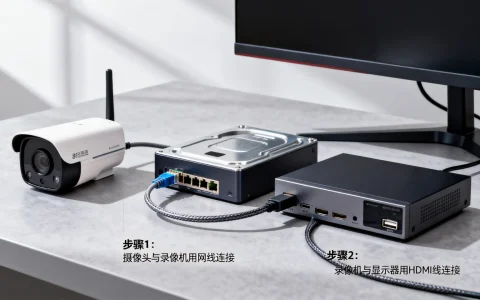
对于多路监控系统,通常先将摄像头汇聚到录像机,再将录像机连接到电脑进行管理。
- 网络连接:
- 将录像机与电脑连接至同一交换机或路由器,确保两者在局域网内互通。
- 在电脑上安装录像机厂商提供的CMS(Central Management System)客户端软件或VMS(视频管理软件)。
- 设备添加:
- 打开客户端软件,进入“设备管理”界面。
- 手动添加录像机的IP地址、端口号、用户名及密码。
- 添加成功后,双击设备名称即可预览所有连接在该录像机上的摄像头画面。
常见故障与专业解决
在实际操作中,网络配置往往是最大的难点。

- 无法搜索到设备:
- 原因:电脑与摄像头不在同一网段,或防火墙拦截。
- 解决:关闭电脑防火墙;使用厂商提供的设备搜索工具(如SADP Tool)批量修改设备IP地址。
- 画面卡顿或延迟:
- 原因:码率过高超过网络带宽,或解码性能不足。
- 解决:登录摄像头Web界面,将视频码率(Bit Rate)限制在合理范围(如2Mbps-4Mbps),或将分辨率调整为1080P。
- RTSP流无法播放:
- 验证方法:使用VLC Media Player,选择“打开网络串流”,输入主码流或子码流的RTSP地址(格式通常为:rtsp://username:password@ip:554/h264/ch1/main/av_stream),若无法播放,说明认证信息错误或服务未开启。
相关问答
Q1:为什么电脑直连网络摄像头后无法Ping通?
A:这通常是因为电脑和摄像头的IP地址不在同一个子网内,摄像头默认IP是192.168.1.108,而电脑自动获取的IP是169.254.x.x,解决方法是手动将电脑网卡的IPv4地址修改为192.168.1.x(x为2-254之间的任意数字,但不能与摄像头的IP冲突),确保两者网关一致即可Ping通。
Q2:如何在电脑上实现24小时不间断录像?
A:单纯依靠浏览器预览无法实现稳定录像,建议安装VMS客户端软件或iVMS-4200等专用管理工具,在软件内部配置“存储计划”,指定电脑的本地硬盘作为录像存储路径,并设置全天连续录像策略,需确保电脑硬盘剩余空间充足,或开启循环覆盖功能。
如果您在连接过程中遇到特定品牌设备的兼容性问题,欢迎在评论区留言,我们将为您提供针对性的技术支持。
首发原创文章,作者:王坚,如若转载,请注明出处:https://idctop.com/article/46726.html