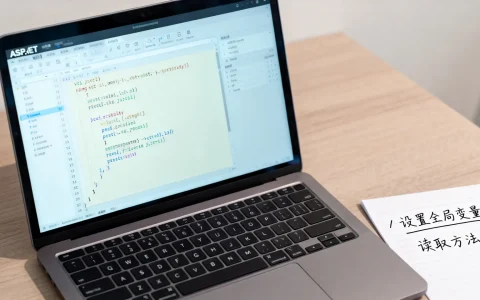
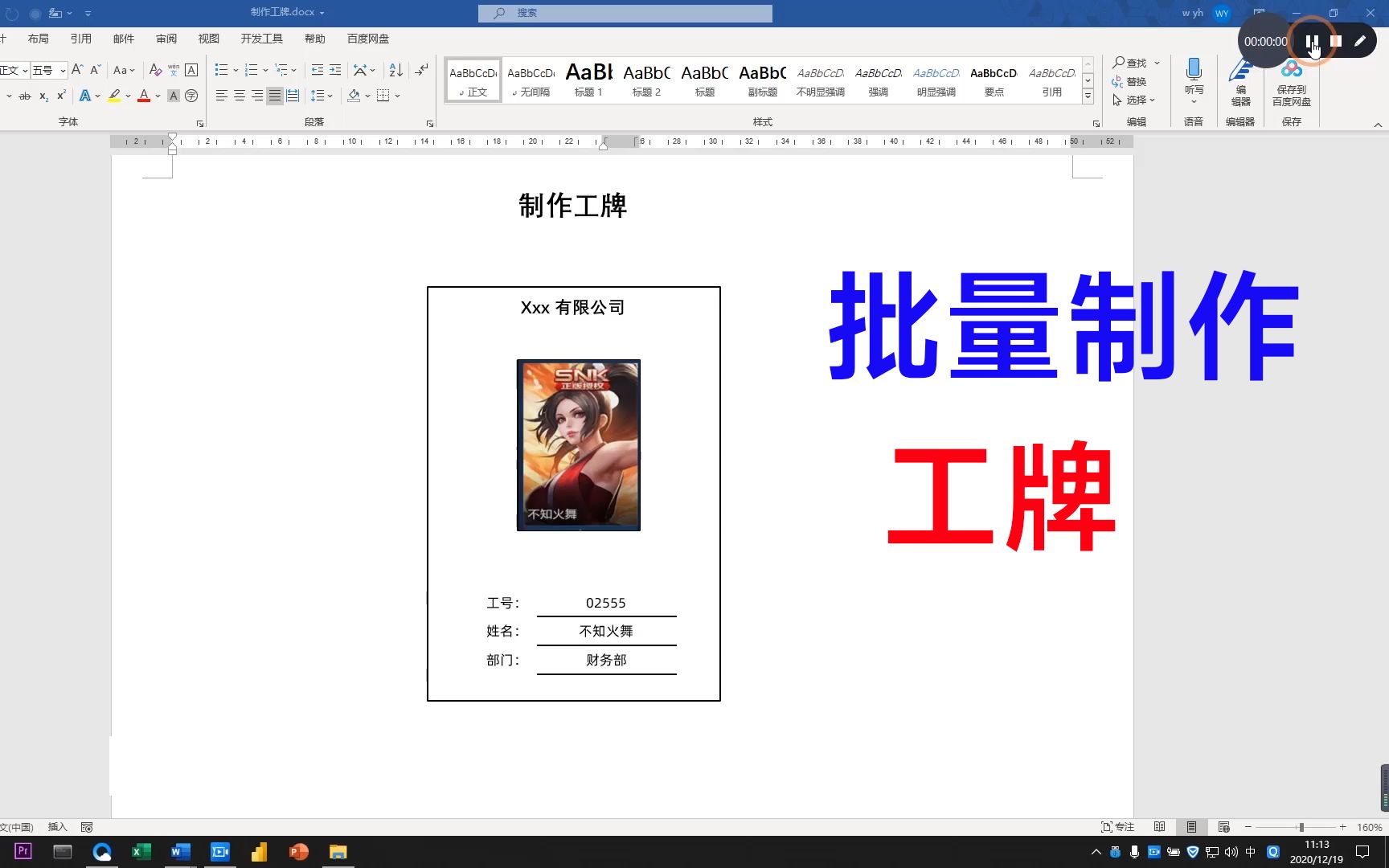
通过Excel VBA操作Word,核心在于利用“后期绑定”或“早期绑定”创建Word.Application对象,通过Range对象精准定位内容并插入数据,从而实现批量文档生成的自动化。
为什么选择VBA实现Excel与Word的自动化交互?
在办公场景中,经常遇到需要将Excel中的报表数据批量填入Word模板的需求,手动复制粘贴不仅效率低下,还容易出错,业内专家指出,使用VBA脚本可以显著降低重复性劳动的错误率,提升文档处理的专业度。
手动操作与VBA自动化的效率对比
| 维度 | 手动操作 | VBA自动化 |
|---|---|---|
| 单份文档耗时 | 3-5分钟 | 秒级完成 |
| 数据准确性 | 依赖人工核对,易出错 | 100%按代码逻辑执行 |
| 批量处理能力 | 受限于精力,难以大规模处理 | 可轻松处理数千份文档 |
这种效率差异在处理“Excel生成Word合同”或“批量生成员工日报”等场景时尤为明显。
Excel VBA操作Word的基础环境配置
在编写代码之前,必须确保开发环境正确配置,这一步决定了代码能否顺利运行以及是否具备智能提示功能。
启用开发工具与引用库
- 打开Excel,点击“文件”>“选项”>“自定义功能区”,勾选“开发工具”。
- 进入VBA编辑器(Alt + F11),点击“工具”>“引用”。
- 在列表中找到并勾选“Microsoft Word xx.0 Object Library”。
早期绑定与后期绑定的选择
- 早期绑定:需要引用Word库,代码编写时有智能提示,运行速度稍快,但分发文件时需确保目标电脑版本兼容。
- 后期绑定:无需引用库,使用
CreateObject("Word.Application"),兼容性极强,适合跨版本分发,但无智能提示,需手动记忆对象属性。
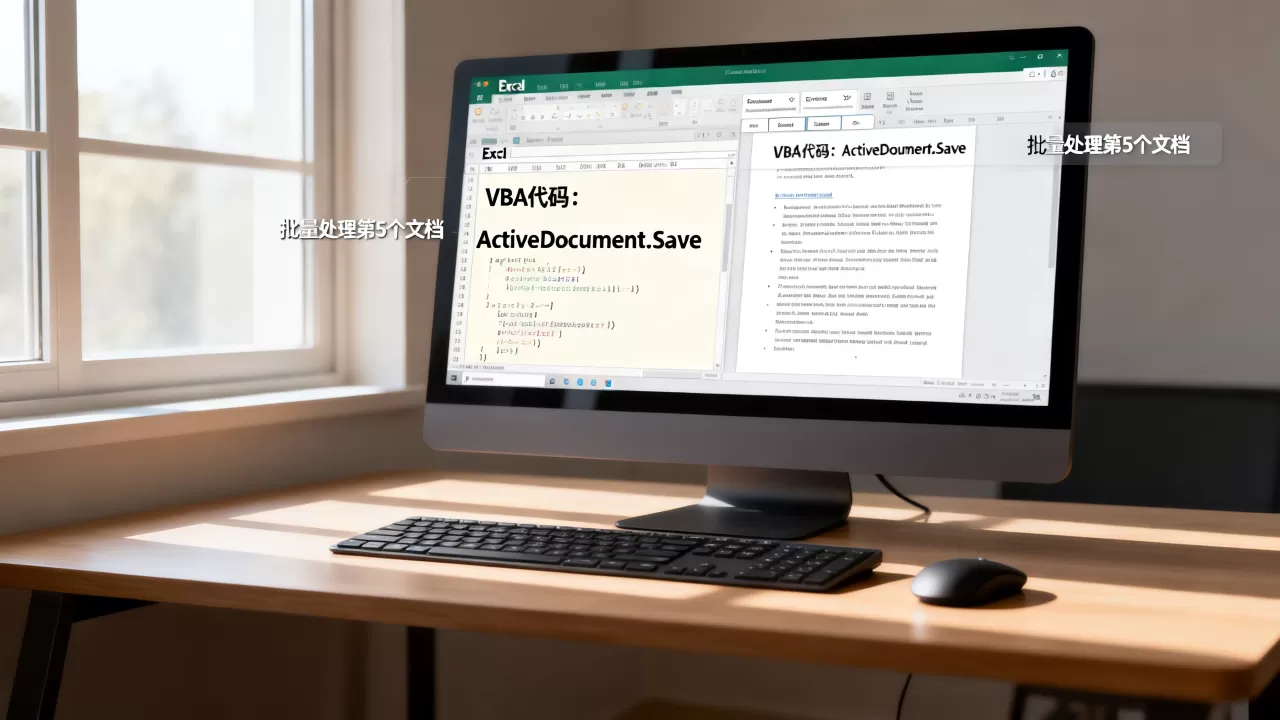
对于大多数用户,建议初期使用早期绑定以方便调试,成熟后可改为后期绑定以提高兼容性。
核心代码逻辑与实操步骤
实现自动化操作的核心是建立Excel与Word之间的连接,并控制Word文档的生命周期。
创建Word应用程序实例
需要声明变量并创建Word对象,以下代码展示了标准的初始化过程:
Dim wdApp As Object
Dim wdDoc As Object
Dim wdRange As Object
' 创建Word应用程序实例
Set wdApp = CreateObject("Word.Application")
' 设置Word可见,便于调试
wdApp.Visible = True
' 打开指定模板文档
Set wdDoc = wdApp.Documents.Open("C:TemplatesTemplate.docx")
定位书签并替换内容
在Word模板中,应预先插入“书签”(Bookmark),作为数据插入的锚点,VBA通过书签名称精准定位。
单值替换示例
' 假设Excel A1单元格为姓名,Word中书签名为"Name"
wdDoc.Bookmarks("Name").Range.Text = ThisWorkbook.Sheets(1).Range("A1").Value
批量循环处理示例
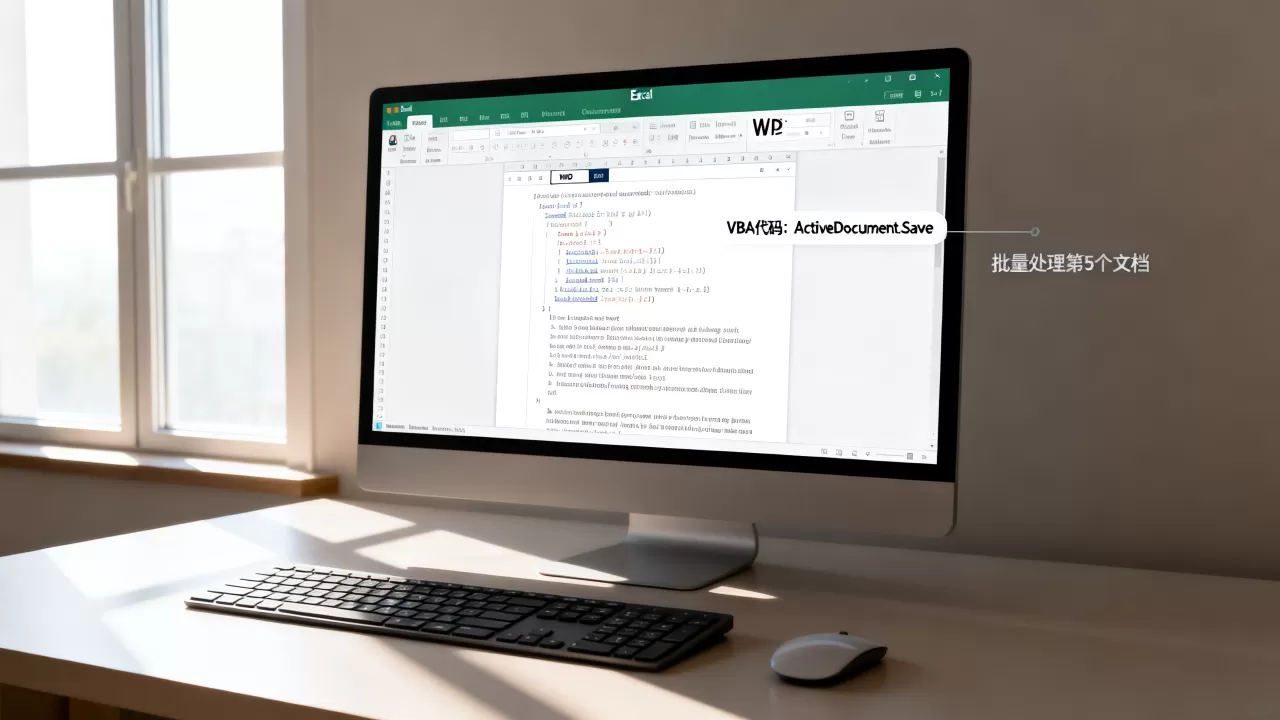
当需要处理多行数据时,使用Do While或For Each循环。
Dim row As Integer
row = 2
Do While ThisWorkbook.Sheets(1).Cells(row, 1).Value <> ""
' 复制模板为新文档
wdD
oc.SaveAs "C:OutputDoc_" & row & ".docx"
' 关闭当前文档
wdDoc.Close
' 重新打开模板以清空上一轮数据
Set wdDoc = wdApp.Documents.Open("C:TemplatesTemplate.docx")
' 执行替换逻辑...
wdDoc.Bookmarks("Name").Range.Text = ThisWorkbook.Sheets(1).Cells(row, 1).Value
wdDoc.Bookmarks("Date").Range.Text = ThisWorkbook.Sheets(1).Cells(row, 2).Value
' 保存并关闭
wdDoc.Save
wdDoc.Close
row = row + 1
Loop
高级技巧:处理复杂格式与表格
简单的文本替换往往无法满足需求,实际工作中常涉及表格填充、图片插入或样式调整。
动态插入表格数据
如果Word模板中包含表格,可以通过Table对象进行单元格操作。
Dim tbl As Object
Set tbl = wdDoc.Tables(1)
tbl.Cell(1, 1).Range.Text = "2026年"
tbl.Cell(1, 2).Range.Text = "第一季度"
插入图片与格式化
有时需要将Excel中的图表或图片插入Word指定位置。
' 选择Excel中的图表区域
ThisWorkbook.Sheets(1).ChartObjects(1).Chart.CopyPicture Appearance:=xlScreen, Size:=xlScreen, Format:=xlPicture
' 在Word中粘贴
wdDoc.Bookmarks("Chart").Range.Paste
常见问题排查与优化建议
在实际操作中,可能会遇到各种意外情况,如文档未关闭、内存泄漏或权限问题。
避免内存泄漏
务必在代码结束时释放对象,否则Word进程可能残留在后台。
' 清理对象
Set wdRange = Nothing
Set wdDoc = Nothing
wdApp.Quit
Set wdApp = Nothing
错误处理机制
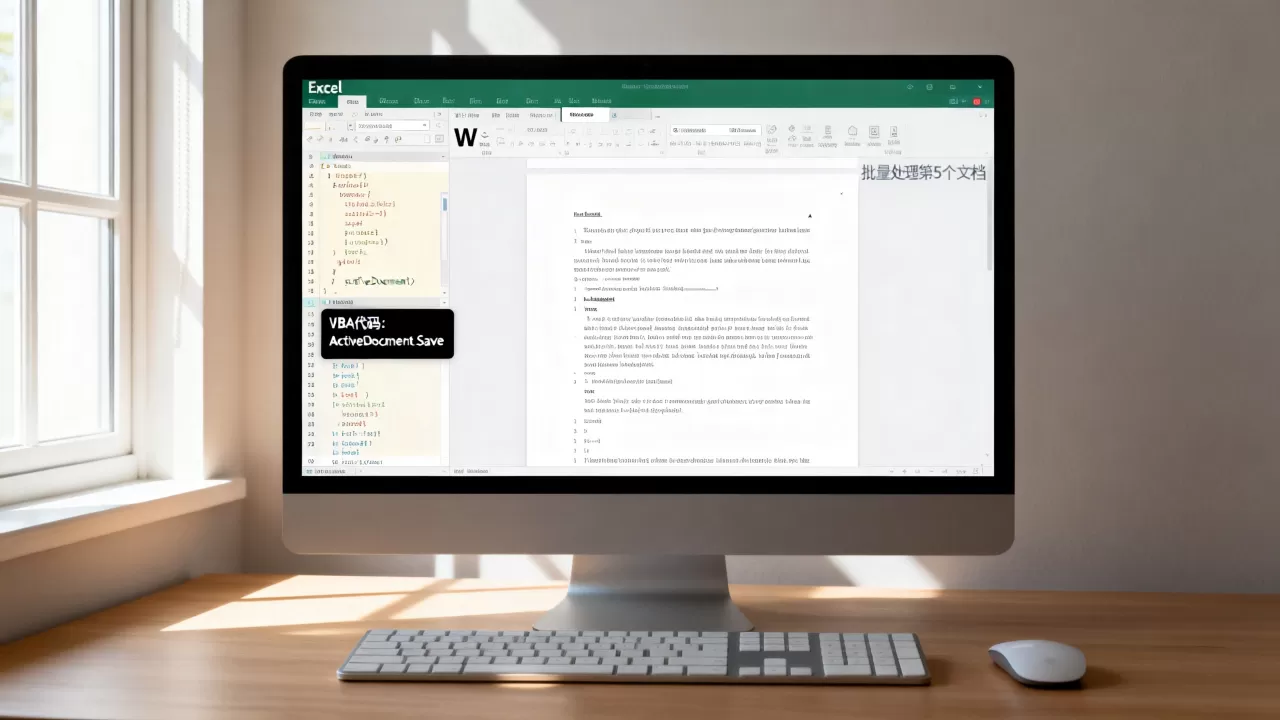
添加On Error Resume Next或自定义错误处理程序,防止因单个数据错误导致整个流程崩溃。
Excel VBA操作Word的常见问题解答
Excel VBA操作Word时如何避免弹出保存提示?
在调用Save或SaveAs方法时,Word可能会弹出覆盖确认对话框,解决方法是在代码中禁用警告提示,在创建Word对象后,添加wdApp.DisplayAlerts = wdAlertsNone(需引用Word库)或wdApp.DisplayAlerts = 0(后期绑定),这样在执行保存操作时,系统将直接覆盖原文件而不进行交互。
Excel VBA操作Word生成PDF的最佳实践是什么?
生成PDF通常比生成DOCX更高效且便于分发,在Word对象模型中,可以使用ExportAsFixedFormat方法,具体路径为:wdDoc.ExportAsFixedFormat OutputFileName:="C:OutputDoc.pdf", ExportFormat:=wdExportFormatPDF,此方法无需安装额外的PDF打印机驱动,直接由Word引擎转换,速度更快且保持格式一致性。
如何解决Excel VBA操作Word跨版本兼容性问题?
不同版本的Office(如2016、2019、365)在对象属性上可能存在细微差异,最佳实践是使用后期绑定(Late Binding),即不引用特定的Word对象库,而是使用CreateObject("Word.Application"),避免使用特定版本才有的新属性,尽量使用通用的Range和Selection对象,对于复杂的格式设置,建议在Word模板中预设好样式,VBA仅负责填充数据,从而减少对Word内部对象模型的依赖。
通过掌握上述技巧,你可以构建稳定、高效的自动化文档生成系统,关键在于理清数据流向,精确控制Word对象的生命周期,并妥善处理异常状况。
首发原创文章,作者:王坚,如若转载,请注明出处:https://idctop.com/article/467348.html